
Configurar los ajustes de SEO de los artículos
Esta guía muestra cómo añadir metadatos de SEO a los artículos de tu centro de ayuda. Puedes personalizar la URL, la descripción y las palabras clave del artículo para ayudar a los motores de búsqueda a encontrar y mostrar tu contenido.
Este artículo explica los ajustes de SEO de artículos individuales. Para consultar los ajustes de SEO de todo el sitio, visita Cómo personalizar tu centro de ayuda.
Abre un artículo en el editor de tu centro de ayuda
En el editor del artículo, mira en la esquina superior derecha
Haz clic en el icono de la barra lateral junto al botón Publicar
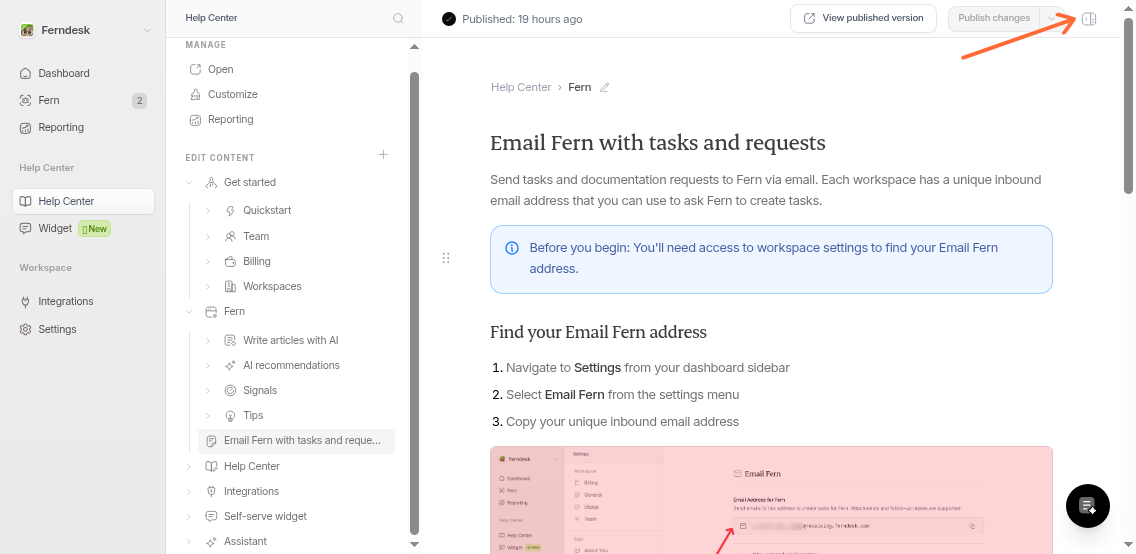
El panel de Ajustes se abre en el lado derecho de la pantalla.
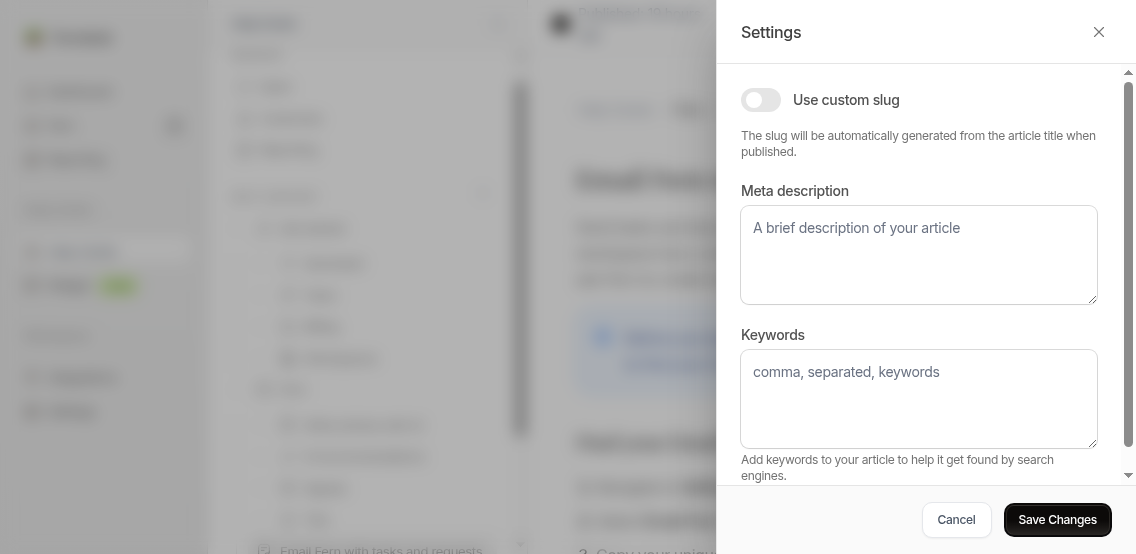
¿No encuentras el icono? Está en el encabezado, entre «Último guardado» y el botón Publicar. Si no lo ves, es posible que estés viendo un artículo externo.
Añade la información de SEO
Completa uno, varios o los tres campos siguientes:
Slug base
Esto crea la dirección web de tu artículo. De forma predeterminada, Ferndesk genera automáticamente el slug a partir del título (en minúsculas y con espacios convertidos en guiones).
Ejemplo: «Cómo restablecer tu contraseña» se convierte en /articles/how-to-reset-your-password-abc123
Añadimos una cadena corta al final del slug base.
Este identificador corto al final garantiza que las URL sean únicas. Las URL antiguas también redirigirán automáticamente si cambias el slug. Para configurar redirecciones personalizadas que no estén relacionadas con cambios de slug, consulta Administrar las redirecciones del centro de ayuda.
Para personalizarlo, activa «Slug personalizado» e introduce el tuyo. Tu slug personalizado debe cumplir estas reglas:
Tener al menos 2 caracteres
Usar únicamente letras minúsculas, números y guiones
Los guiones deben ser individuales (no se permiten guiones consecutivos)
No incluir guiones al principio ni al final
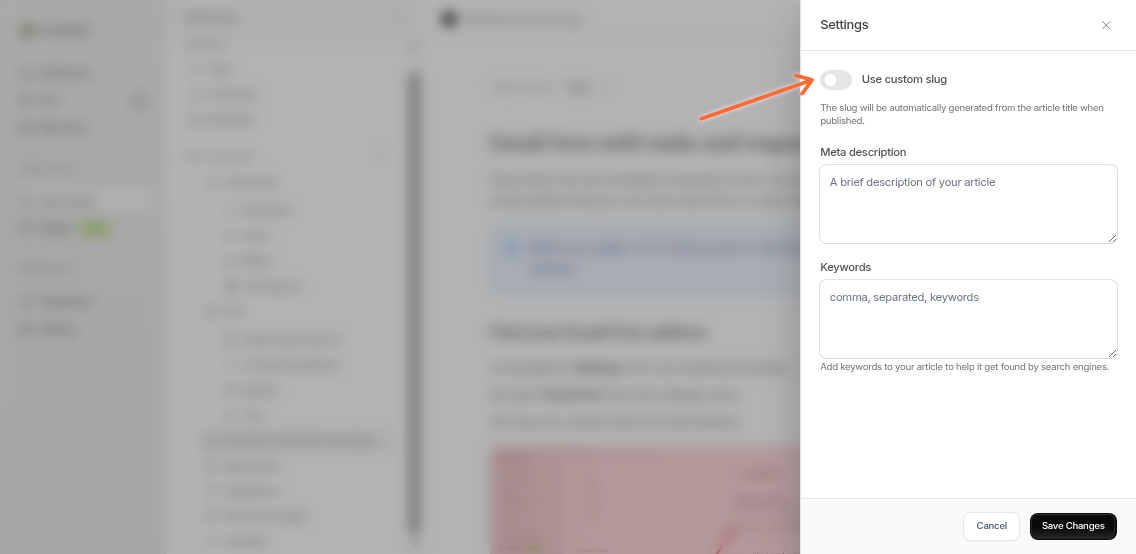
Ejemplo: reset-password se convierte en /articles/reset-password-abc123
Cuando guardas un artículo, Ferndesk valida tu slug personalizado. Si no cumple los requisitos anteriores, el guardado falla y aparece el error Invalid slug.
Descripción meta
Escribe un breve resumen que aparezca en los resultados de búsqueda. Indica a los lectores qué aprenderán.
Usa menos de 155 caracteres para que se muestre completo en los resultados de búsqueda.
Buen ejemplo: «Aprende a restablecer tu contraseña en menos de 2 minutos mediante la verificación por correo electrónico o las preguntas de seguridad».
Palabras clave
Añade palabras clave separadas por comas que coincidan con el tema de tu artículo. Esto mejora el rendimiento en las búsquedas.
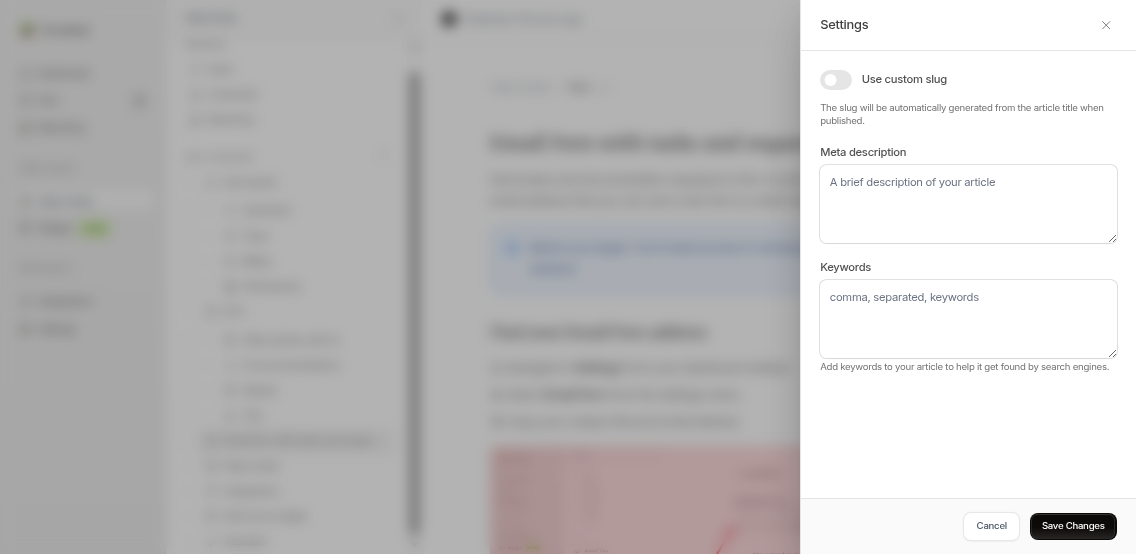
Ejemplo: password reset, login help, account recovery
Guarda tu trabajo
Haz clic en Guardar cambios en la parte inferior del panel de Ajustes
Espera a que aparezca el mensaje «Ajustes guardados»
El panel se cierra automáticamente

Para cancelar, haz clic en Cancelar o en el icono de cierre.
Recuerda publicar tu artículo para que los cambios de SEO se hagan efectivos. Haz clic en Publicar cambios en el encabezado del editor.
Consejos para mejorar el SEO
Crea slugs descriptivos: usa palabras que la gente realmente busca
Mantén las descripciones breves: intenta que tengan entre 120 y 155 caracteres
Escribe descripciones únicas: cada artículo necesita la suya
Usa palabras clave naturales: elige palabras que coincidan con tu contenido
Actualiza con regularidad: revisa tu SEO a medida que cambie tu contenido
Para obtener más consejos de SEO, consulta Optimización SEO y GEO para tu centro de ayuda.
Problemas frecuentes
No veo el icono de Ajustes
Comprueba lo siguiente:
Tipo de artículo: los artículos externos muestran «Editar en [plataforma]» en su lugar. Configura el SEO en esa plataforma.
Modo de visualización: asegúrate de que estás editando el artículo y no viendo el artículo publicado.
Mis cambios no se han guardado
Prueba estos pasos:
Comprueba tu conexión a Internet y vuelve a guardar
Actualiza el editor y vuelve a introducir los cambios; después, haz clic de nuevo en Guardar cambios
Asegúrate de haber hecho clic en Guardar cambios en el panel de Ajustes, no solo en Publicar cambios
Artículos relacionados
Cómo personalizar tu centro de ayuda - Ajustes de SEO de todo el sitio
Optimización SEO y GEO para tu centro de ayuda - Guía completa de SEO
Usar Analytics del centro de ayuda para mejorar tu contenido - Seguimiento y mejora del rendimiento