
Haz que tu centro de ayuda sea privado
Cambia tu centro de ayuda a Privado para que los visitantes deban iniciar sesión antes de poder leer cualquier contenido. El modo privado y los métodos de inicio de sesión de los visitantes requieren un plan Pro o superior.
Añádete a ti mismo (opcional)
En el panel, ve a Centro de ayuda y, en Administrar, haz clic en Control de acceso. Abre la pestaña Usuarios y haz clic en Añadir usuario para crear tu propia cuenta. Añadir un usuario no es necesario para hacer privado el centro de ayuda, pero te permite probar el flujo de inicio de sesión antes de cambiar la configuración.
Elige Privado
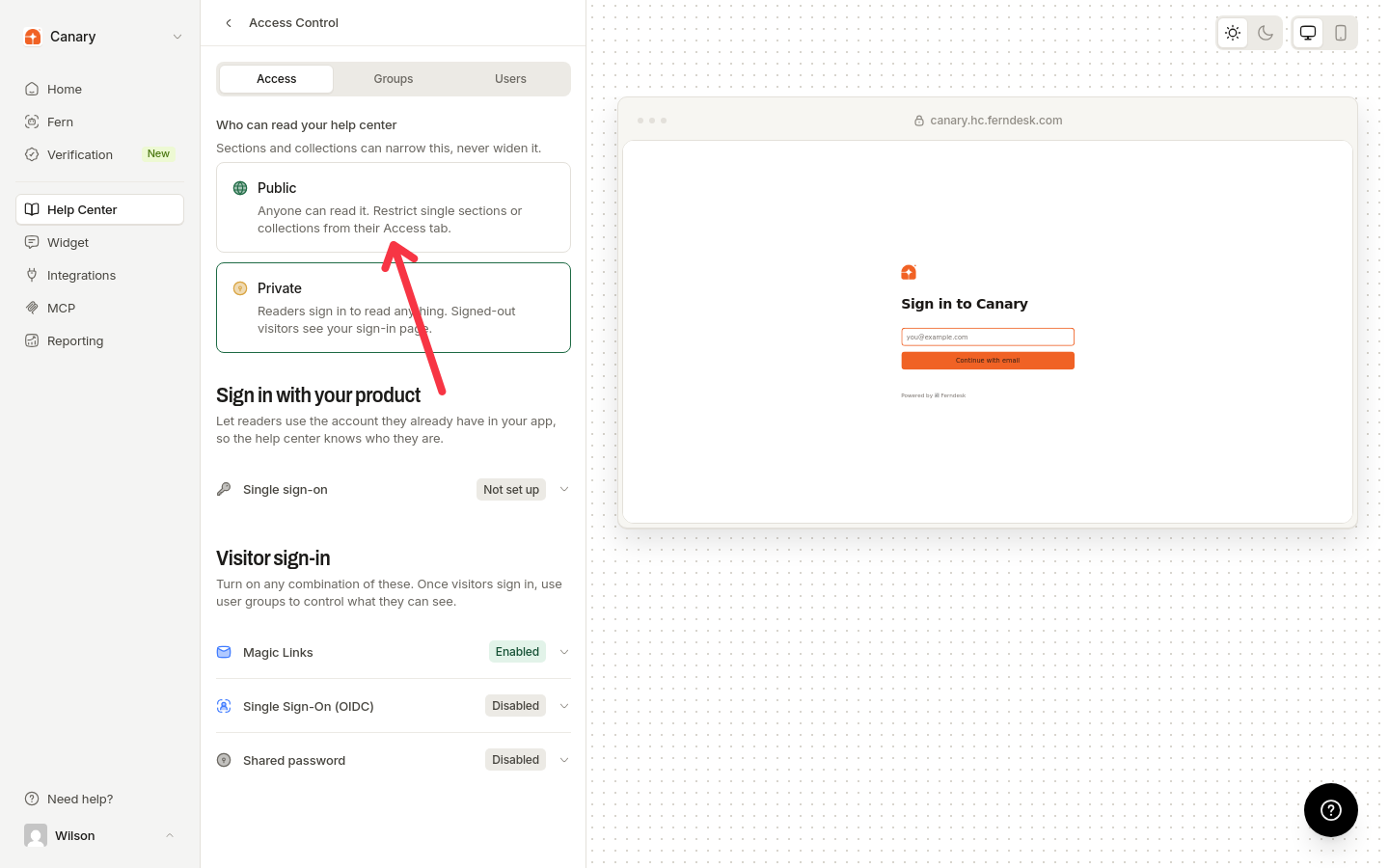
En la pestaña Acceso, en Quién puede leer tu centro de ayuda, selecciona Privado. A partir de ese momento, los visitantes que hayan cerrado sesión verán tu página de inicio de sesión antes de poder leer cualquier contenido. Las secciones y colecciones pueden restringir más el acceso, pero nunca ampliarlo. Si tu plan no incluye autenticación para el centro de ayuda, la selección de Privado se bloquea y aparece el mensaje Los centros de ayuda privados solo están disponibles en el plan Pro.
Activa un método de inicio de sesión
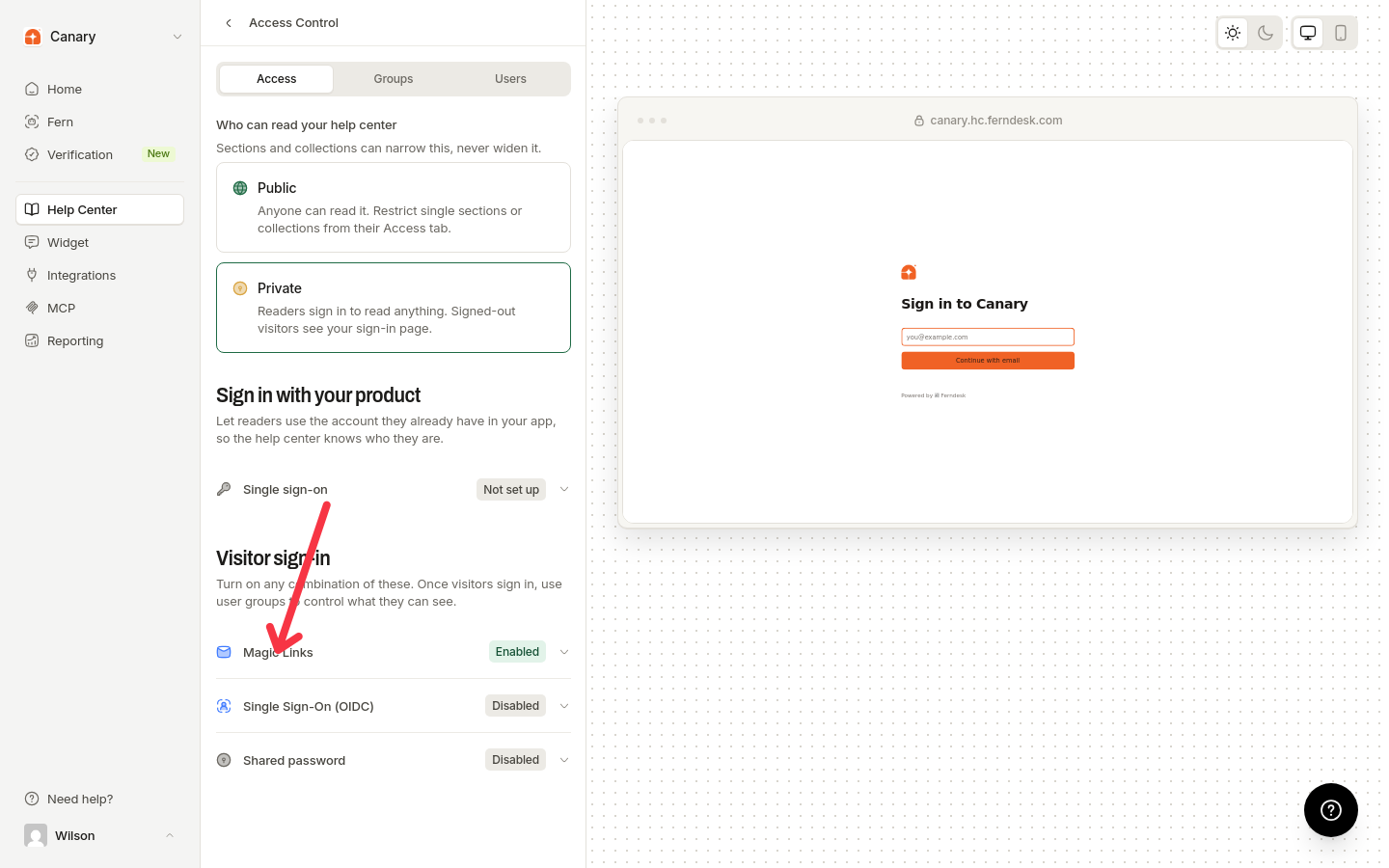
El centro de ayuda no se puede guardar como Privado hasta que haya al menos un método de inicio de sesión de visitantes activado. Hasta entonces, Guardar cambios no estará disponible y la página mostrará Activa al menos un método de inicio de sesión antes de hacer privado tu centro de ayuda.
En Inicio de sesión de visitantes, activa cualquier combinación de Enlaces mágicos, Inicio de sesión único (OIDC) y Contraseña compartida. Los lectores verán todas las opciones activadas en la página de inicio de sesión.
Encima de los métodos para visitantes, Iniciar sesión con tu producto permite que los lectores inicien sesión con la cuenta que ya tienen en tu aplicación: tu aplicación firma un JWT de corta duración y redirige al lector al centro de ayuda. Para iniciar la sesión de los lectores sin que lleguen a la página de inicio de sesión, utiliza la configuración de inicio de sesión silencioso dentro de Iniciar sesión con tu producto.
Cuando haya al menos un método activado, haz clic en Guardar cambios.
Prueba el flujo de inicio de sesión
Abre la URL de tu centro de ayuda en una ventana de incógnito o privada del navegador. Confirma que se te redirige a la página de inicio de sesión, inicia sesión y comprueba que puedes acceder a los artículos.
Un centro de ayuda Público también puede activar estos métodos de inicio de sesión de visitantes. De este modo, todo permanece abierto excepto las secciones y colecciones que restrinjas a lectores que hayan iniciado sesión; consulta Acceso a colecciones.