
Configurar Plain con Ferndesk
Esta guía te muestra cómo configurar Ferndesk para abrir el widget de chat de Plain cuando los visitantes hagan clic en el botón de contacto de tu widget.
Antes de comenzar: Debes tener instalado el widget de chat de Plain en tu sitio. Si aún no lo has hecho, sigue los pasos que se indican a continuación antes de configurar Ferndesk.
Paso 1: Instala y oculta el iniciador de Plain
Primero, instala Plain en tu sitio mediante su configuración actual. Para ocultar la burbuja de chat de forma predeterminada, establece hideLauncher: true en Plain.init. Ferndesk cierra Plain automáticamente cuando se carga la integración, por lo que no es necesario ocultarlo previamente.
Ferndesk mostrará Plain cuando los visitantes hagan clic en tu botón de contacto.
¿Necesitas ayuda para instalar Plain? Consulta la guía de introducción de Plain.
Paso 2: Abre la configuración del widget
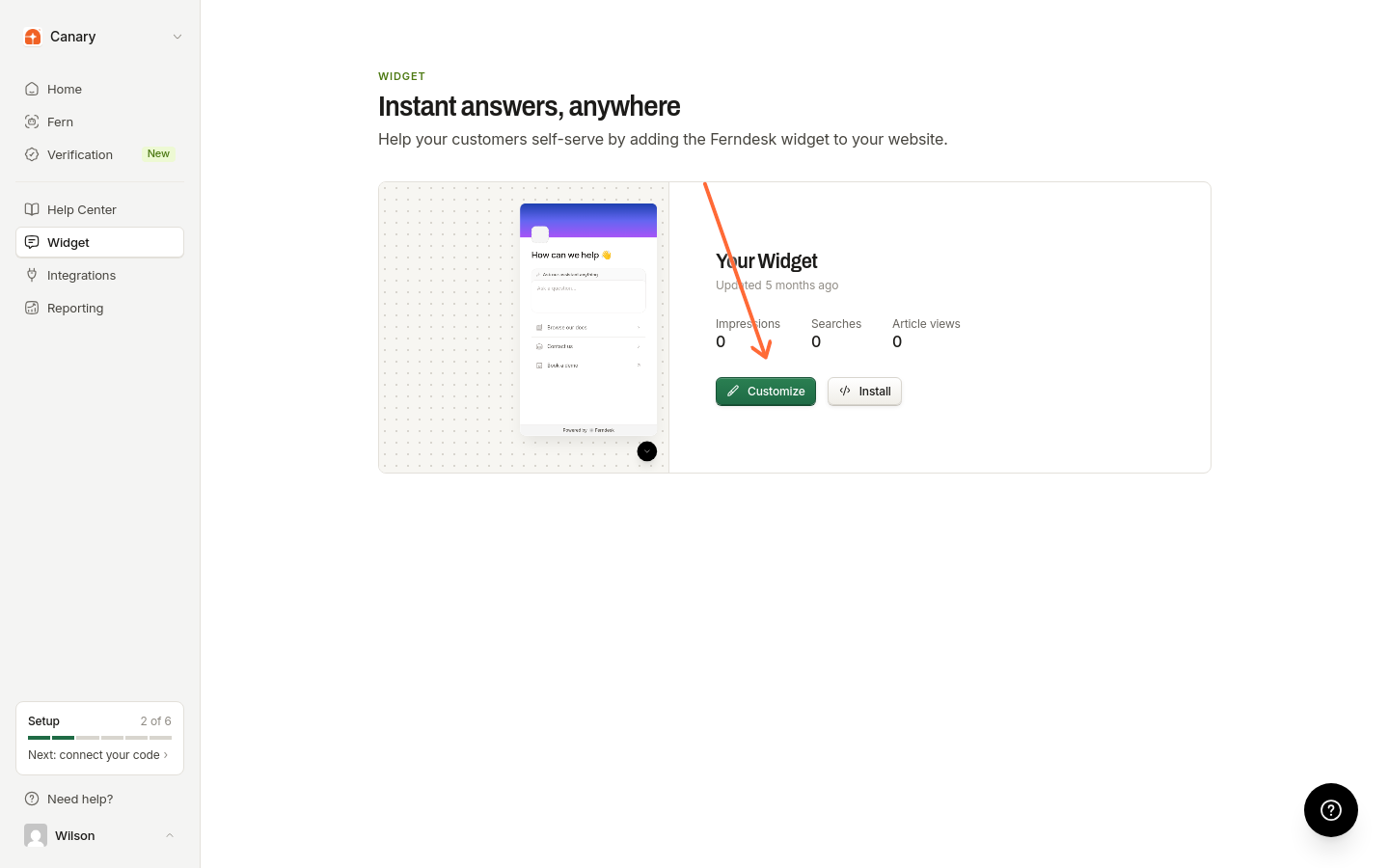
En el panel de Ferndesk, ve a la página Widget y haz clic en el botón Personalizar de tu widget.
Paso 3: Ve a la configuración de Contacto
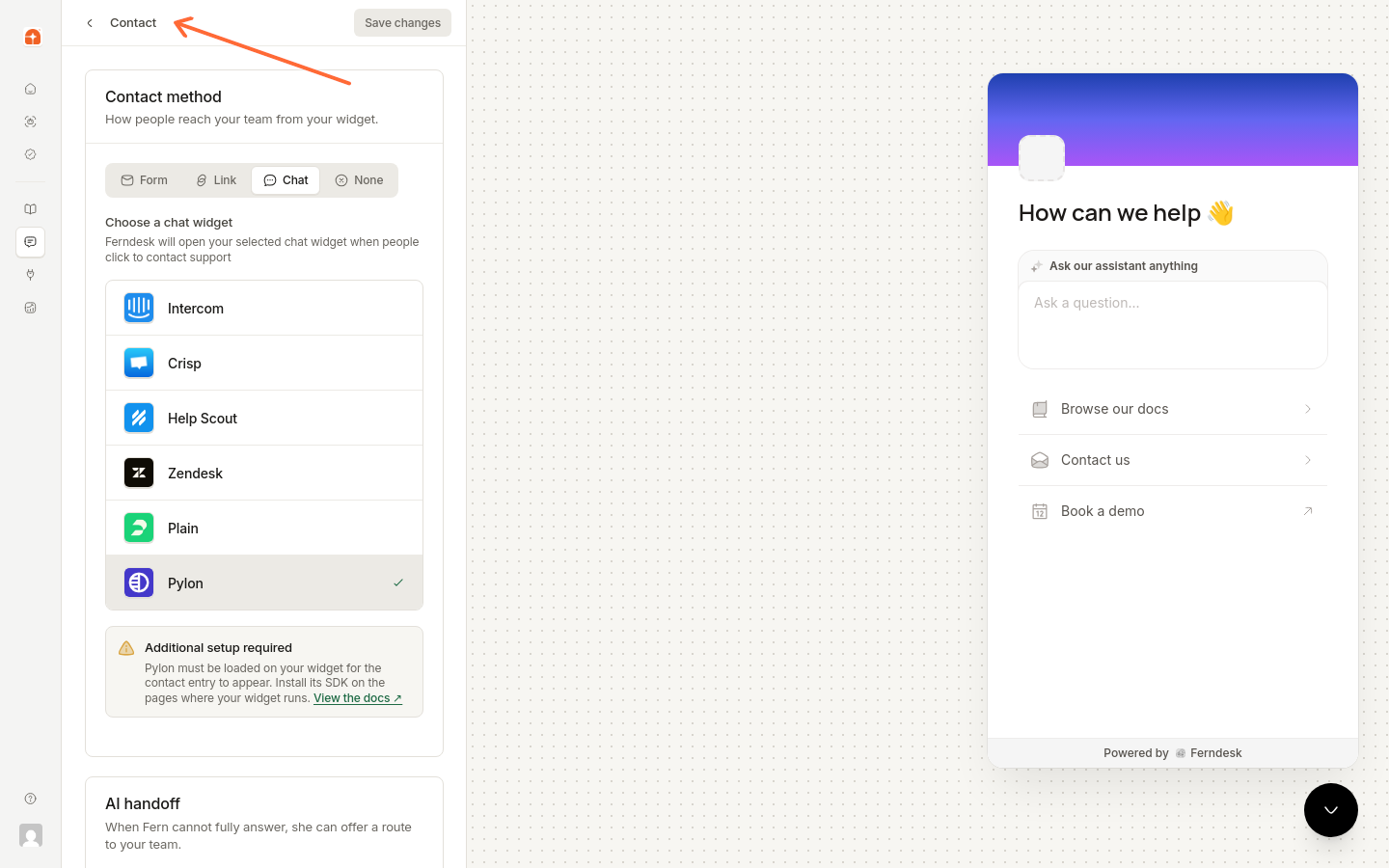
En la barra lateral, haz clic en Contacto para abrir las opciones de configuración del contacto.
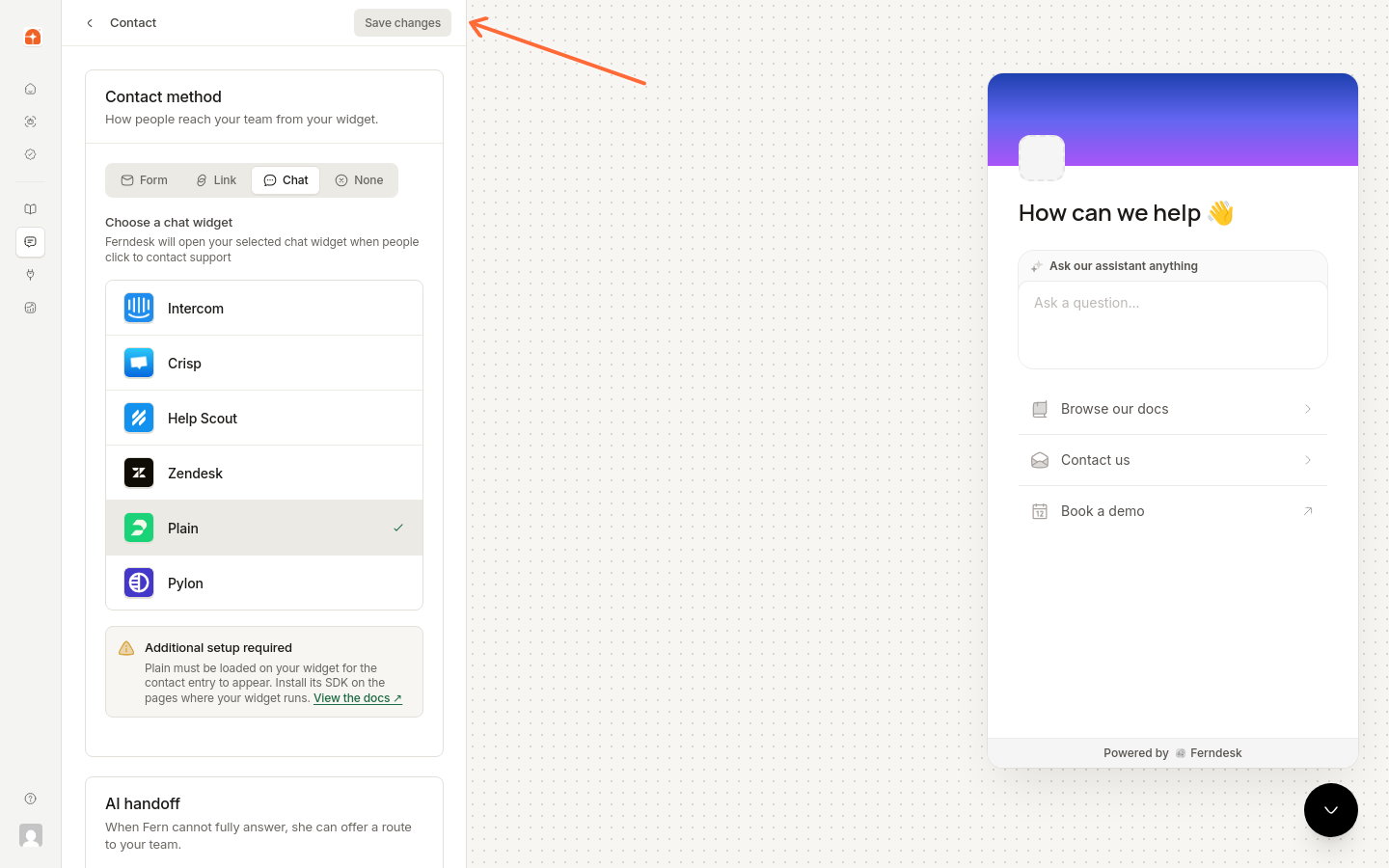
Paso 4: Selecciona la pestaña Chat
Haz clic en la pestaña Chat para ver las plataformas de chat disponibles.
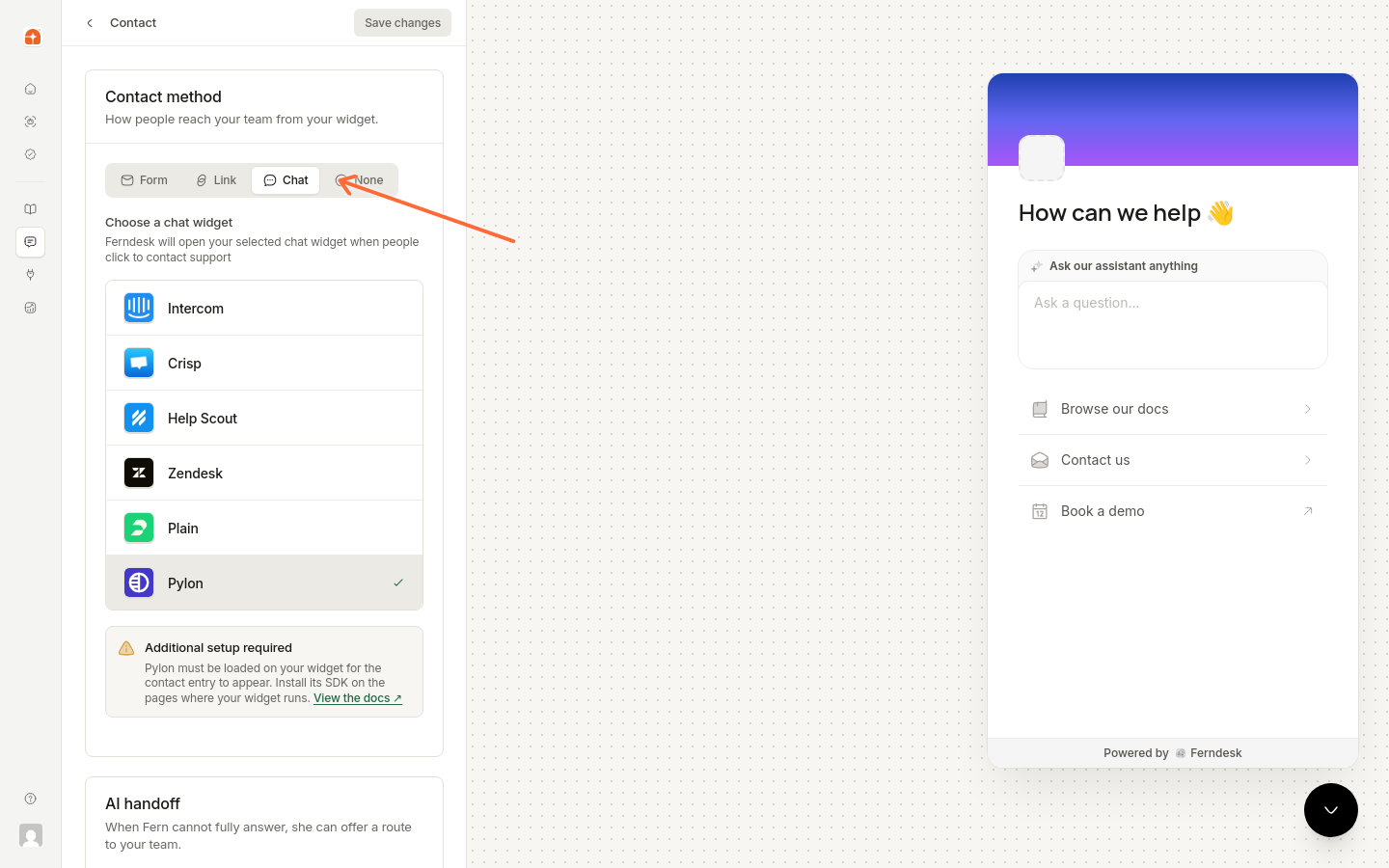
Paso 5: Elige Plain
Haz clic en la tarjeta Plain para seleccionarla como plataforma de integración.
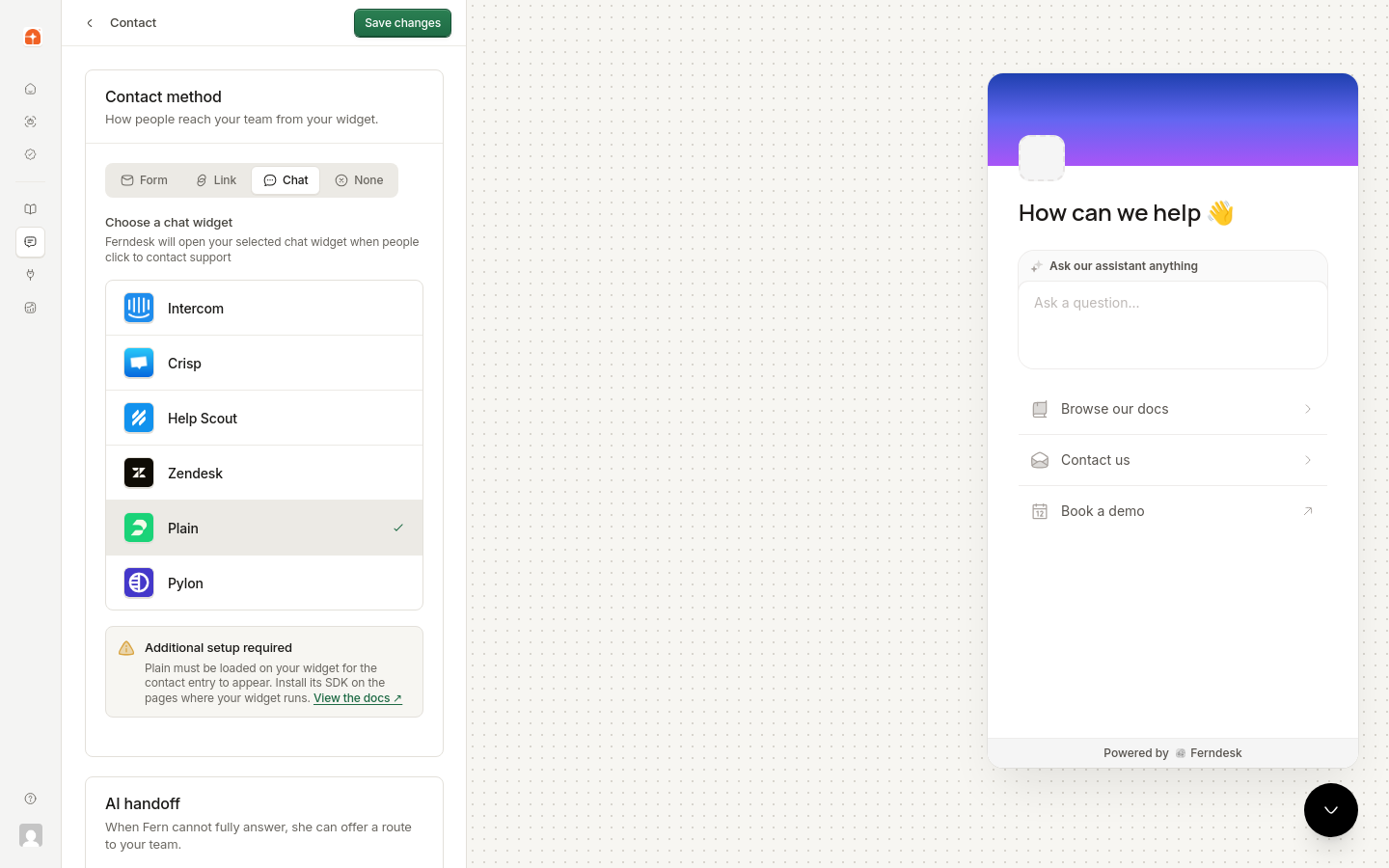
Haz clic en Guardar cambios para guardar la selección antes de realizar la prueba.
Paso 6: Prueba la integración
Visita tu sitio donde están instalados el widget de Ferndesk y Plain, y luego haz clic en el botón de contacto del widget. El chat de Plain debería abrirse, permitiendo que los visitantes inicien una conversación con tu equipo.
Si Plain no se abre, verifica que el widget de chat de Plain esté instalado en la misma página que tu widget de Ferndesk y que el iniciador esté oculto de forma predeterminada.