
Configuración de Plain con Ferndesk
Esta guía te muestra cómo configurar Ferndesk para abrir el widget de chat de Plain cuando los visitantes hagan clic en el botón de contacto de tu widget.
Antes de empezar: debes tener instalado el widget de chat de Plain en tu sitio. Si aún no lo has hecho, sigue los pasos que se indican a continuación antes de configurar Ferndesk.
Paso 1: Instala y oculta el lanzador de Plain
Instala Plain en tu sitio mediante su configuración actual. Para ocultar la burbuja de chat de forma predeterminada, establece hideLauncher: true en Plain.init. Ferndesk también oculta Plain automáticamente, por lo que no es necesario ocultarlo previamente.
Una vez instalado, Ferndesk toma el control: abre Plain cuando los visitantes hacen clic en el botón de contacto de tu widget y vuelve a ocultar Plain cuando se cierra el chat. Espera a que Plain termine de cargarse antes de realizar pruebas, ya que el botón de contacto solo funciona cuando el chat de Plain se ha cargado por completo en la página.
¿Necesitas ayuda para instalar Plain? Consulta la guía de inicio de Plain.
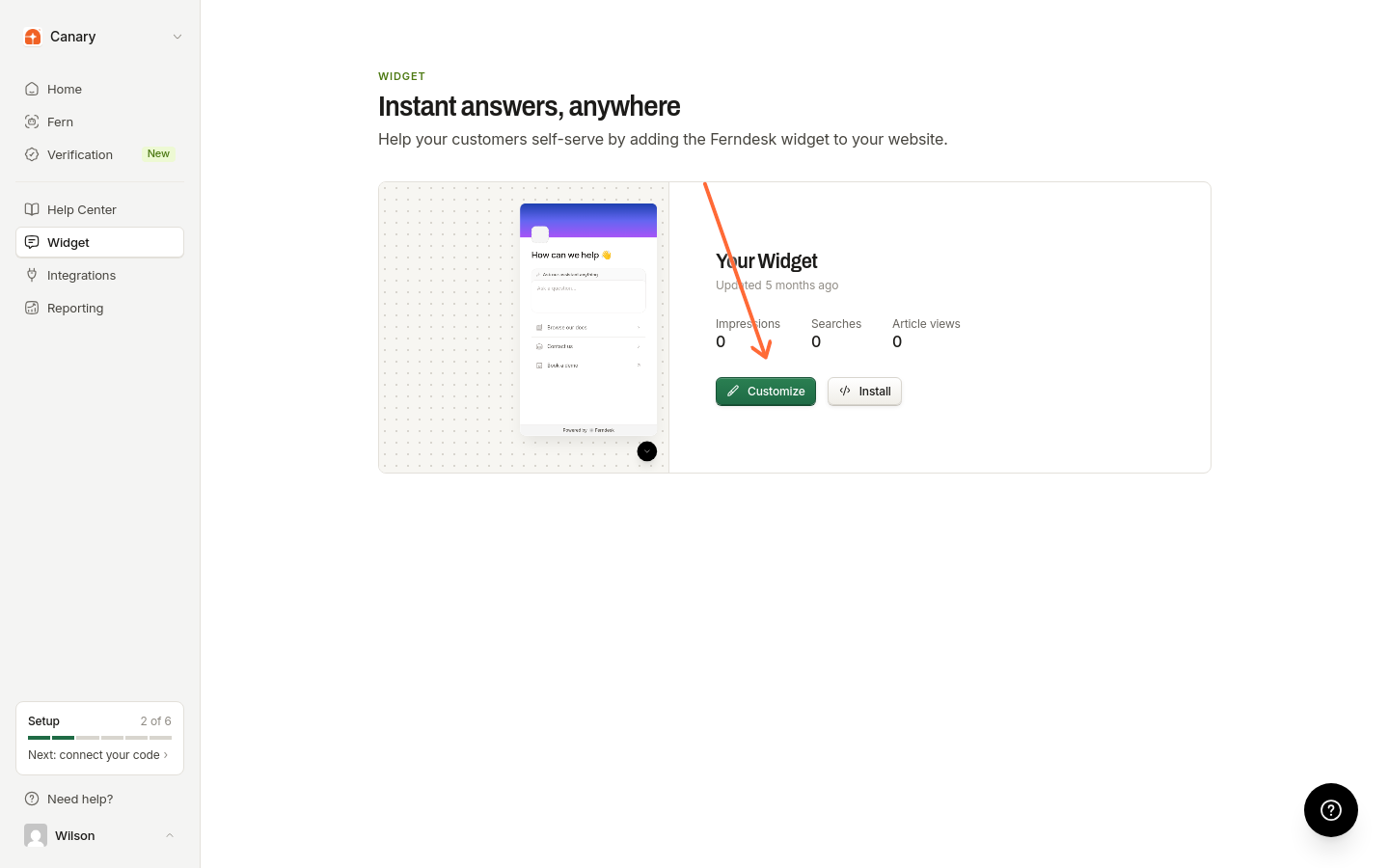
Paso 2: Abre la configuración del widget
En el panel de Ferndesk, ve a la página Widget y haz clic en el botón Customize de tu widget.
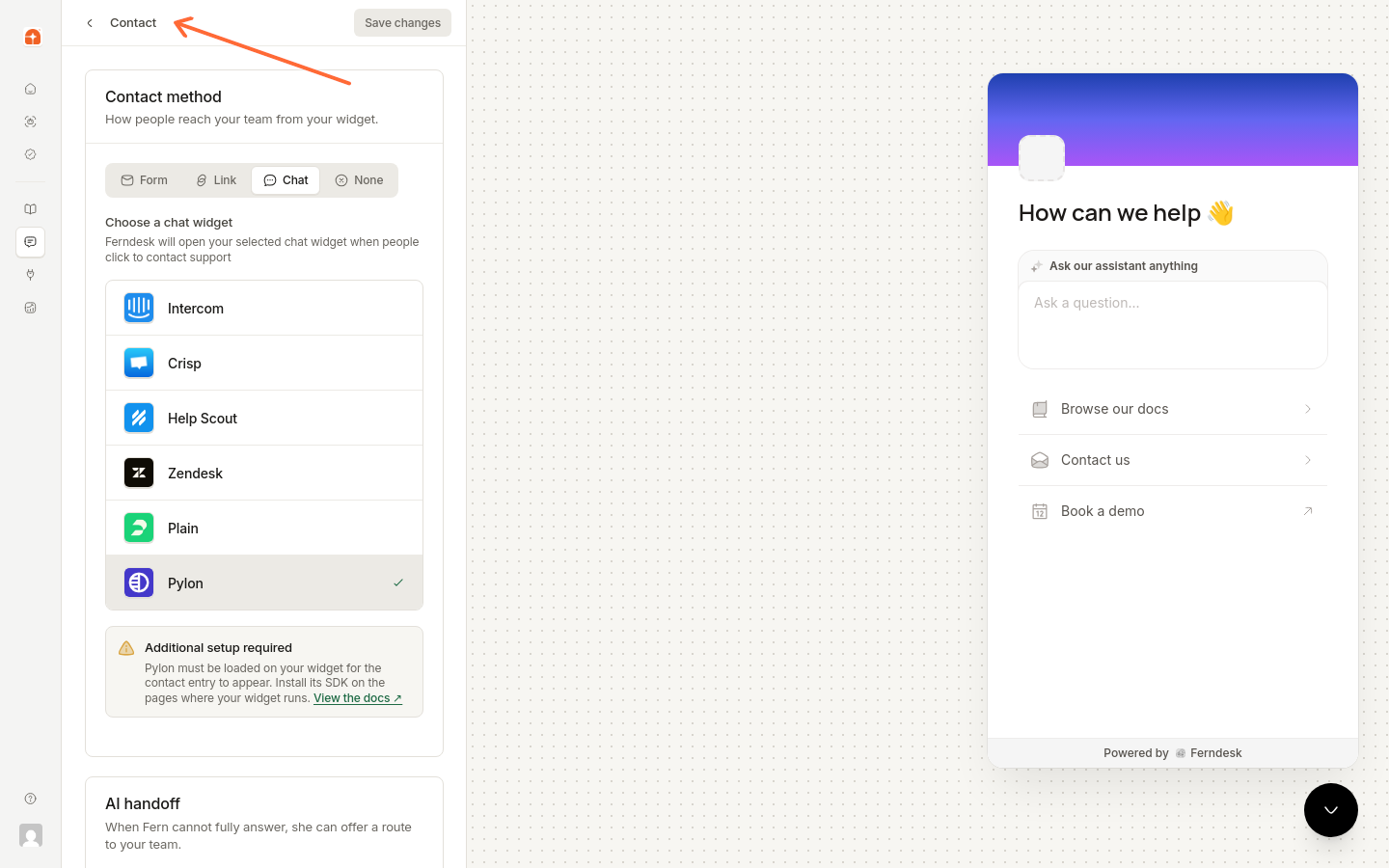
Paso 3: Ve a la configuración de Contact
En la barra lateral, haz clic en Contact para abrir las opciones de configuración de contacto.
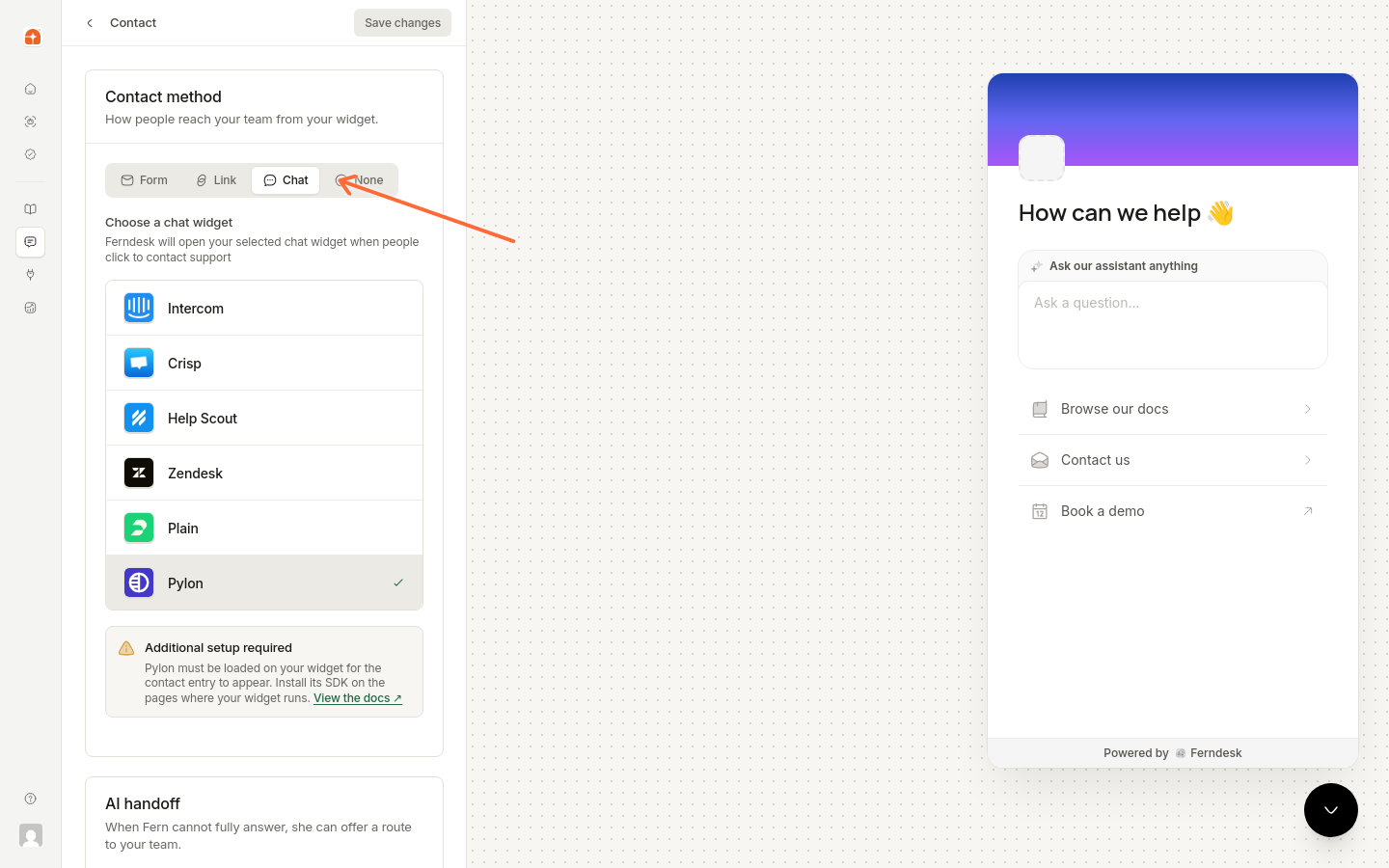
Paso 4: Selecciona la pestaña Chat
Haz clic en la pestaña Chat para ver las plataformas de chat disponibles.
Paso 5: Elige Plain
Haz clic en la tarjeta Plain para seleccionarla como plataforma de integración.
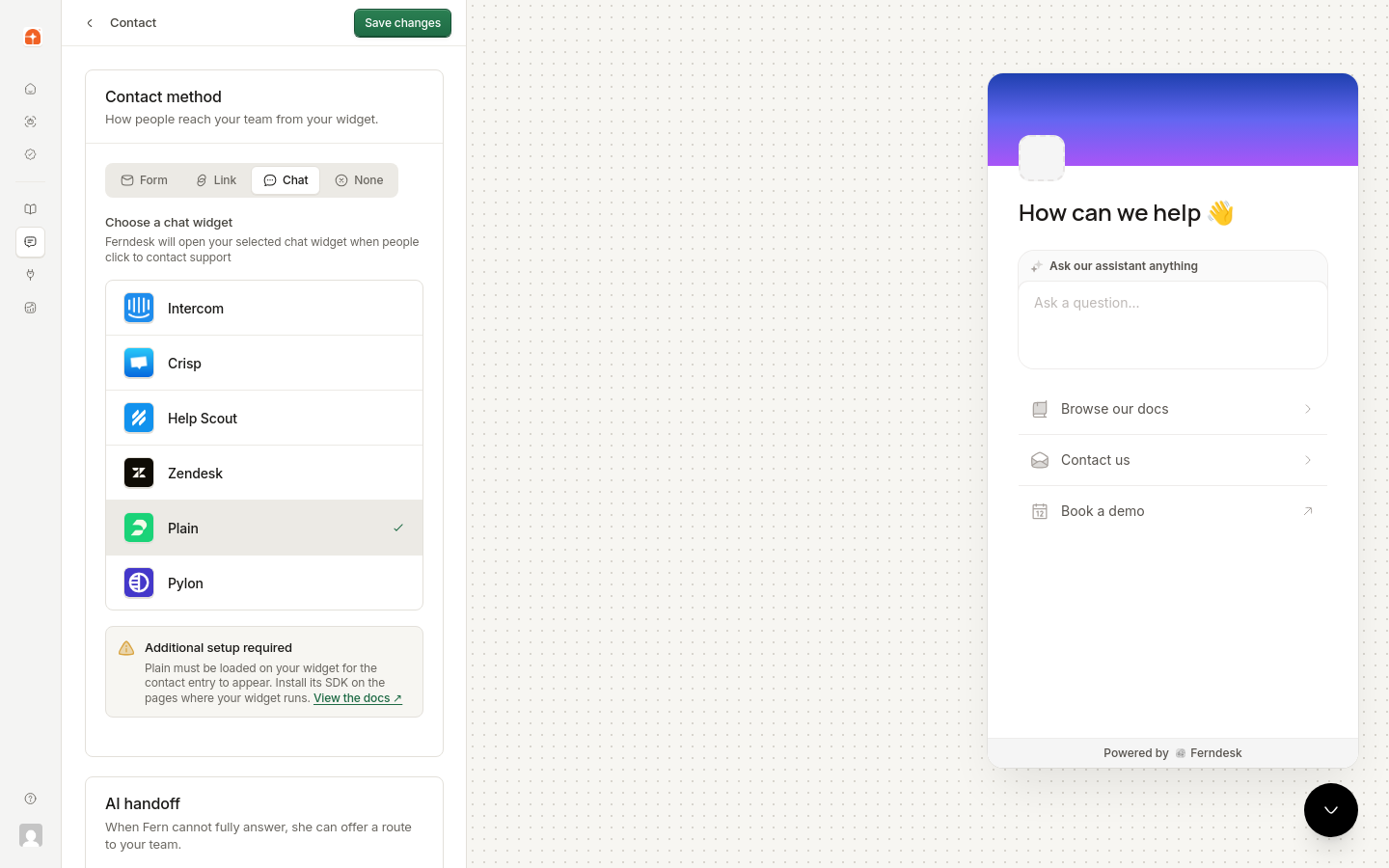
Haz clic en Save changes para guardar la selección antes de realizar la prueba.
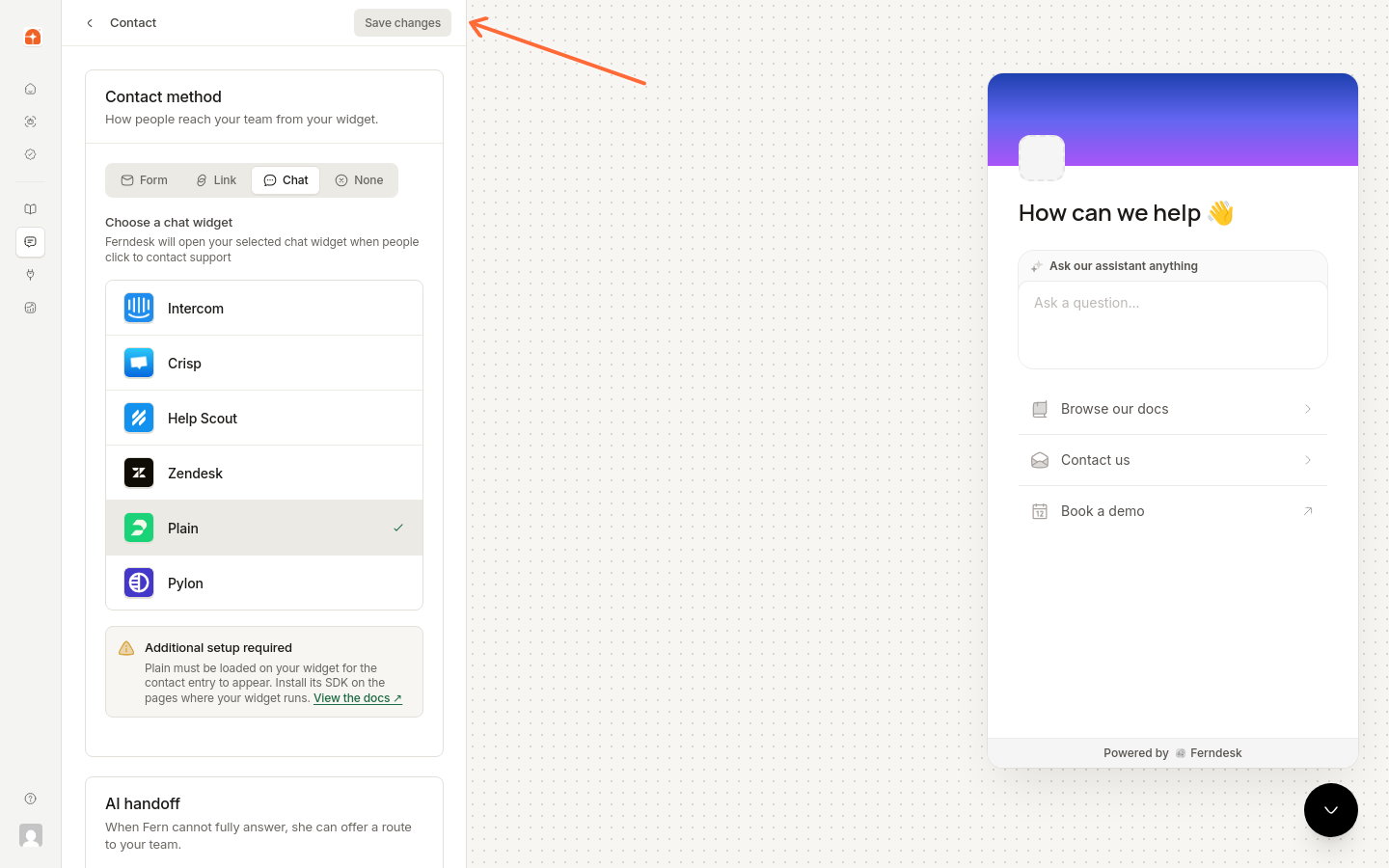
Paso 6: Prueba la integración
Visita una página donde estén instalados tanto el widget de Ferndesk como Plain y, a continuación, haz clic en el botón de contacto del widget. Plain se abre y el widget de Ferndesk se oculta mientras el chat está abierto. Cuando el visitante cierra Plain, el widget de Ferndesk vuelve a aparecer.
Si Plain no se abre
Al hacer clic en el botón de contacto, Plain se abre inmediatamente, sin volver a intentarlo; por eso, realiza la prueba solo después de que el SDK de Plain se haya cargado por completo. Comprueba lo siguiente en orden:
Busca
Ferndesk: plain is not installed on this page.en la consola del navegador. Esto significa que Ferndesk no encontró ningún SDK de Plain cargado. Asegúrate de que el fragmento de Plain esté en la misma página que el widget de Ferndesk, vuelve a cargar la página y realiza la prueba de nuevo.Ejecuta
typeof window.Plainen la consola del navegador. Debería devolver"function". Si devuelve"undefined"u"object", el fragmento de Plain no se cargó correctamente, así que comprueba la instalación de Plain.Busca
Ferndesk: Failed to open Plain chaten la consola. El SDK de Plain se cargó, pero el comando de apertura falló; comprueba la configuración de Plain y vuelve a cargar la página antes de realizar la prueba de nuevo.