
Cómo usar Fern en los issues de Linear
Una vez que hayas conectado Linear a Ferndesk, podrás trabajar con Fern directamente desde tus issues de Linear.
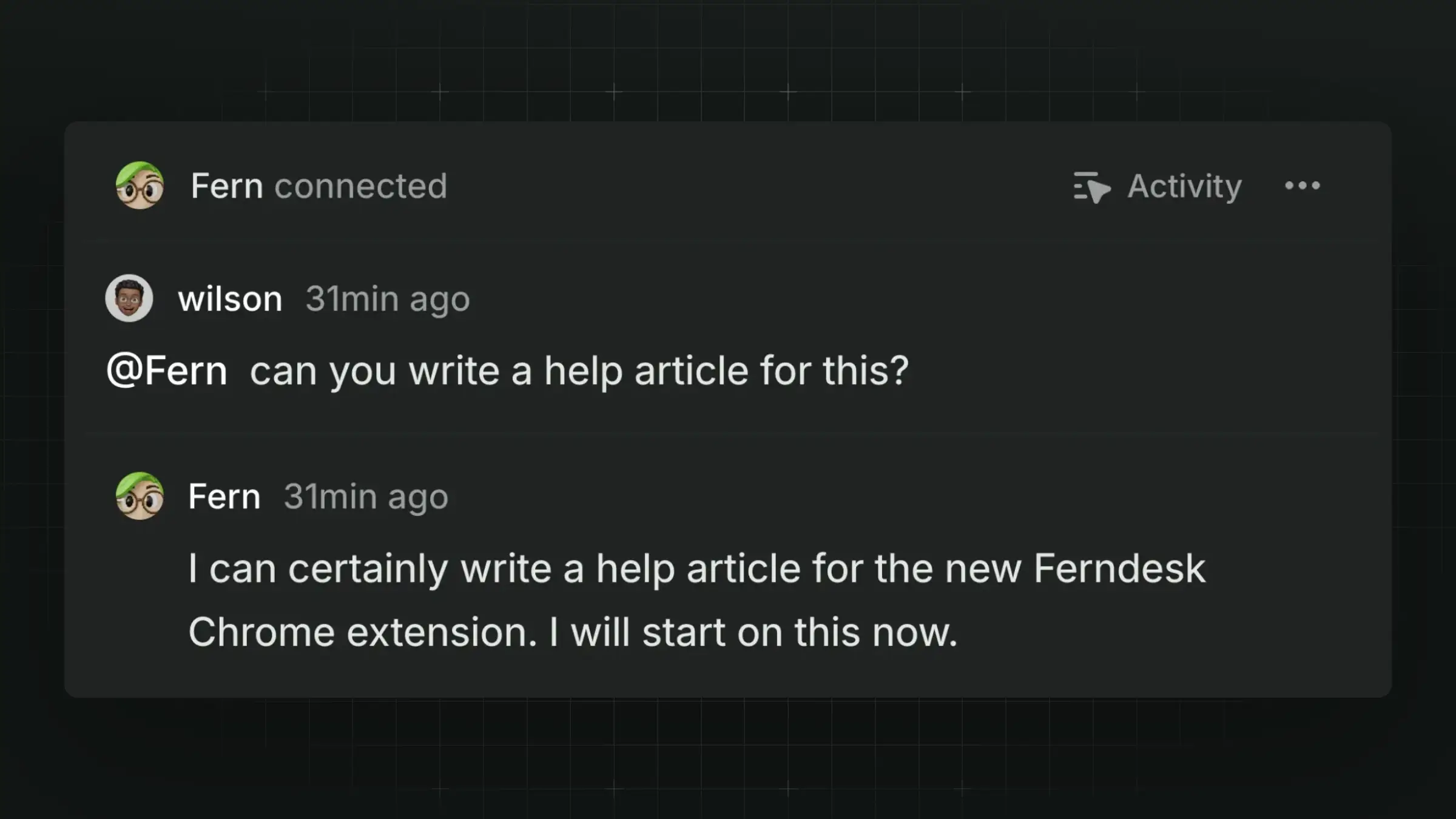
Esto te permite crear tareas de documentación sin cambiar de herramienta. Simplemente menciona con @ o asigna issues a Fern, y observa cómo se crean y ejecutan las tareas en tu cuenta de Ferndesk.
Esta guía asume que ya has conectado tu cuenta de Linear a Ferndesk.
Cómo funciona
Requisitos previos
Espacio de trabajo de Linear conectado a Ferndesk a través de la página de Integraciones
Acceso al espacio de trabajo de Linear donde está instalada la aplicación Ferndesk
Si conectaste tu cuenta de Linear antes del 15 de septiembre, es posible que debas reinstalar la aplicación de Linear.
Cómo mencionar a Fern con @ en los issues de Linear
La forma más rápida de que Fern comience a trabajar en una tarea de documentación es mencionar a Fern con @ directamente en un issue de Linear.
Abre un issue de Linear existente o crea uno nuevo en tu espacio de trabajo conectado.
En la descripción o los comentarios del issue, escribe
@Fernseguido de tu solicitud.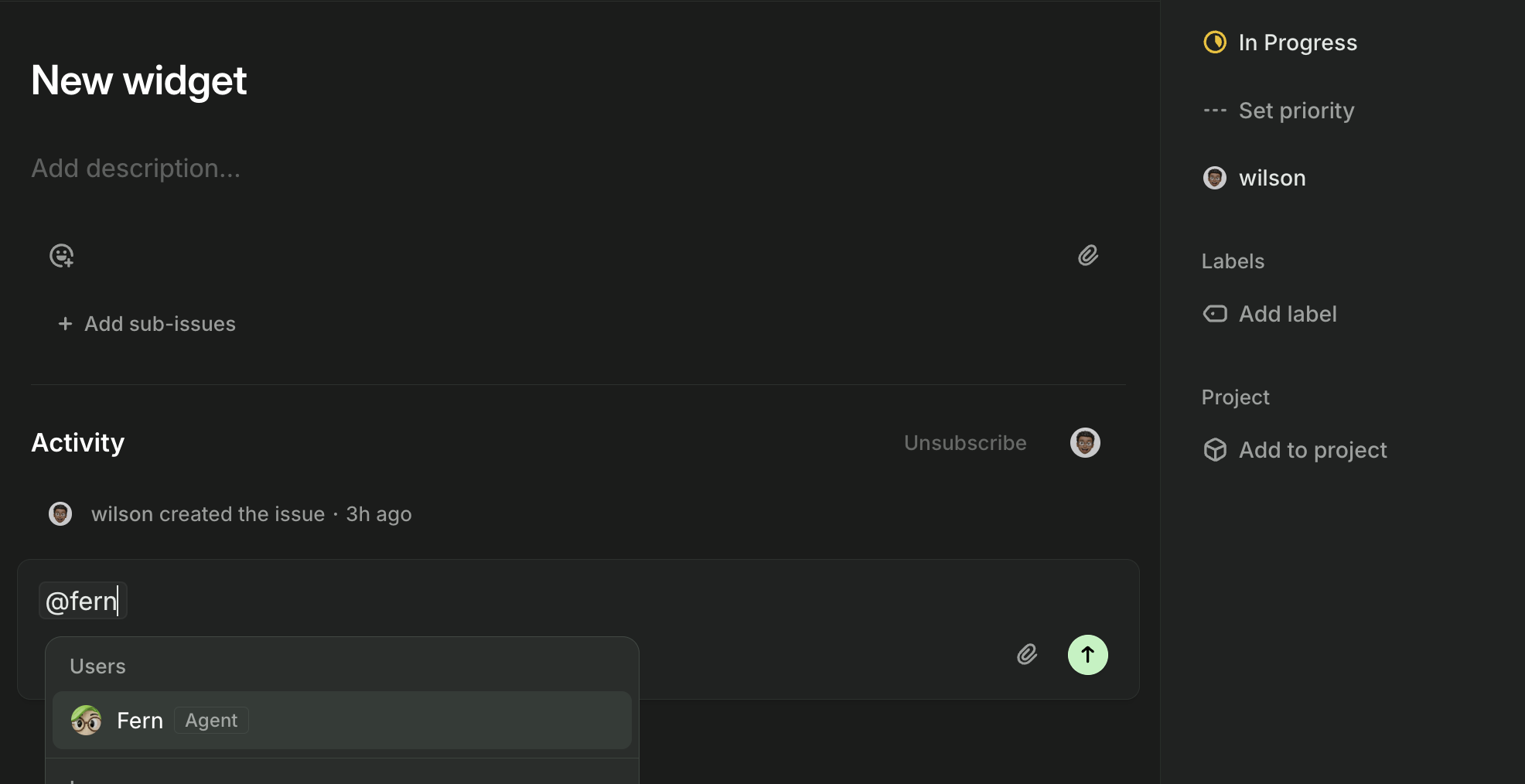
Ejemplo: "@Fern documenta este nuevo endpoint de la API para desarrolladores"
Fern aparecerá como un usuario mencionable en el menú desplegable de autocompletado.
Completa tu mensaje con instrucciones claras sobre qué documentación necesitas.
Ejemplos de solicitudes:
"@Fern crea un artículo de ayuda que explique cómo configurar esta integración"
"@Fern actualiza el artículo existente sobre permisos de usuario para incluir este nuevo rol"
"@Fern escribe pasos de resolución de problemas para este mensaje de error"
Envía tu comentario
En unos segundos, Fern responderá para avisarte de que ha empezado a trabajar en la tarea.
Observa cómo aparecen las actualizaciones de progreso en Linear mientras Fern trabaja.
Lo que verás: Actividades en hilo que muestran los pensamientos de Fern
Cuando Fern complete la tarea, recibirás una notificación de Fern con un enlace para ver los resultados en Ferndesk. Haz clic en este enlace para revisar y publicar la documentación.
Para obtener mejores resultados, proporciona un contexto claro en tus issues de Linear antes de mencionar a Fern con @. El título, la descripción y los comentarios del issue pasan a formar parte del contexto que Fern utiliza para crear la documentación.
Cómo asignar issues de Linear a Fern
Alternativamente, puedes asignar un issue de Linear completo a Fern, lo que activa automáticamente una tarea de documentación basada en el contexto completo del issue.
Abre el issue de Linear en el que quieres que trabaje Fern.
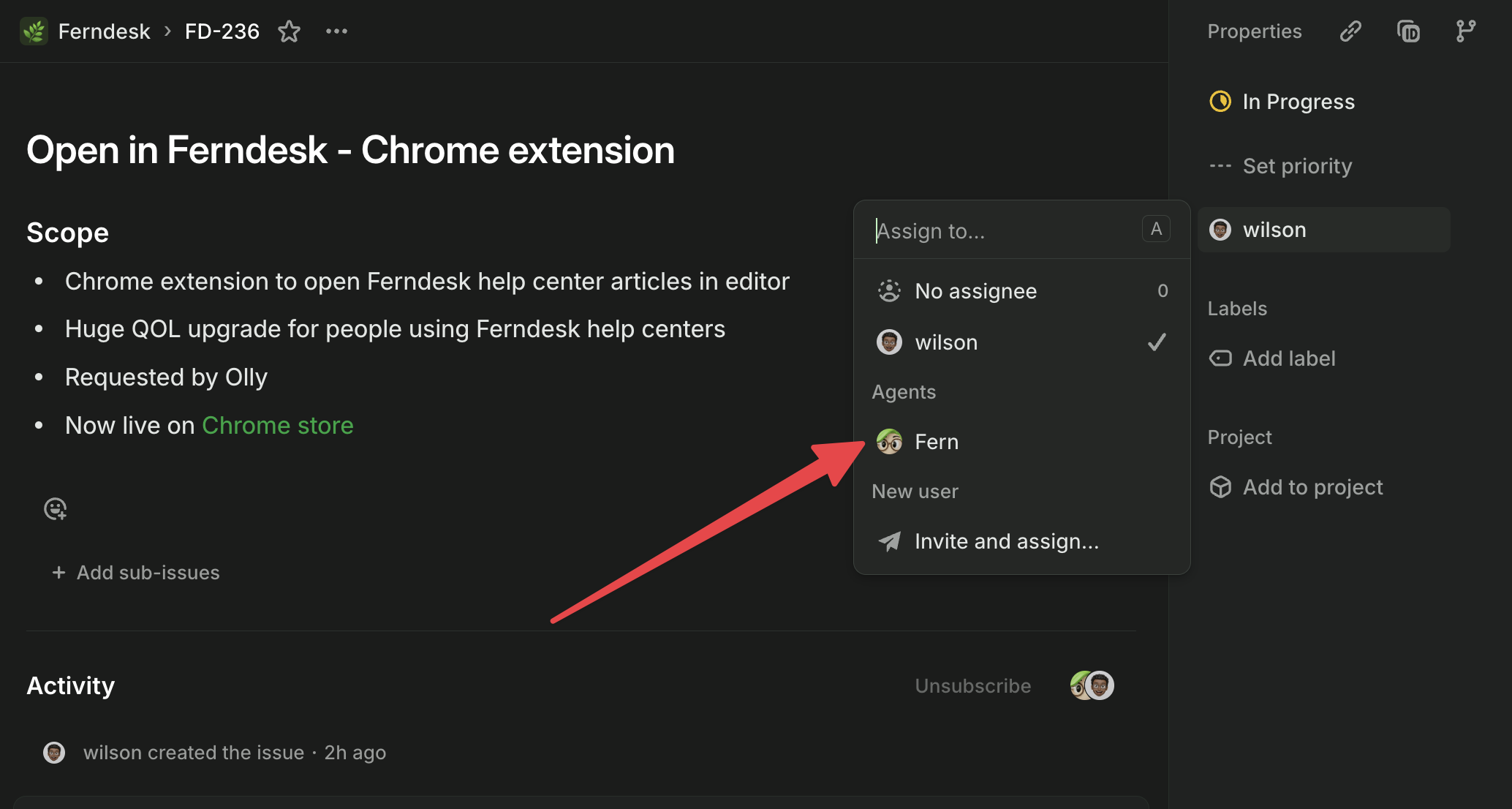
Haz clic en el campo Assignee en el encabezado del issue.
Resultado esperado: Aparece un menú desplegable que muestra a los miembros del equipo y las integraciones.
Busca
Fernen el menú desplegable de responsables y selecciónalo.Resultado esperado: Fern se agrega como responsable y Fern responde inmediatamente en el hilo del issue.
Fern procesará el issue completo (título, descripción y comentarios) como contexto para crear la tarea de documentación.
En segundo plano, se creará automáticamente una nueva tarea en tu cuenta de Ferndesk en ferndesk.com/app/tasks.
Realizar solicitudes de seguimiento
Puedes continuar la conversación con Fern directamente en el hilo del issue de Linear para perfeccionar la documentación.
Añade un nuevo comentario en el mismo issue de Linear donde Fern está trabajando.
Menciona de nuevo a
@Ferncon @ con tu solicitud de seguimiento.Fern reanuda el trabajo en la tarea de Ferndesk existente y aplica los cambios solicitados.
Los seguimientos deben publicarse en el mismo hilo del issue de Linear. Crear un nuevo issue iniciará una tarea de Ferndesk completamente nueva.
Revisar y publicar en Ferndesk
Después de que Fern complete el trabajo en Linear, revisarás y publicarás la documentación en tu cuenta de Ferndesk.
Haz clic en el enlace de Ferndesk en el mensaje de finalización de Fern en Linear, o navega a ferndesk.com/app/tasks.
Abre la tarea para revisar el trabajo de Fern.
Revisa el contenido redactado para verificar su precisión e integridad.
Haz clic en Publish para añadir el artículo a tu centro de ayuda, o realiza ediciones adicionales si es necesario.