
Cómo añadir una traducción
Añade un idioma para traducir el contenido de tu centro de ayuda. Ferndesk utiliza IA para traducir automáticamente artículos, colecciones, ajustes del centro de ayuda y contenido de referencia de la API. Puedes personalizar el comportamiento de las traducciones con instrucciones específicas para cada idioma y asignaciones del glosario.
El número de idiomas que puedes añadir depende de tu plan. Consulta precios y planes de Ferndesk para conocer los límites de idiomas y los precios de los complementos.
Añadir un idioma
Abrir el panel de traducciones
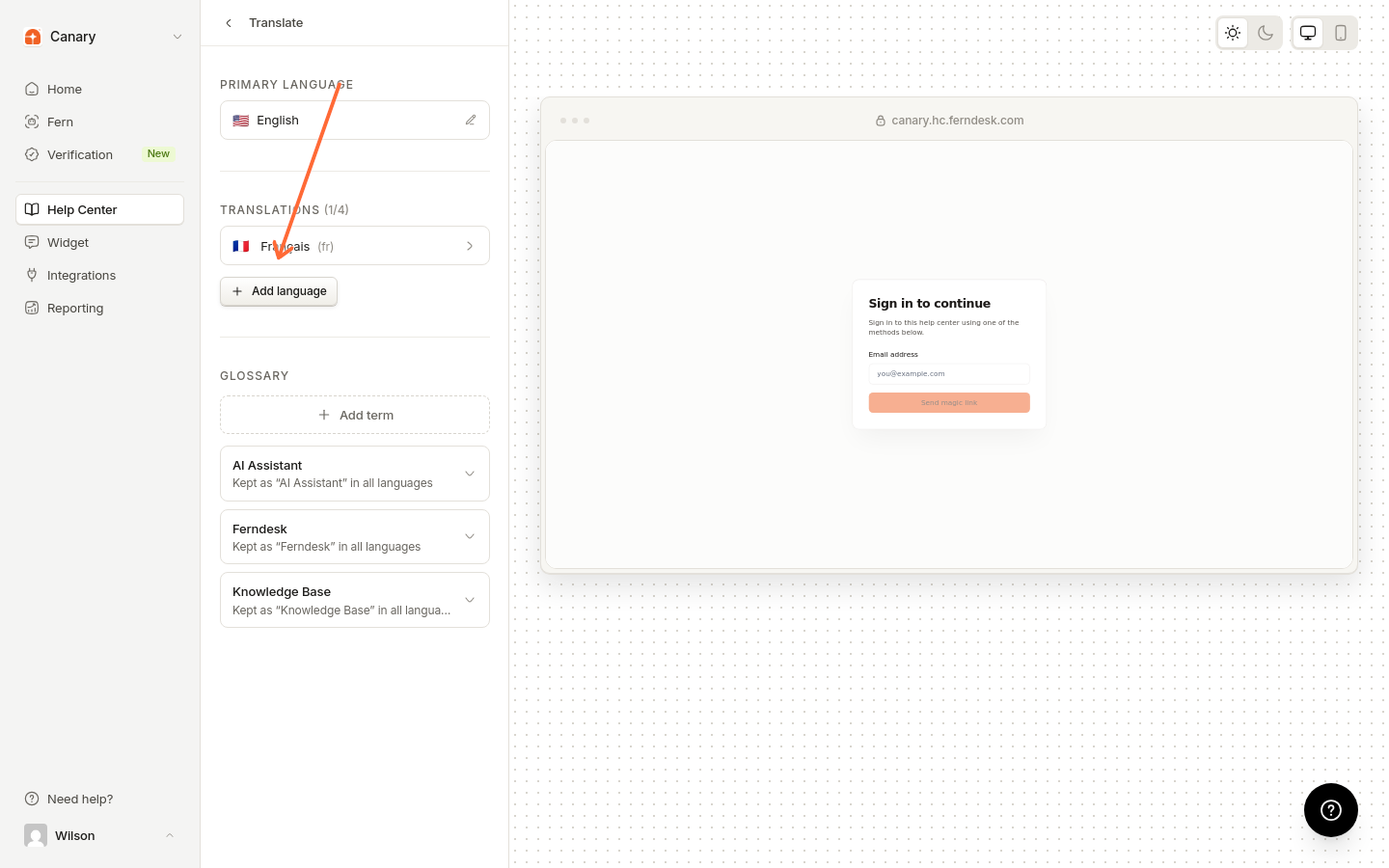
Ve a Help Center > Translate.
Empieza añadiendo un idioma
Haz clic en Add a language.
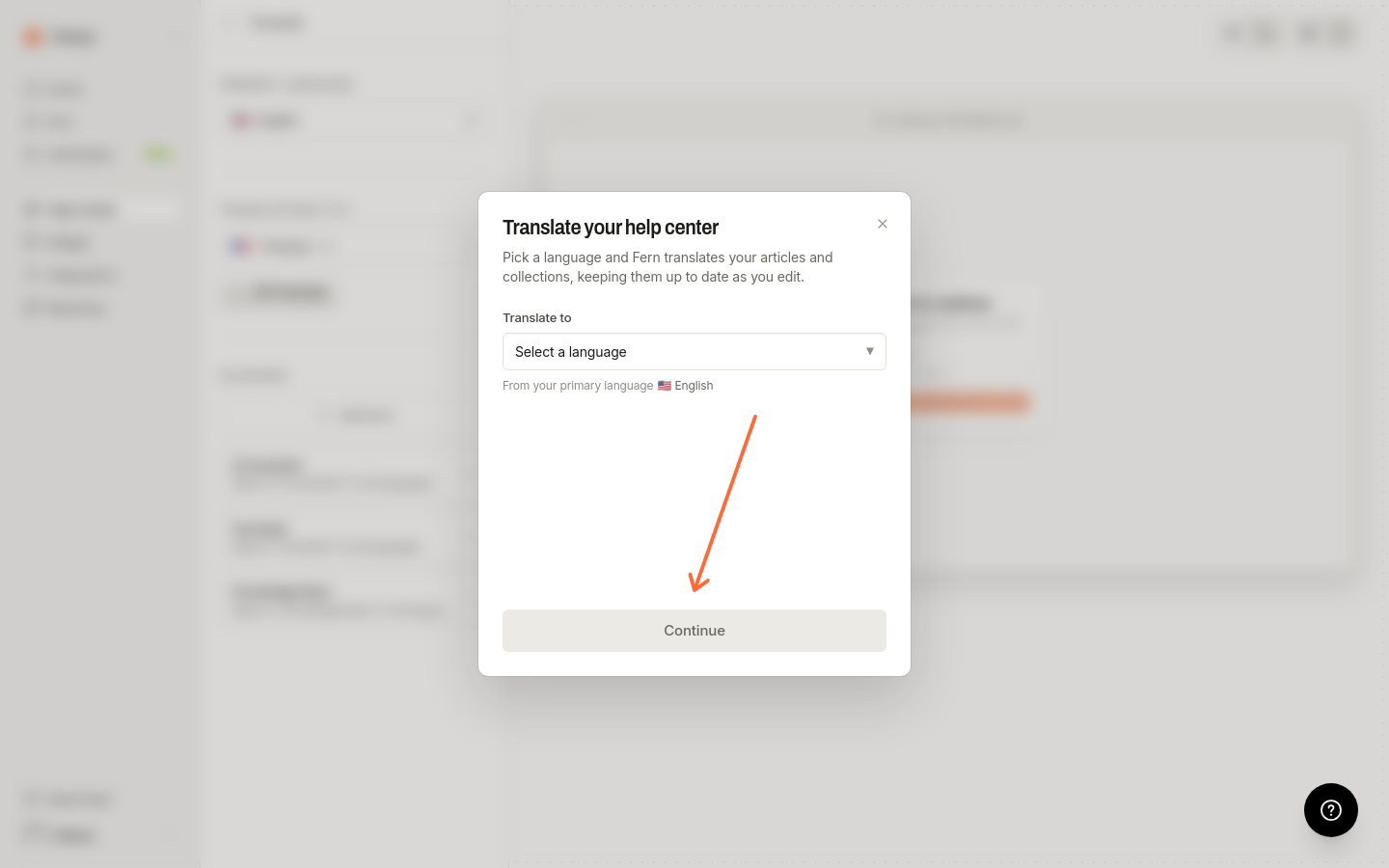
Selecciona un idioma
Elige el idioma al que quieres traducir y haz clic en Continue.
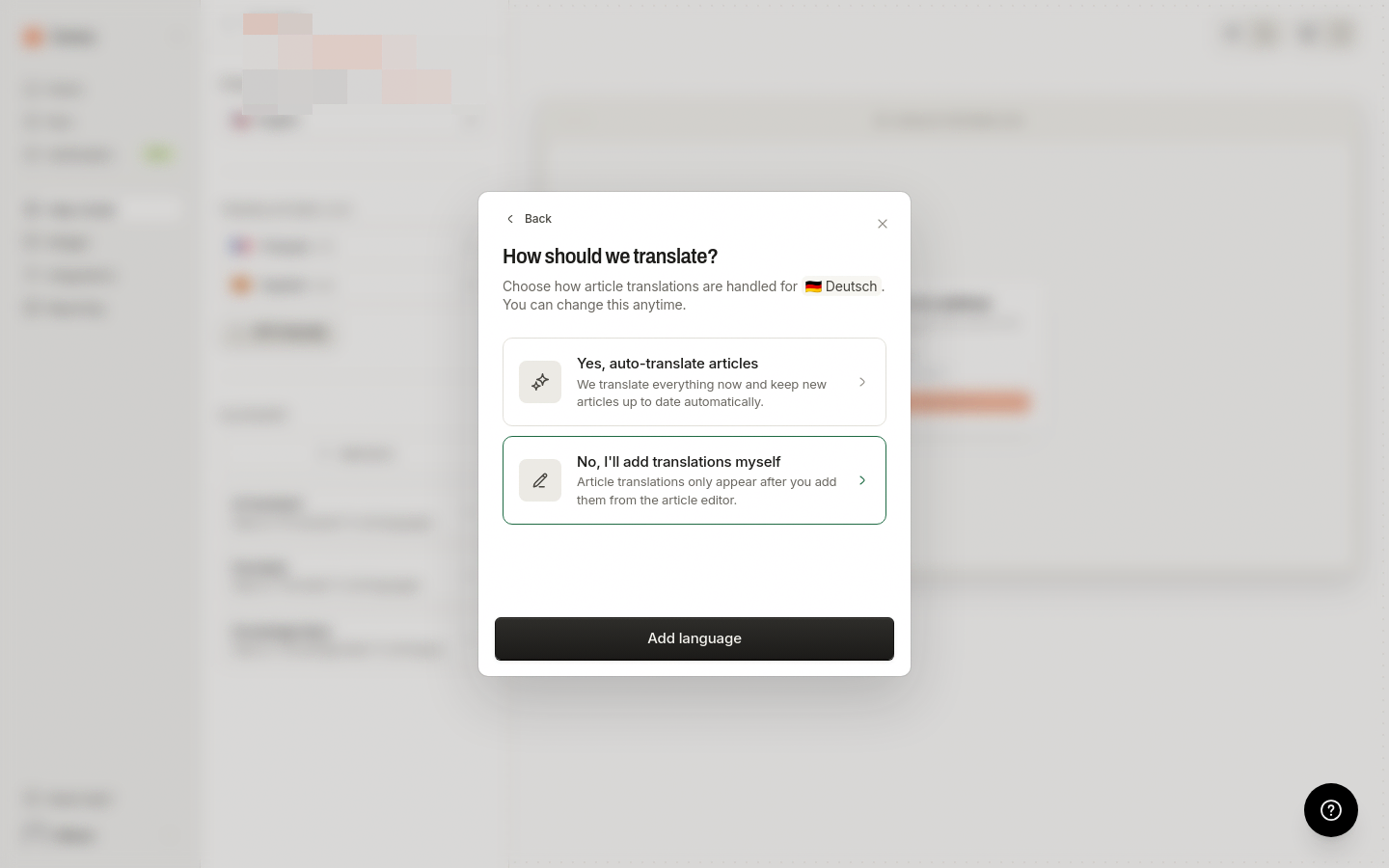
Elige un modo de traducción
Elige cómo debe gestionar Ferndesk las traducciones:
Sí, traducir artículos automáticamente traduce ahora todo el contenido existente y mantiene los artículos nuevos actualizados automáticamente.
No, añadiré las traducciones yo mismo deja los artículos sin traducir hasta que las añadas manualmente desde el editor de artículos.
Haz clic en Next.
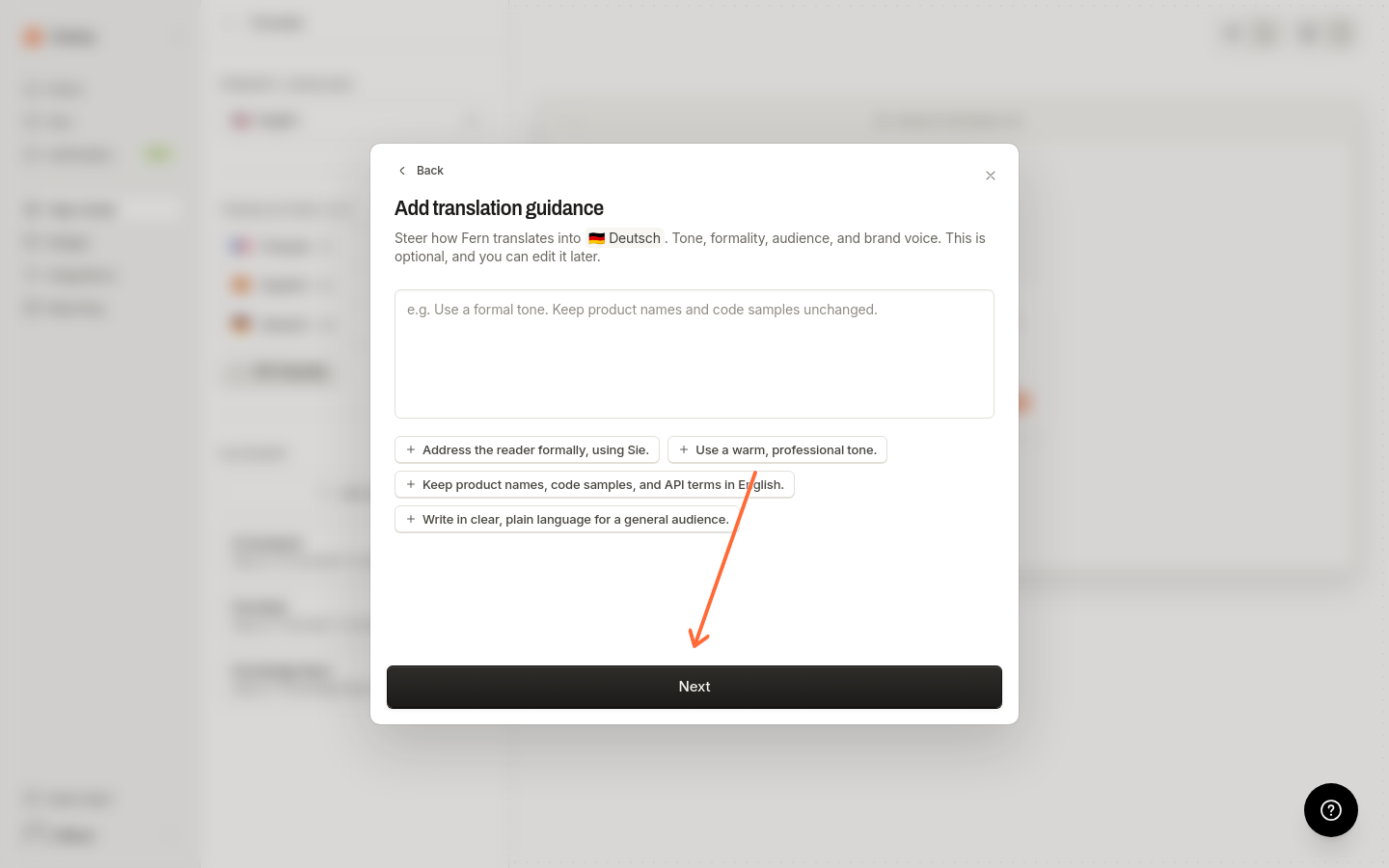
Añade instrucciones de traducción (opcional)
Introduce instrucciones personalizadas para definir el tono, el nivel de formalidad, la audiencia o la voz de marca de este idioma. Por ejemplo, "Usa un tono formal. Mantén sin cambios los nombres de productos y los ejemplos de código". Haz clic en Next.
Configura tu glosario
Asigna términos a una traducción personalizada para cada idioma o impide que se traduzcan. Esto se aplica a todos los idiomas y puedes editarlo más adelante. Haz clic en Next.
Revisa y confirma
Revisa la configuración en la pantalla Ready to translate y haz clic en Add language.
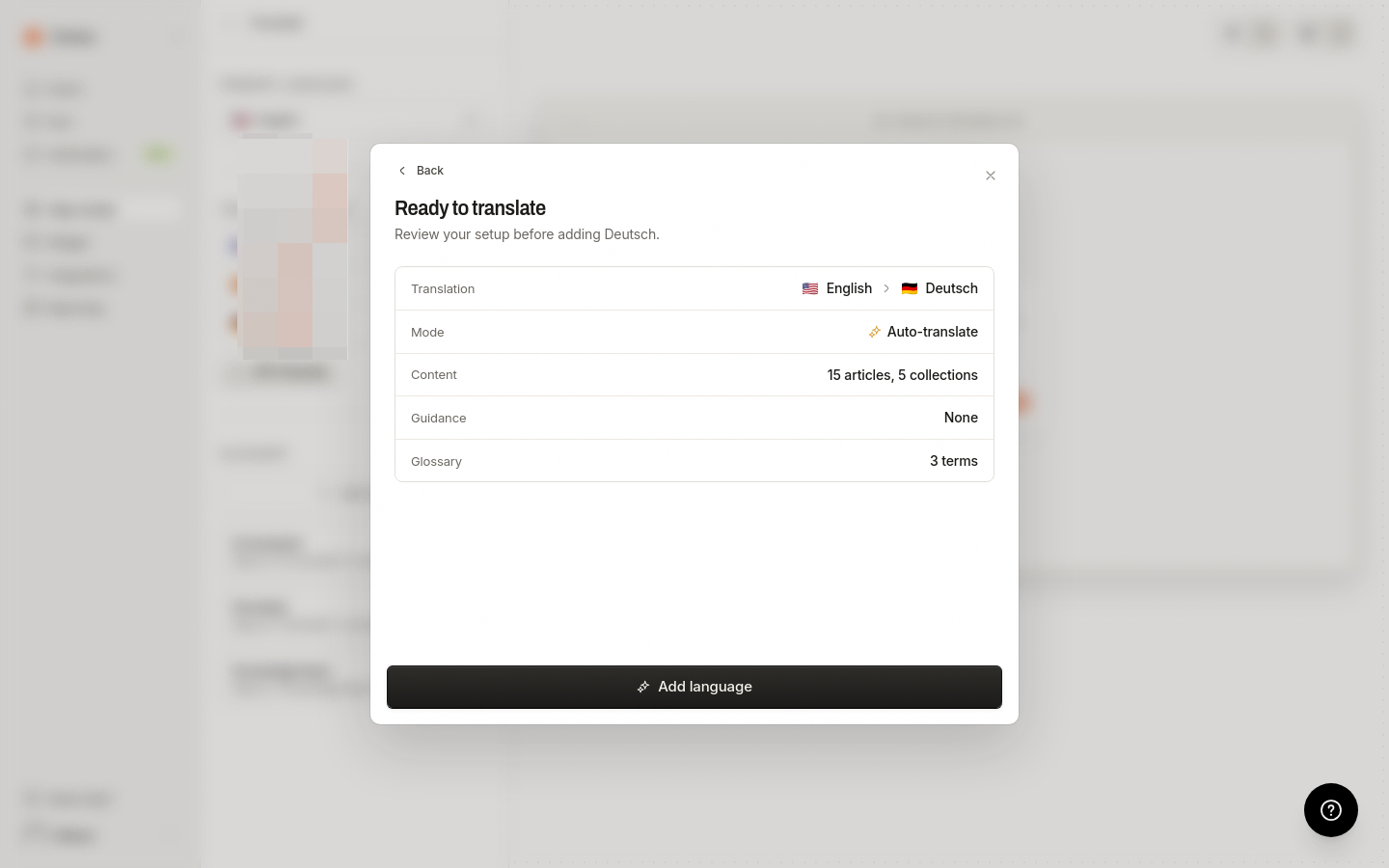
Los centros de ayuda pequeños terminan en cuestión de minutos. Los más grandes pueden tardar unas horas. Puedes seguir trabajando mientras se procesan las traducciones.
Traducciones gestionadas automáticamente
Los idiomas que añadas con la traducción automática activada se gestionan automáticamente:
Los artículos nuevos reciben traducciones automáticamente
No tienes que hacer nada después de publicar
Las ediciones manuales de las traducciones se conservan
Edita las traducciones directamente
Puedes editar las traducciones de las colecciones directamente en el editor de colecciones. Consulta Cómo editar las traducciones de las colecciones.
Para los artículos, abre cualquier artículo en el editor y cambia a un idioma mediante el selector de idioma para editar el título y el contenido traducidos.
Gestiona tu glosario
Añade términos que no deban traducirse o que deban traducirse de una forma específica. Puedes impedir por completo que se traduzca un término o asignarlo a una traducción personalizada para cada idioma de destino.
Añade un término al glosario
Abrir el panel de traducciones
Ve a Help Center > Translate.
Añade un término
Haz clic en Add term, introduce el nombre del término y elige si quieres mantenerlo sin cambios o traducirlo.
Asigna traducciones (opcional)
Si elegiste Translate, introduce la palabra asignada para cada idioma. En los idiomas que dejes en blanco, el término no se traduce y permanece en el idioma de origen. Haz clic en Save.
Edita o elimina un término del glosario
Busca el término en la lista del glosario y haz clic en él para editarlo. Activa Match case para que la coincidencia distinga entre mayúsculas y minúsculas. Haz clic en Remove para eliminar un término.
Actualizar un término del glosario o sus asignaciones de idioma puede activar una nueva traducción del contenido afectado, ya que los hashes de traducción incluyen el contexto del glosario.
Consulta Gestiona tu glosario para obtener una guía completa sobre el comportamiento del glosario, las reglas de coincidencia y cuándo añadir términos.
Añade o edita instrucciones de traducción
Las instrucciones de traducción determinan cómo traduce la IA el contenido de un idioma específico. Puedes añadirlas durante la configuración o editarlas más adelante desde el panel de traducciones.
Abre los ajustes del idioma
Ve a Help Center > Translate y haz clic en el idioma que quieras personalizar.
Edita las instrucciones
Introduce o actualiza el texto del campo Translation guidance y haz clic en Save guidance.
Haz clic en Retranslate all para aplicar las instrucciones actualizadas al contenido existente.
Cambiar las instrucciones de traducción no vuelve a traducir automáticamente el contenido existente. Guardar las instrucciones solo actualiza los ajustes del idioma; el contenido existente se vuelve a traducir únicamente cuando haces clic en Retranslate all.