Connectez votre compte BoldDesk à Ferndesk afin que Fern puisse lire vos tickets d’assistance résolus et identifier les lacunes de la documentation.
Avant de commencer
Vous devez disposer d’un compte BoldDesk actif et d’une clé API ayant accès à vos tickets. Si vous n’avez pas de compte, créez-en un sur le site web de BoldDesk.
Trouver vos informations de connexion
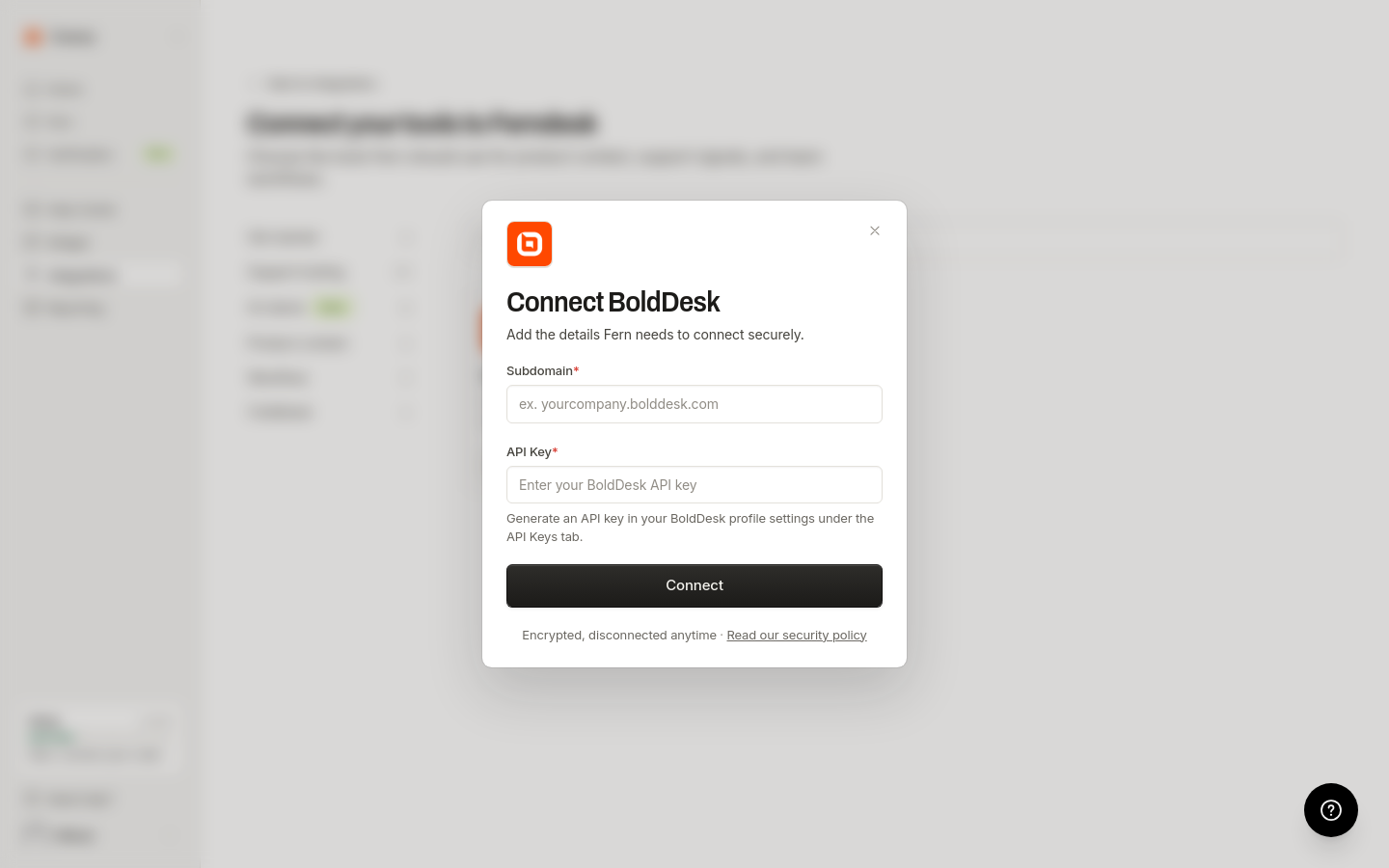
Sous-domaine : La partie de votre URL BoldDesk située avant .bolddesk.com. Par exemple, si votre URL est yourcompany.bolddesk.com, votre sous-domaine est yourcompany. Vous pouvez saisir la forme abrégée ou le domaine complet.
Clé API : Générez une clé API dans les paramètres de votre profil BoldDesk, sous l’onglet API Keys.
Connecter BoldDesk
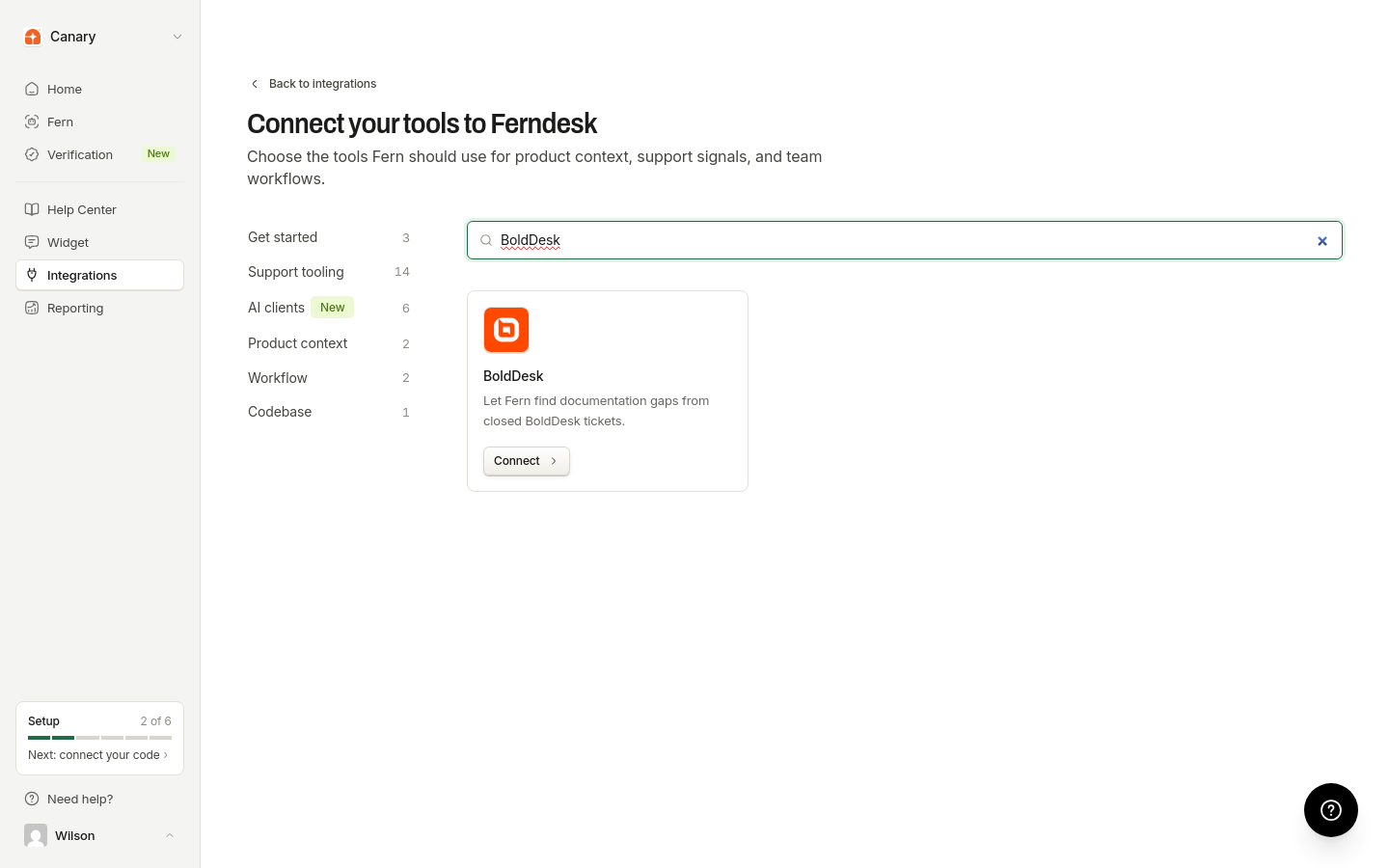
Accédez à la page Intégrations dans votre tableau de bord Ferndesk.
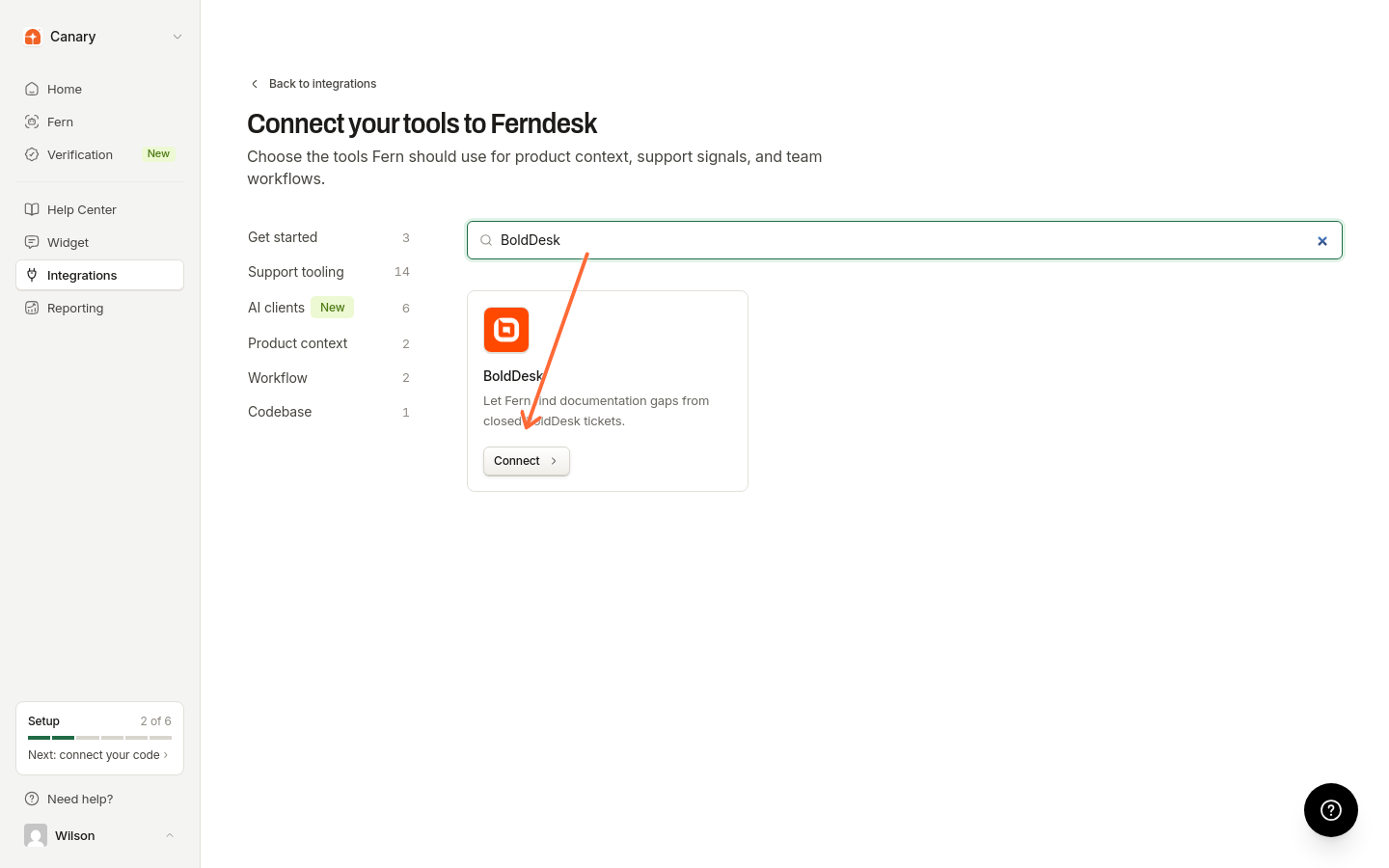
Repérez la carte BoldDesk et cliquez sur Connecter.
Saisissez votre sous-domaine BoldDesk et votre clé API dans la fenêtre modale de connexion.
Cliquez sur Connecter pour terminer la configuration.
Une fois la connexion établie, l’intégration BoldDesk affiche l’action Gérer. Sélectionnez-la pour gérer la connexion.
Que se passe-t-il après la connexion
Fern peut lire vos tickets BoldDesk résolus afin d’identifier les tendances dans les questions des clients. Les tendances d’assistance issues de BoldDesk apparaissent dans Rapports, sous Intelligence. Pour recevoir automatiquement des recommandations concernant les lacunes de la documentation, activez les audits planifiés dans Paramètres > Automatisations.
Dépannage
La connexion échoue ou affiche une erreur
Vérifiez les éléments suivants :
Vérifiez que votre clé API est correcte et qu’elle n’a pas expiré.
Vérifiez que votre sous-domaine est exact. Ferndesk normalise automatiquement les valeurs abrégées au format de domaine complet.
Assurez-vous que votre clé API BoldDesk dispose de l’autorisation de lire les tickets.
Ressources supplémentaires
Pour plus d’informations sur les fonctionnalités de BoldDesk, consultez le centre d’aide de BoldDesk.