
Gérer les clés API
Les clés API authentifient les requêtes adressées à l’API Ferndesk. Lorsque vous créez une clé, choisissez un préréglage d’accès ou des autorisations personnalisées afin que la clé dispose uniquement des permissions nécessaires.
Traitez chaque clé comme un secret. N’intégrez jamais de clés à votre système de contrôle de version. Révoquez immédiatement toute clé exposée.
Créer une clé API
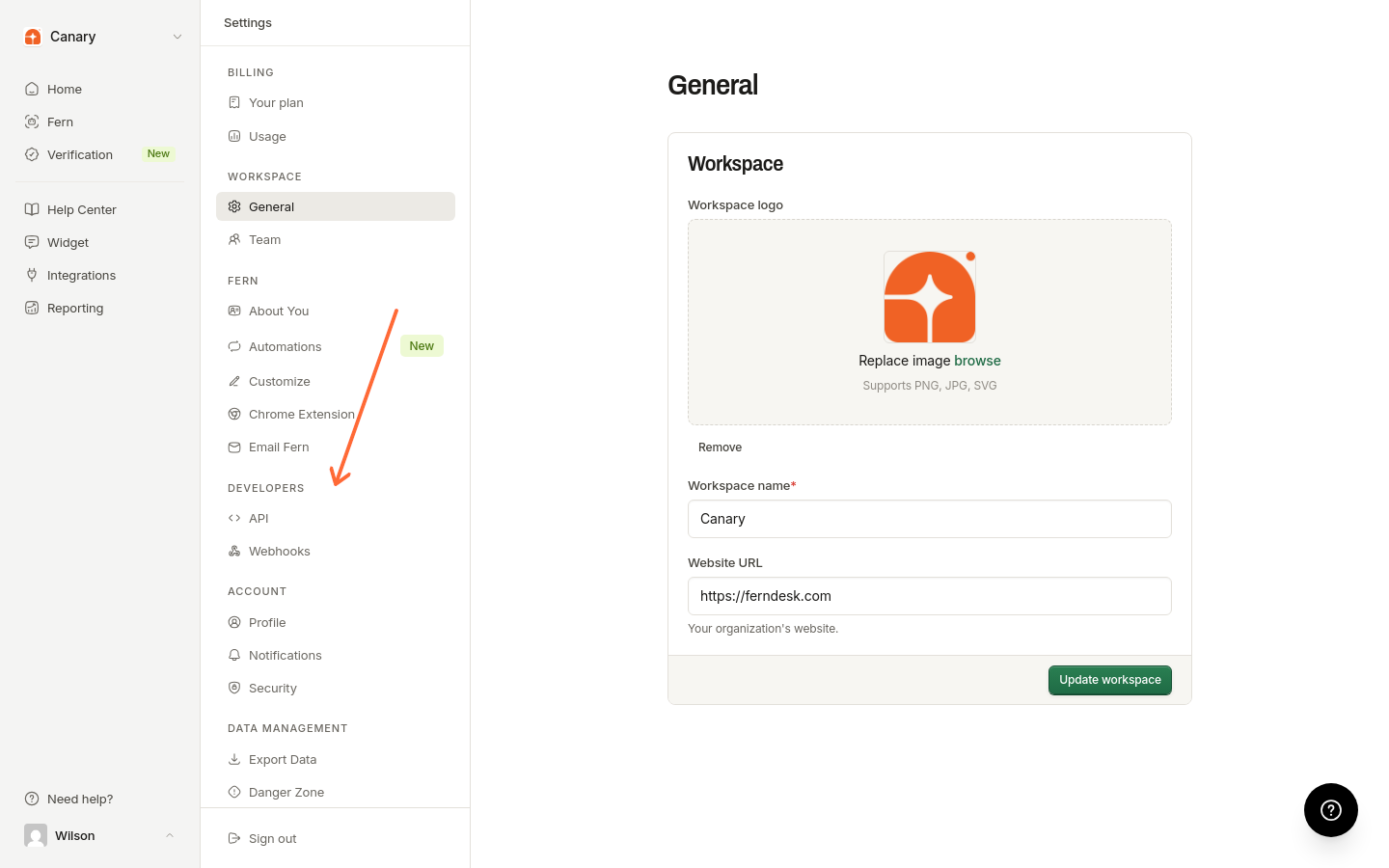
Cliquez sur API dans la barre latérale gauche, sous Développeurs.
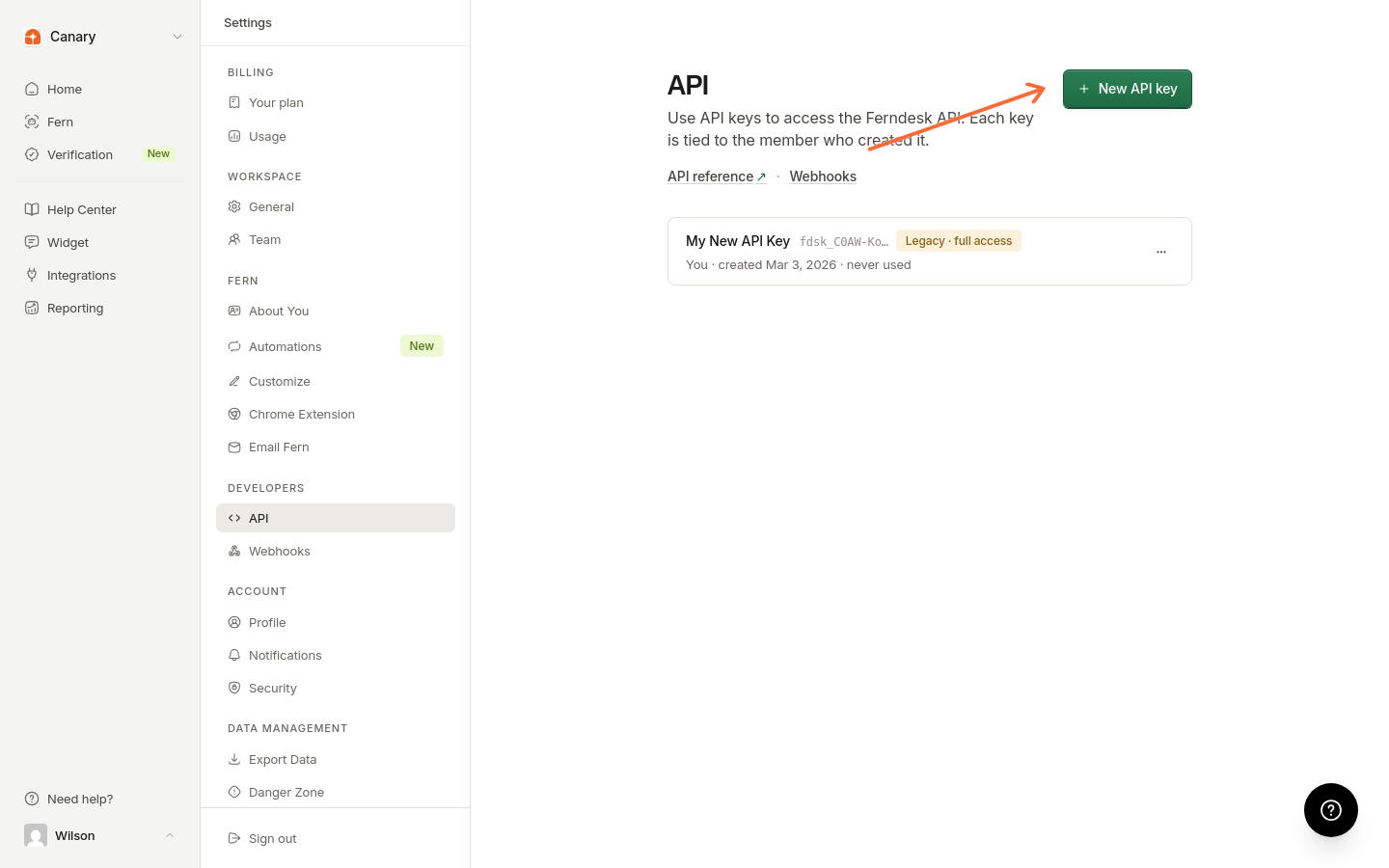
Cliquez sur Nouvelle clé API.
Saisissez un Nom de la clé (par exemple, Production ou pipeline CI/CD).
Sous Permissions, choisissez un préréglage :
Accès complet - Lire, modifier et publier du contenu, ainsi qu’accéder aux statistiques, aux conversations IA et aux webhooks.
Lecture seule - Lire le contenu, les statistiques et les conversations IA. Aucune modification n’est possible.
Personnalisé - Sélectionnez des autorisations individuelles à l’aide des cases à cocher ci-dessous.
Cliquez sur Créer la clé.
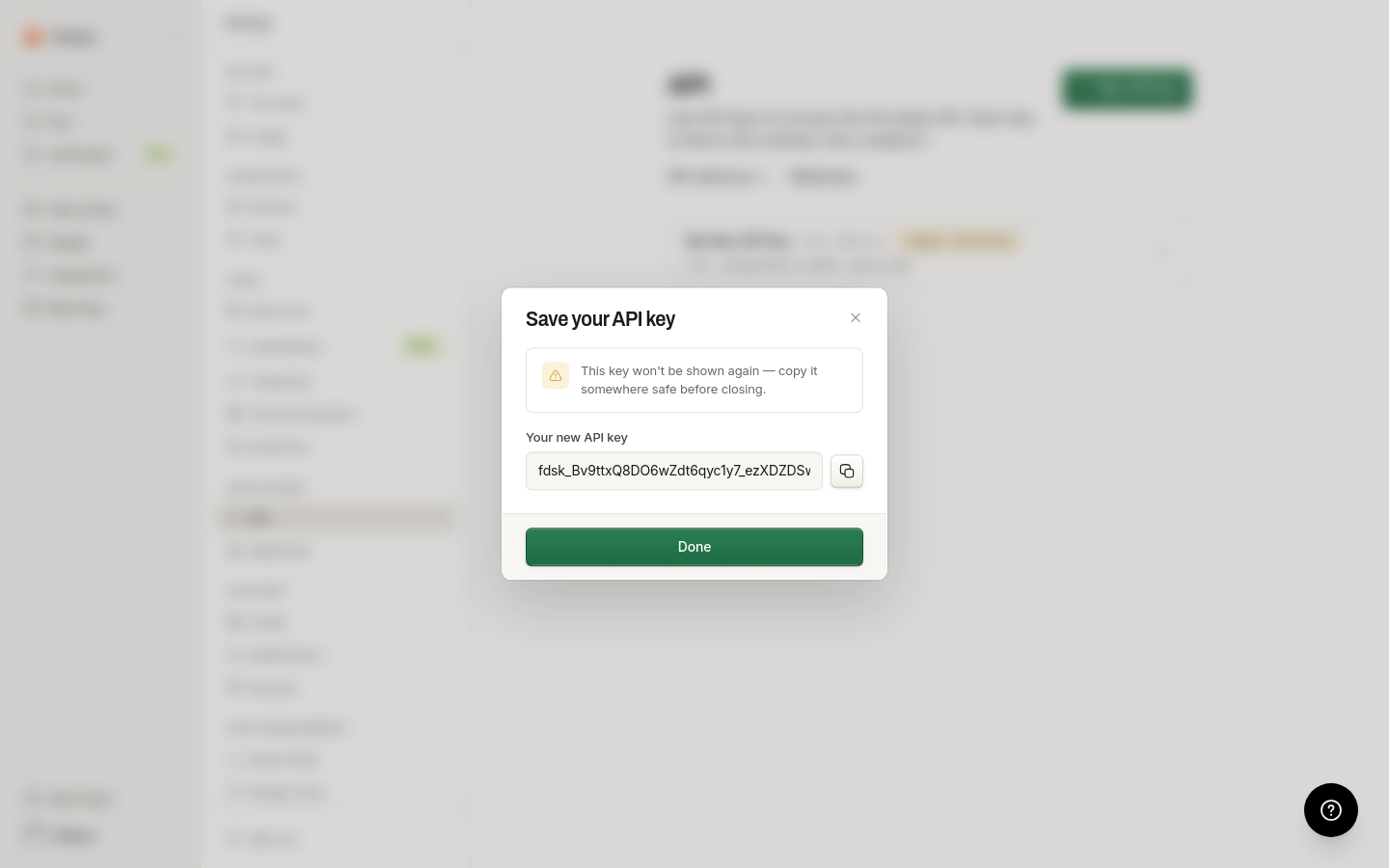
Dans la fenêtre Enregistrer votre clé API, copiez la valeur sous Votre nouvelle clé API, puis cliquez sur Terminé.
Cette clé ne sera plus affichée. Copiez-la dans un emplacement sécurisé avant de fermer la fenêtre de dialogue.
Autorisations personnalisées
Lorsque vous choisissez Personnalisé, sélectionnez une ou plusieurs des permissions suivantes :
Permission | Ce que cela permet |
|---|---|
Lire le contenu | Articles, collections, révisions, traductions |
Modifier le contenu | Créer et modifier des brouillons, déplacer des articles, mettre à la corbeille |
Publier | Publier les brouillons, dépublier, restaurer les révisions |
Lire les statistiques | Rapports et commentaires sur les articles |
Lire les conversations IA | Transcriptions des conversations des utilisateurs finaux |
Gérer les webhooks | Enregistrer et gérer les points de terminaison des webhooks |
La sélection de Modifier le contenu ou de Publier inclut toujours Lire le contenu. La case de lecture reste cochée et affiche Requis par Modifier le contenu et Publier. Vous devez sélectionner au moins une permission avant de pouvoir créer une clé personnalisée.
Afficher vos clés API
Toutes les clés apparaissent sur la page API avec le nom de la clé, son créateur, sa date de création, sa date de dernière utilisation et les badges d’autorisations.
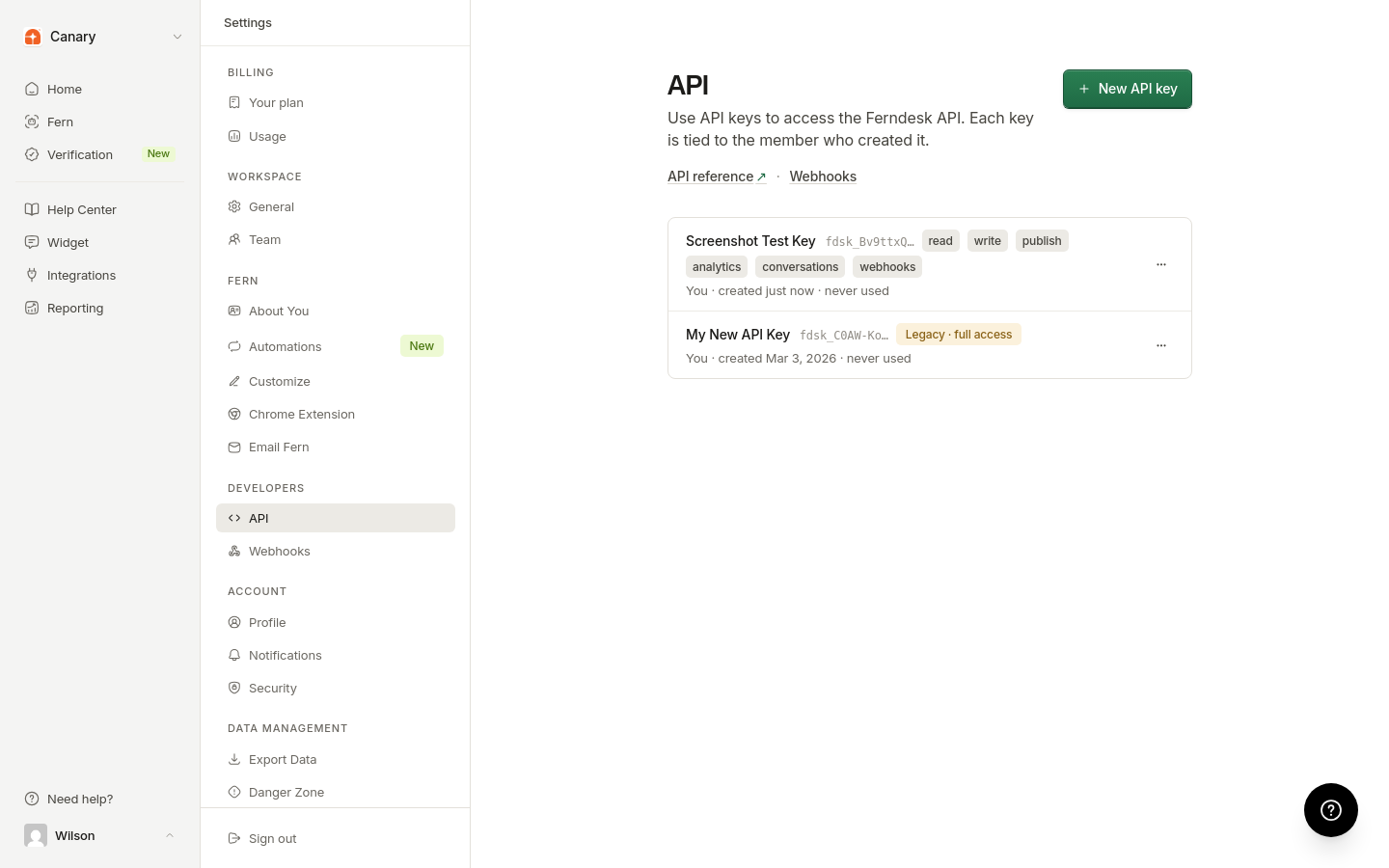
Les clés avec autorisations affichent des badges compacts tels que lecture, modification, publication, statistiques, conversations et webhooks.
Les clés créées avant l’introduction des permissions affichent Ancienne · accès complet. Ces clés disposent d’un accès complet et utilisent l’ancien format de réponse de l’API. Créez une nouvelle clé avec autorisations, mettez à jour votre intégration, puis révoquez l’ancienne clé.
Le secret complet de la clé ne sera plus jamais affiché après sa création.
Révoquer une clé API
Accédez à la page API.
Ouvrez le menu situé à côté de la clé, puis sélectionnez Révoquer.
Confirmez dans la fenêtre de dialogue Révoquer la clé API.
La révocation d’une clé bloque immédiatement toutes les requêtes qui l’utilisent.
Faites régulièrement tourner vos clés et révoquez celles qui ne sont plus utilisées. Privilégiez Lecture seule ou un ensemble Personnalisé minimal lorsqu’un workflow n’a pas besoin d’un accès en modification ou en publication.
Pour savoir comment envoyer une clé dans les requêtes API, consultez Authentification.