
Intenta actualizar la página. Si no funciona, intenta enviar un mensaje a Fern en el hilo de la tarea para reanudar el progreso. Di algo como "continúa" o "sigue adelante".
Crear y editar artículos con Fern
Las tareas son la forma de indicarle a Fern qué crear o actualizar en tu centro de ayuda. Fern se encarga de investigar y redactar; tú proporcionas las instrucciones y revisas los resultados.
Las tareas aparecen en la página de Fern en ferndesk.com/app/fern. Usa la búsqueda de hilos para encontrar rápidamente tareas, auditorías y cambios de código anteriores.
Crear una tarea
1
Abrir el mensaje de la tarea
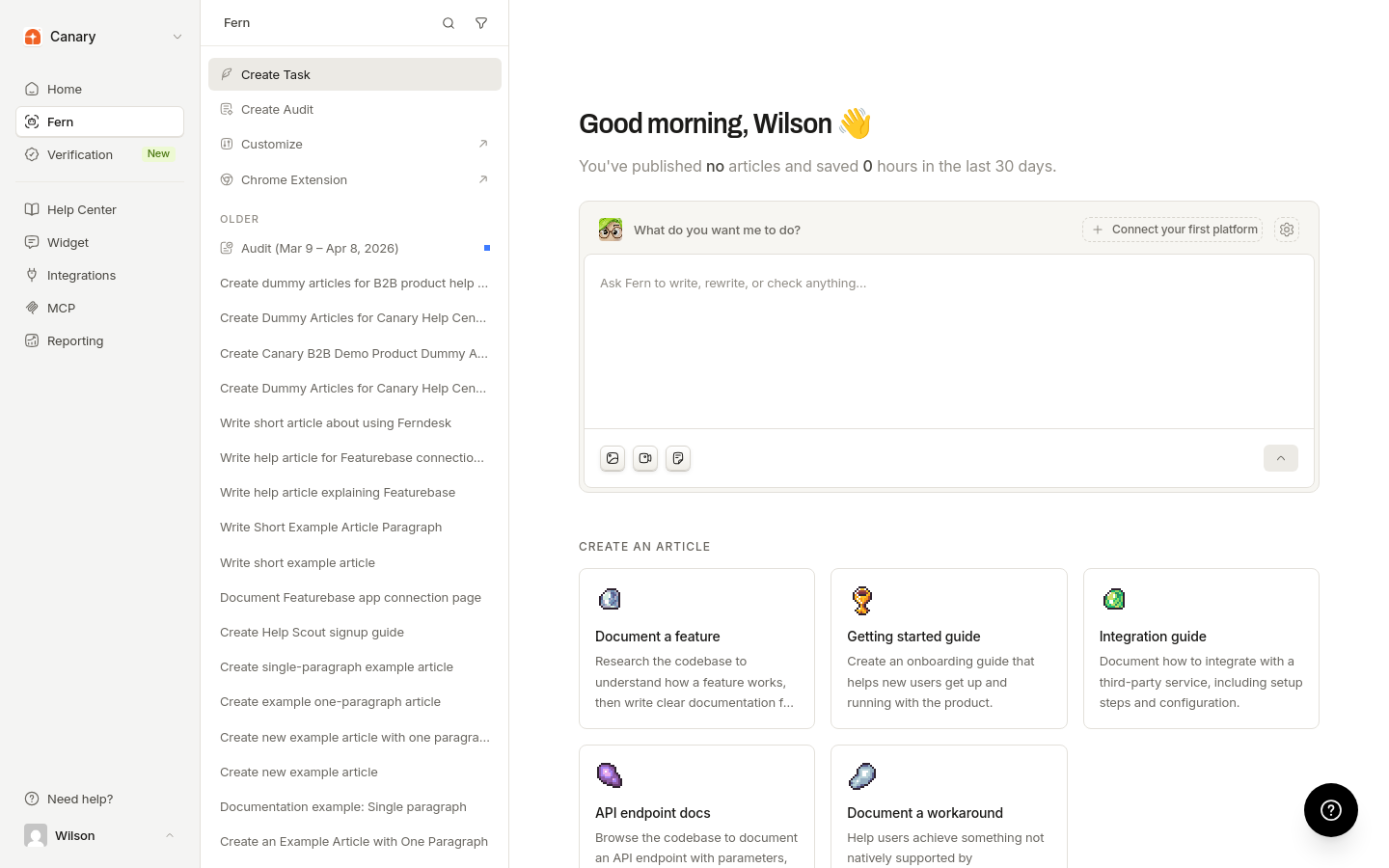
Ve a la página de Fern en la barra lateral de tu panel o presiona ⌘N (Mac) o Ctrl+N (Windows/Linux) desde cualquier lugar de Ferndesk.
2
Escribe tus instrucciones
Describe lo que necesitas en lenguaje sencillo. Sé específico para obtener mejores resultados:
"Escribe una guía de inicio para usuarios nuevos"
"Actualiza el artículo sobre la autenticación de la API con el nuevo flujo de OAuth"
"Crea documentación de solución de problemas para errores de inicio de sesión"
Haz clic en cualquier tarjeta de plantilla debajo del cuadro de mensaje para completar previamente solicitudes comunes.
3
Añadir contexto y archivos adjuntos
Cuanto más contexto proporciones, mejores serán los resultados de Fern. Puedes adjuntar:
Archivos: imágenes (PNG, JPEG, GIF, WebP), vídeos (MP4, WebM, QuickTime) o documentos (PDF, TXT, DOC, XLS, CSV)
Enlaces: pega URL externas o vídeos de YouTube para que Fern los consulte
Referencias: selecciona artículos, colecciones o hilos de soporte existentes para proporcionar información de contexto a Fern
Arrastra y suelta archivos, pega capturas de pantalla o usa los botones de archivos adjuntos en el cuadro de diálogo de creación de tareas.
Los vídeos tienen límites de tamaño cuando Fern los analiza. Los vídeos que no sean de YouTube y superen los 100 MB se comprimen automáticamente antes del análisis, por lo que la mayoría de los archivos grandes funcionan tal como están. Si un vídeo sigue siendo demasiado grande o largo después de la compresión (aproximadamente una hora es el máximo práctico), Fern se detiene y te pide que adjuntes un clip más corto o que enlaces el mismo vídeo en YouTube en lugar de volver a intentarlo.
4
Enviar y hacer seguimiento del progreso
Envía tu tarea y Fern comenzará a investigar y redactar. La tarea aparece en tu feed de Fern, donde puedes supervisar el progreso. Las tareas con borradores sin publicar muestran un icono de artículo que indica que están pendientes de revisión.
Hay tres formas de crear tareas:
Desde la página de Fern: usa los métodos anteriores para crear tareas directamente
Desde las recomendaciones de auditoría: cuando Fern identifica carencias de contenido o artículos obsoletos en las auditorías, haz clic en "Redactar con Fern" para generar una tarea con el contexto ya adjunto
Desde las integraciones: si has conectado Linear, crea tareas de documentación directamente desde las incidencias. Consulta Cómo usar Fern en las incidencias de Linear.
Qué pueden hacer las tareas
Fern puede encargarse de varios tipos de trabajo de documentación:
Crear artículos nuevos desde cero a partir de tu descripción
Actualizar contenido existente para reflejar cambios del producto o corregir errores
Investigar y redactar a partir de tendencias de soporte, recomendaciones o auditorías
Editar para mejorar la claridad reescribiendo secciones o mejorando la estructura
Crear y eliminar colecciones para reorganizar la estructura de tu centro de ayuda
Crear secciones para las pestañas de navegación de nivel superior
Mover artículos y colecciones entre distintas ubicaciones
Eliminar artículos y colecciones que estén obsoletos o ya no sean necesarios
Qué no pueden hacer las tareas
Responder preguntas sobre cómo usar Ferndesk: busca las respuestas en el centro de ayuda.
Editar traducciones o gestionar contenido en idiomas no principales: Fern solo edita el idioma principal de tu centro de ayuda.
Revisar y publicar
Cuando Fern termina de redactar un artículo, este aparece al final del hilo de la tarea. Puedes editar el borrador directamente en el hilo de la tarea antes de publicarlo.
Si el resultado es adecuado: haz clic en "Publicar cambios" para hacerlos visibles en tu centro de ayuda. La publicación espera primero a que se complete cualquier guardado de borrador activo
Si necesita cambios: envía a Fern instrucciones adicionales (por ejemplo, "añade más ejemplos de código" o "haz que el tono sea menos técnico") o edita el borrador directamente en el hilo de la tarea
Si no lo quieres: cierra o descarta la tarea
No se publica nada hasta que lo apruebes explícitamente. Fern nunca publica borradores automáticamente.
Después de publicar una tarea
Una vez que publicas una tarea, se convierte en de solo lectura.
Esto es intencional. Las tareas publicadas se bloquean para que puedas revisar lo que se cambió sin editarlo accidentalmente de nuevo.
Cómo realizar más cambios
Si necesitas actualizar contenido que ya se publicó mediante una tarea:
Ve a la página de Fern para iniciar una nueva tarea
Describe lo que quieres cambiar
Adjunta los mismos artículos o colecciones como referencias para que Fern tenga el contexto adecuado
La nueva tarea continuará desde donde terminó la anterior, con acceso completo al estado actual de tu centro de ayuda.
Qué sucede con las traducciones
Fern solo publica contenido en el idioma principal. Si tienes habilitados idiomas con traducción gestionada automáticamente, el conjunto de herramientas de traducción pone en cola automáticamente las traducciones de los artículos recién publicados. Las traducciones aparecen poco después de la publicación, no al instante. Si necesitas actualizar una traducción existente, usa el selector de idioma del editor de artículos o ve a Centro de ayuda > Traducir para volver a traducir todo el contenido de ese idioma.
Consejos para obtener mejores resultados
Menciona con @ artículos o colecciones para indicarle a Fern que se centre en ellos
Proporciona ejemplos: si quieres un formato o estilo específico, incluye un ejemplo o haz referencia a un artículo similar
Adjunta materiales de apoyo: capturas de pantalla, documentos de especificaciones, ejemplos de respuestas de la API; cualquier cosa que ayude a Fern a comprender la función
Enlaza contenido relacionado: haz referencia a artículos existentes para que Fern mantenga la coherencia con tu documentación actual
Sé directo sobre el tono y la audiencia: especifica si escribes para desarrolladores, usuarios finales, administradores, etc.
Sé específico en tus mensajes. En lugar de "escribe sobre webhooks", prueba con "escribe una guía de configuración para webhooks con ejemplos de código que muestren la estructura de la carga útil".
Problemas comunes
La tarea parece bloqueada
Tipos de archivo no compatibles
Convierte los archivos a formatos compatibles antes de adjuntarlos: PDF para documentos, PNG/JPEG/WEBP para imágenes y MP4/WebM para vídeos.
El resultado no cumple las expectativas
Vuelve a intentarlo con un mensaje más detallado, contexto adicional o un ejemplo de referencia de lo que quieres.
Recursos relacionados
Cómo crea artículos Fern — Cómo funciona el proceso de investigación y redacción
Buscar hilos en el espacio de trabajo de Fern — Encuentra tareas, auditorías y cambios de código anteriores
Cómo audita Fern tu centro de ayuda — Cómo identifica Fern las carencias de documentación
Descripción general de la estructura del centro de ayuda — Comprende las secciones y colecciones
¿Te fue útil?
¿Te fue útil?