
Conectar Cursor
Conecta Ferndesk a Cursor desde Integraciones → Conectar → Clientes de IA → Cursor. Puedes instalarlo con un solo clic o añadir el servidor manualmente en ~/.cursor/mcp.json.
Para obtener una descripción general de lo que puedes hacer después de conectar, consulta Usar Ferndesk con herramientas de IA.
Abrir la configuración de Cursor
Abre el panel de configuración de Cursor en Ferndesk y, a continuación, usa la instalación con un solo clic o la opción de archivo manual.
En Ferndesk, ve a Integraciones → Conectar.
Abre Clientes de IA y selecciona Cursor.
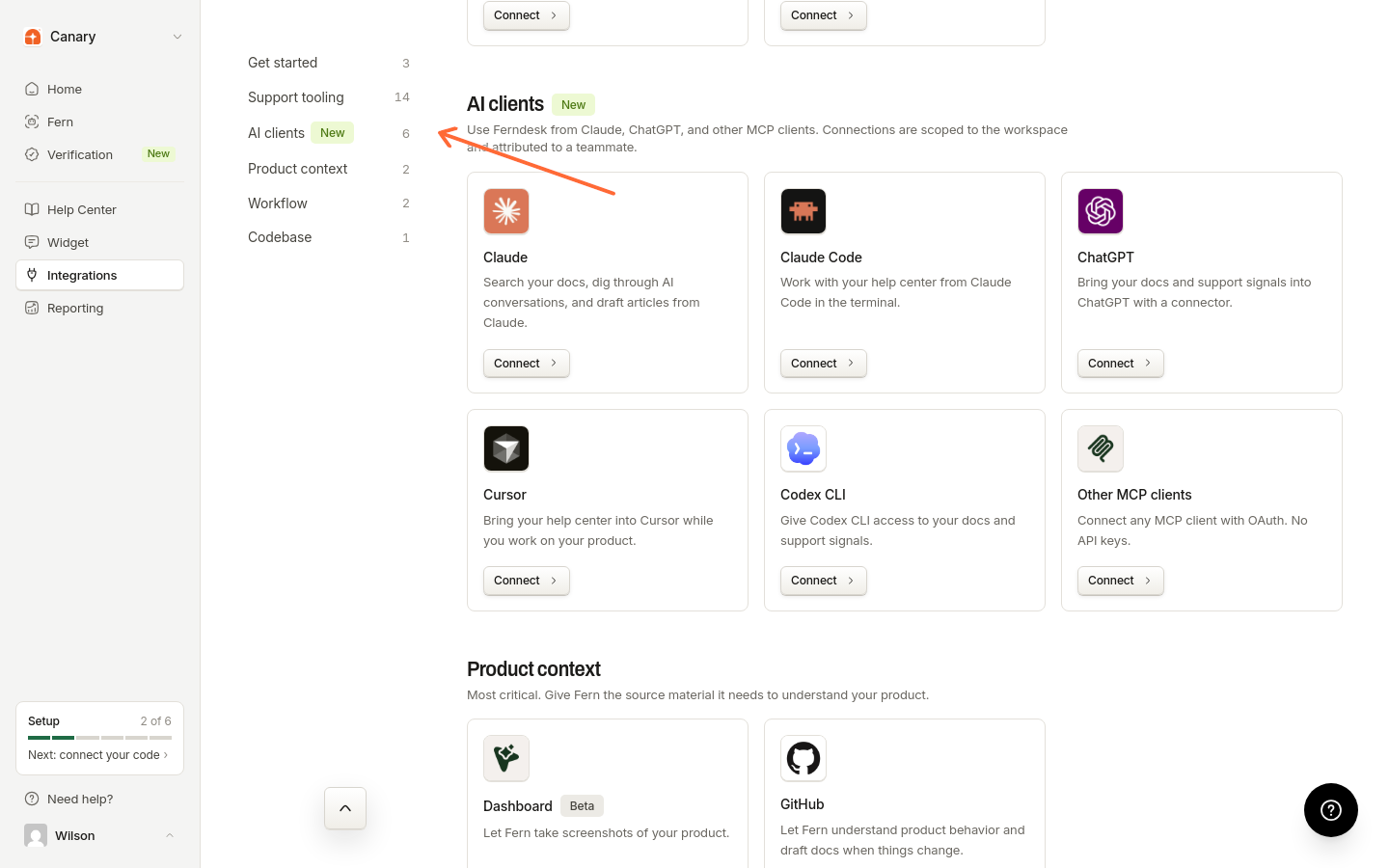
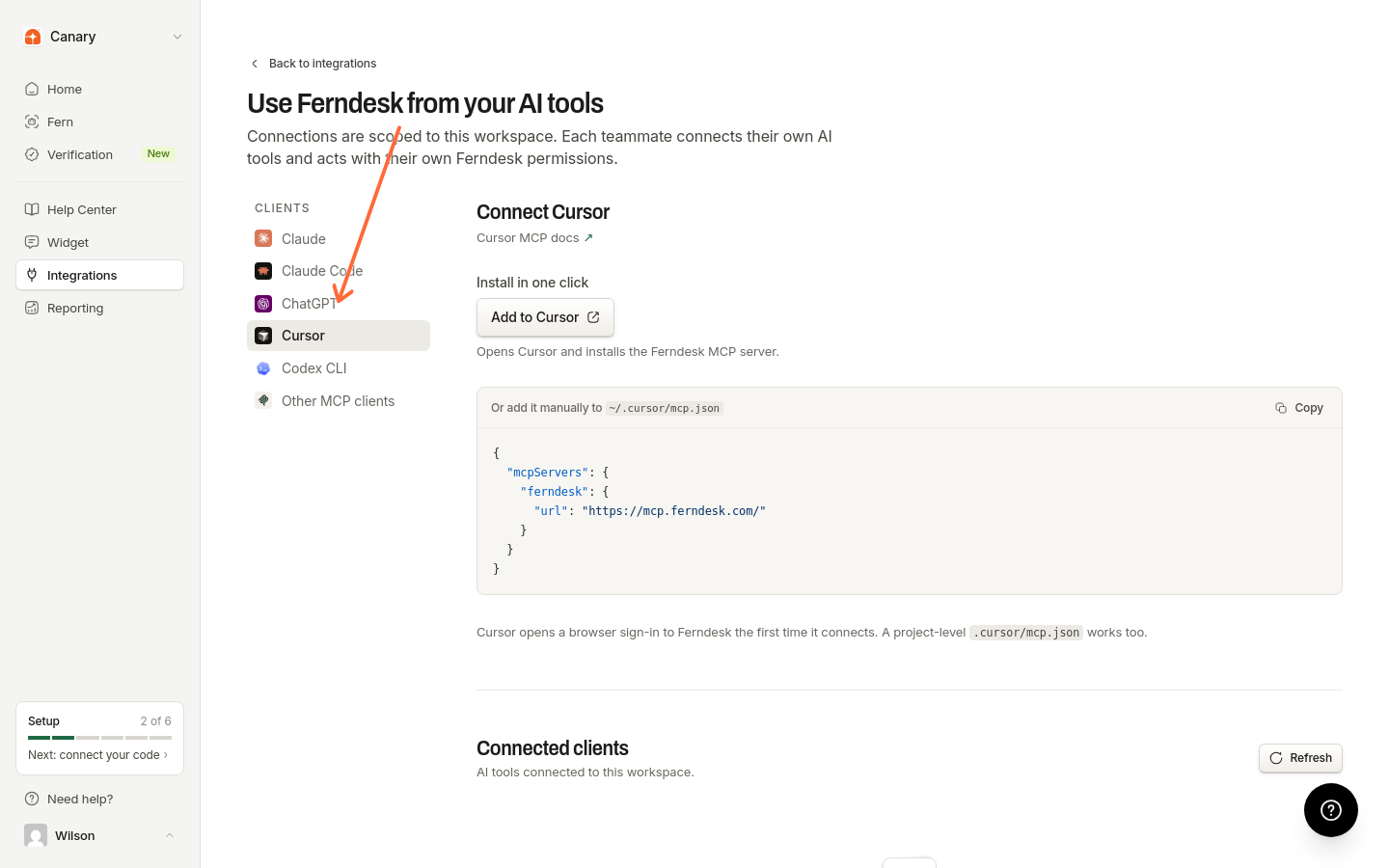
En la lista de Clientes, elige Cursor. El panel de configuración muestra Conectar Cursor.
Instalar con un solo clic
Haz clic en Añadir a Cursor para abrir Cursor e instalar el servidor MCP de Ferndesk.
En Instalar con un solo clic, haz clic en Añadir a Cursor.
Cursor se abre e instala el servidor MCP de Ferndesk.
También puedes añadir el servidor manualmente siguiendo los pasos para el archivo JSON que aparecen a continuación.
Añadir Cursor manualmente
Añade el servidor de Ferndesk a Cursor editando ~/.cursor/mcp.json. También funciona un archivo .cursor/mcp.json a nivel de proyecto.
En el panel de configuración de Cursor, busca O añadirlo manualmente a ~/.cursor/mcp.json.
Copia el JSON del panel. Tiene este aspecto, con la URL de tu conector ya rellenada:
{
  "mcpServers": {
    "ferndesk": {
      "url": "<connectorUrl>"
    }
  }
}
Pega ese JSON en
~/.cursor/mcp.jsono en un archivo.cursor/mcp.jsona nivel de proyecto.
Para obtener información sobre el archivo MCP de Cursor, consulta la documentación de Cursor MCP.
Iniciar sesión por primera vez
La primera vez que se conecta, Cursor abre un navegador para iniciar sesión en Ferndesk. Aprueba el acceso y elige el espacio de trabajo que quieres conectar.
Después de iniciar sesión, la conexión aparece en Clientes conectados, en la página de clientes de IA. Haz clic en Actualizar para actualizar la lista.