
Conectar Claude
Conecta Claude (claude.ai y la aplicación de escritorio) a Ferndesk desde Integraciones → Clientes de IA. Copia la URL del conector, la añades en Claude y luego inicias sesión para aprobar el acceso. No se requiere ninguna clave de API.
Los conectores personalizados funcionan con todos los planes de Claude. En los planes Team o Enterprise, el propietario de la organización debe añadir primero el conector.
Obtener la URL del conector en Ferndesk
Abre el panel de configuración de Claude y copia la URL del conector antes de cambiar a Claude.
En Ferndesk, ve a Integraciones.
Abre Clientes de IA.
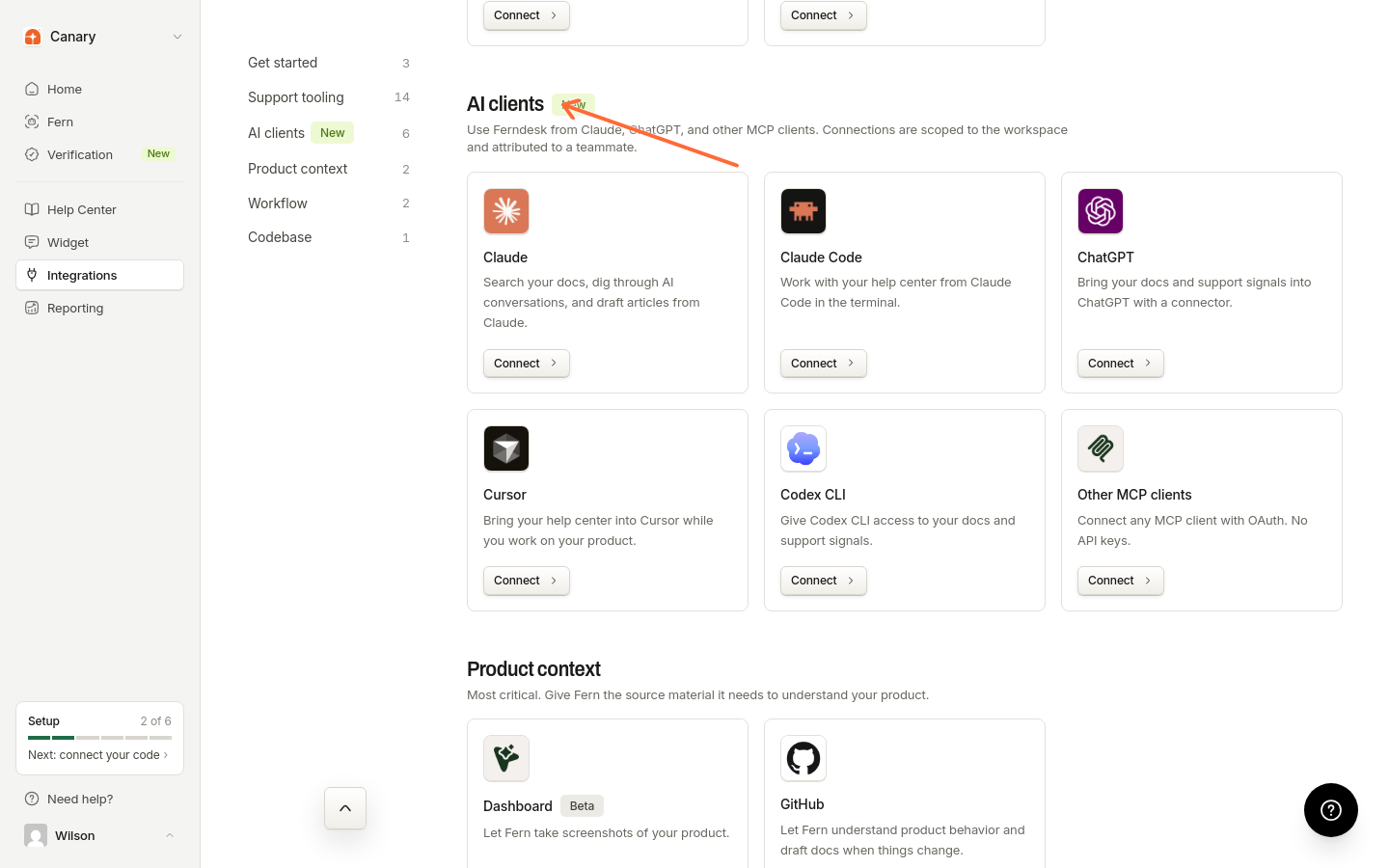
En la lista de Clientes, selecciona Claude.
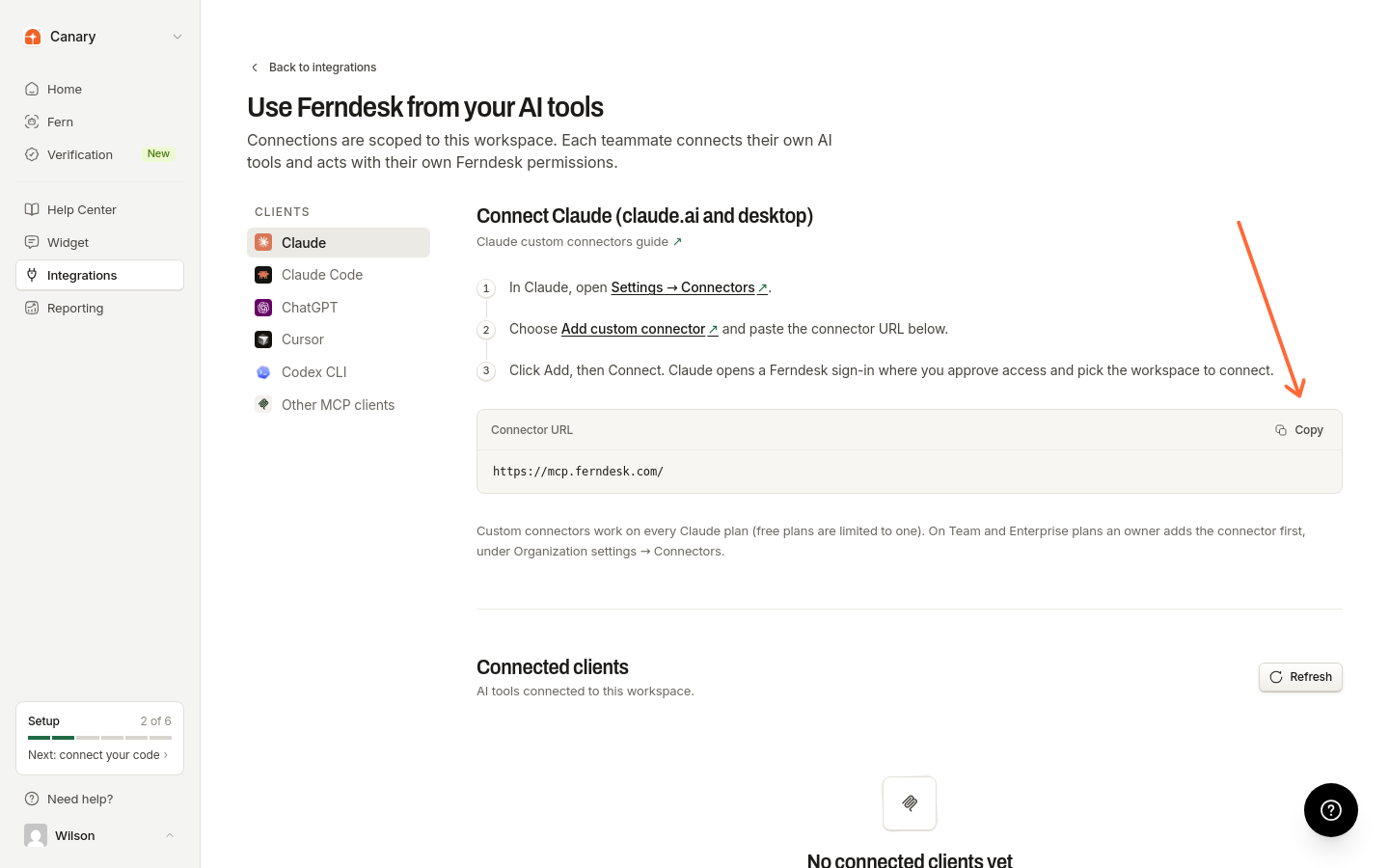
Copia la URL del conector.
Añadir el conector en Claude
Pega la URL del conector en la configuración de conectores personalizados de Claude y, a continuación, conéctalo.
En Claude, abre Personalizar → Conectores en los planes individuales. En los planes Team o Enterprise, el propietario de la organización debe abrir primero Configuración de la organización → Conectores. También puedes ir a configuración de conectores de claude.ai.
Selecciona Añadir → Personalizado → Web y pega la URL del conector.
Haz clic en Añadir y, a continuación, en Conectar.
En los planes Team o Enterprise, los miembros deben abrir después Personalizar → Conectores y hacer clic en Conectar en el conector que añadió el propietario.
Para obtener más información de Anthropic, consulta la guía de conectores personalizados de Claude.
Aprobar el acceso
Claude abre una ventana de inicio de sesión de Ferndesk. Inicia sesión, aprueba el acceso y elige el espacio de trabajo que quieres conectar.
Confirmar la conexión
Cuando termines de iniciar sesión, la conexión aparecerá en Clientes conectados, en la página de clientes de IA.
Si sigues viendo Aún no hay clientes conectados, termina primero la configuración en Claude. La conexión aparecerá después de iniciar sesión.
Haz clic en Actualizar si la lista todavía no se ha actualizado.
Para saber qué puedes hacer después de conectarte y cómo eliminar una conexión, consulta Usar Ferndesk con herramientas de IA.