
Conectar ChatGPT
Conecta ChatGPT a Ferndesk para trabajar con tu contenido de ayuda desde ChatGPT. Copia la URL del conector desde Ferndesk, activa el modo de desarrollador en ChatGPT, crea una aplicación con esa URL y completa el inicio de sesión en Ferndesk.
El modo de desarrollador está disponible en los planes Plus, Pro, Business, Enterprise y Edu en la web. En Business y Enterprise, un administrador del espacio de trabajo debe permitirlo primero.
Copia la URL del conector en Ferndesk
Obtén la URL del conector de ChatGPT desde Integraciones antes de configurar la aplicación en ChatGPT.
En Ferndesk, ve a Integraciones.
En Integraciones, selecciona Conectar integración o Explorar todo. En el catálogo, abre Clientes de IA.
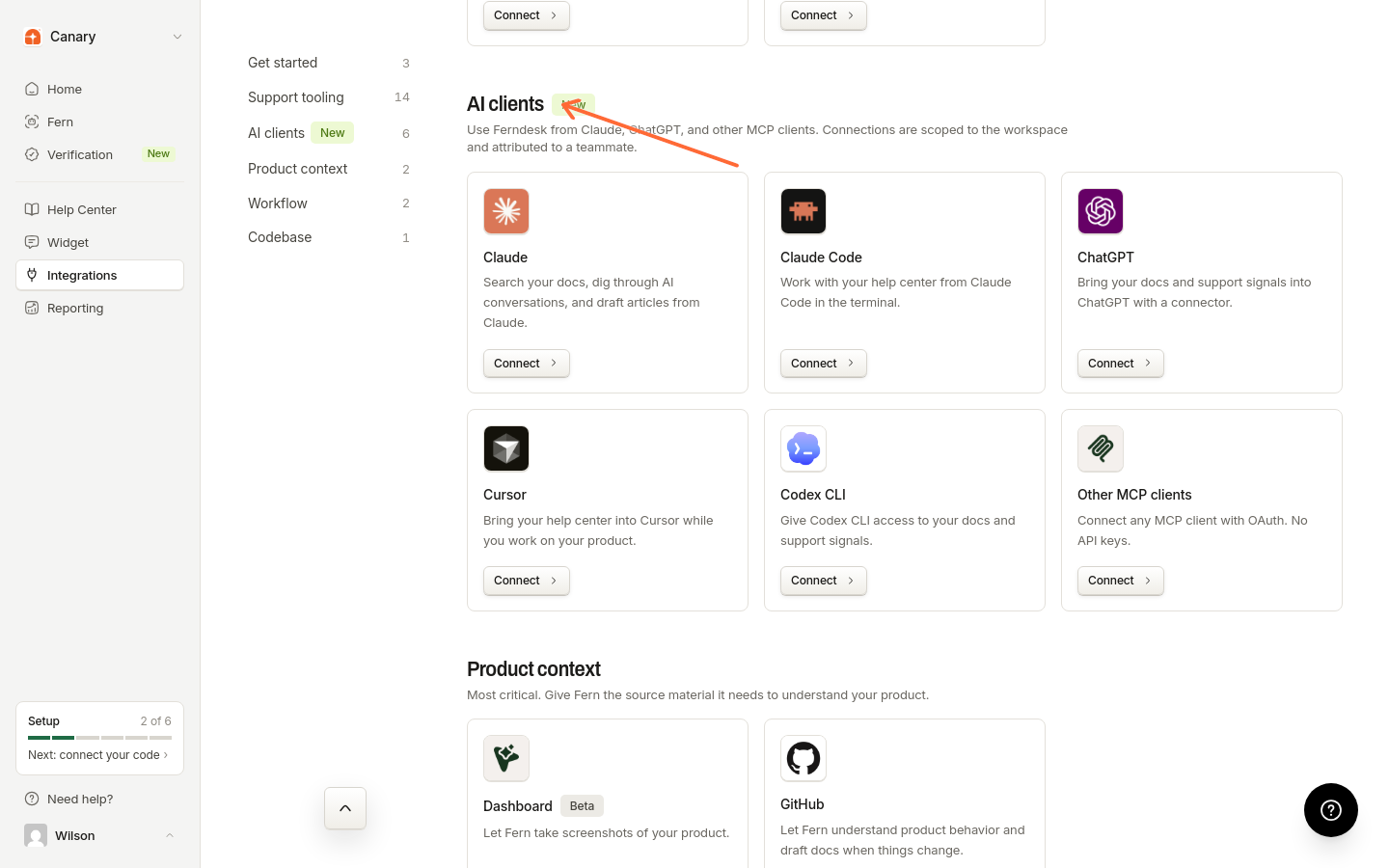
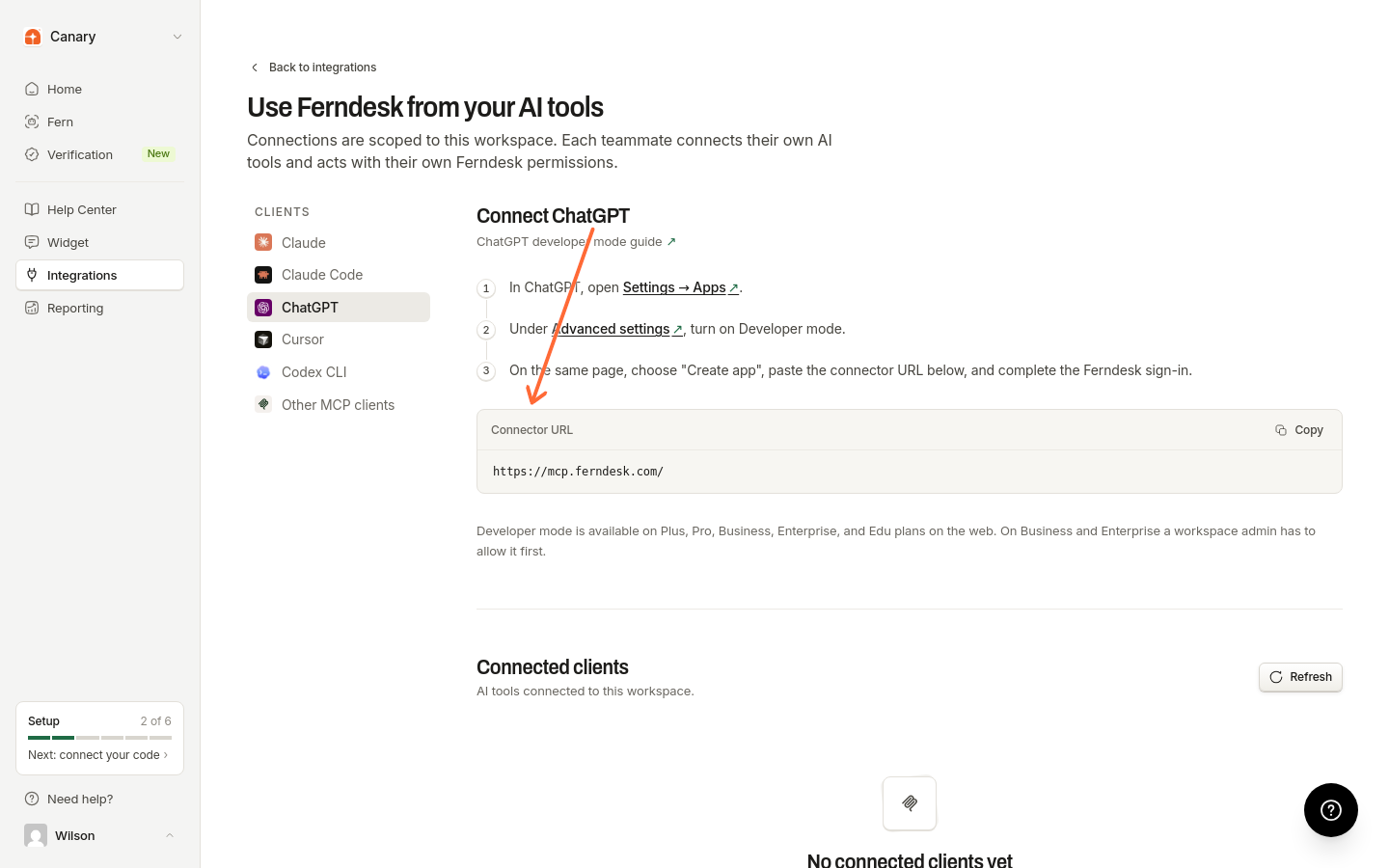
Elige ChatGPT en la lista de Clientes.
Copia la URL del conector.
Conectar ChatGPT
Activa el modo de desarrollador en ChatGPT, crea una aplicación con la URL del conector e inicia sesión en Ferndesk.
En ChatGPT, abre Configuración → Aplicaciones.
En Configuración avanzada, activa el modo de desarrollador.
En la misma página, selecciona Crear aplicación, pega la URL del conector y completa el inicio de sesión en Ferndesk.
Para obtener más información sobre el modo de desarrollador, consulta la guía del modo de desarrollador de ChatGPT.
Confirmar la conexión
Después de iniciar sesión, abre Integraciones → Clientes de IA en Ferndesk y comprueba Clientes conectados.
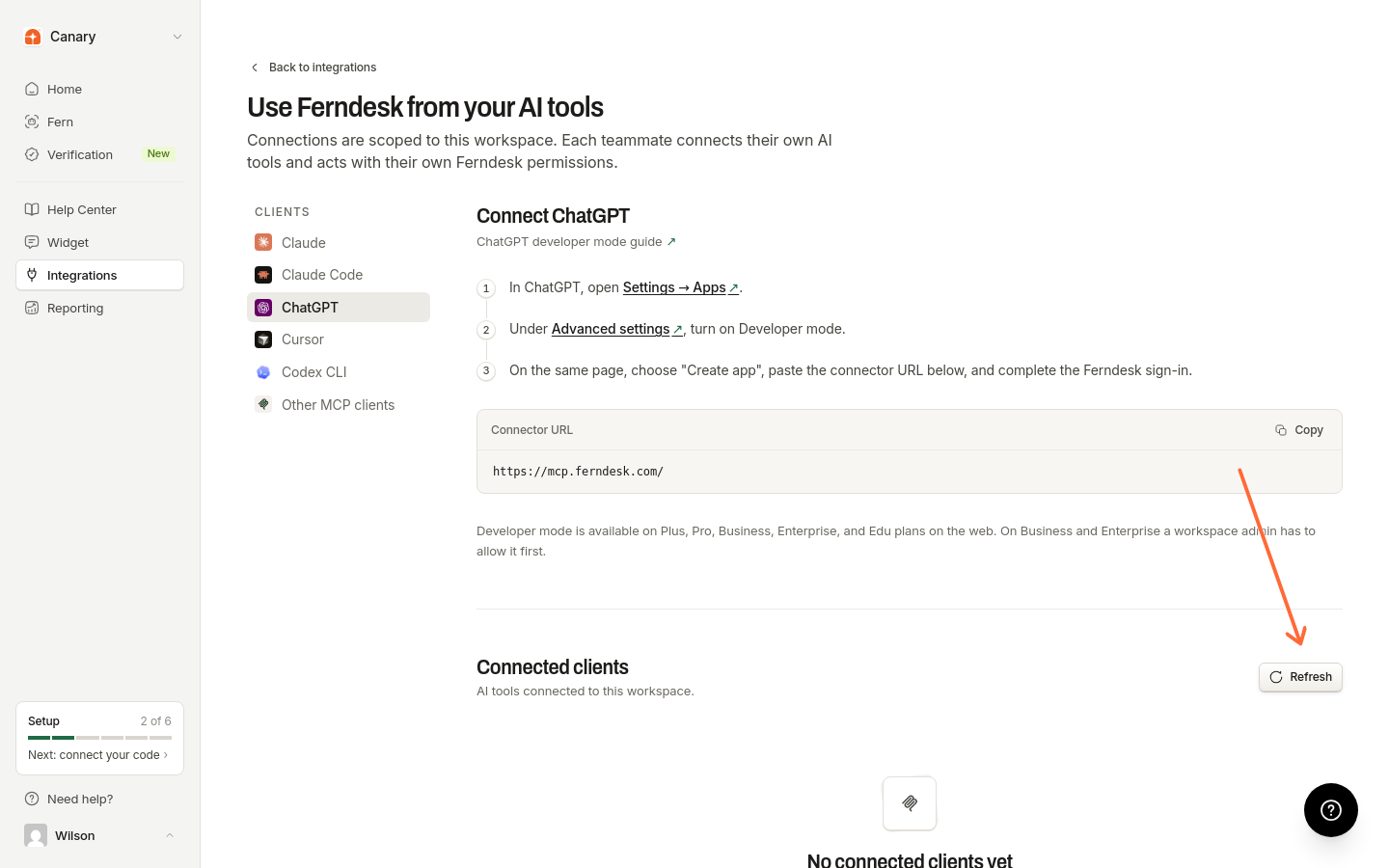
Si todavía no hay nada conectado, verás Aún no hay clientes conectados. Primero, termina la configuración en ChatGPT. Después de iniciar sesión, selecciona el espacio de trabajo si se te solicita y haz clic en Permitir acceso. Luego, vuelve a Ferndesk y actualiza Clientes conectados.
Haz clic en Actualizar para actualizar la lista.
Para obtener una descripción general de las herramientas de IA y consultar qué puedes hacer después de conectarte, visita Usar Ferndesk con herramientas de IA.