
Administrar tu glosario
El glosario controla cómo la IA traduce términos específicos en todo tu centro de ayuda. Úsalo para evitar que nombres de marca, nombres de producto y términos técnicos se traduzcan, o para asignarles una palabra preferida en cada idioma de destino.
Qué hace el glosario
Cuando Ferndesk traduce tu contenido, revisa el glosario en busca de términos que coincidan. Puedes elegir uno de dos comportamientos para cada término:
Mantener sin cambios evita que el término se traduzca. El término original del texto fuente aparece en todos los idiomas de destino.
Traducir reemplaza el término por una palabra personalizada que defines para cada idioma de destino. En los idiomas que dejes en blanco, el término no se traduce y permanece en el idioma de origen.
Los términos del glosario se aplican a todos los tipos de contenido que usan traducción con IA: artículos, colecciones, configuraciones del centro de ayuda, contenido de referencia de la API y etiquetas del widget.
Actualizar un término del glosario o sus asignaciones de idioma puede desencadenar la retraducción del contenido afectado.
Cómo funciona la coincidencia del glosario
Ferndesk usa una coincidencia sensible a límites para encontrar términos del glosario en tu contenido. Esto significa que coincide con palabras o frases completas, no con subcadenas parciales. Activa Coincidir mayúsculas y minúsculas en un término si solo quieres coincidir con la capitalización exacta que ingresaste.
Añadir un término del glosario
Open the glossary
Ve a Centro de ayuda > Traducir y desplázate hasta la sección Glosario.
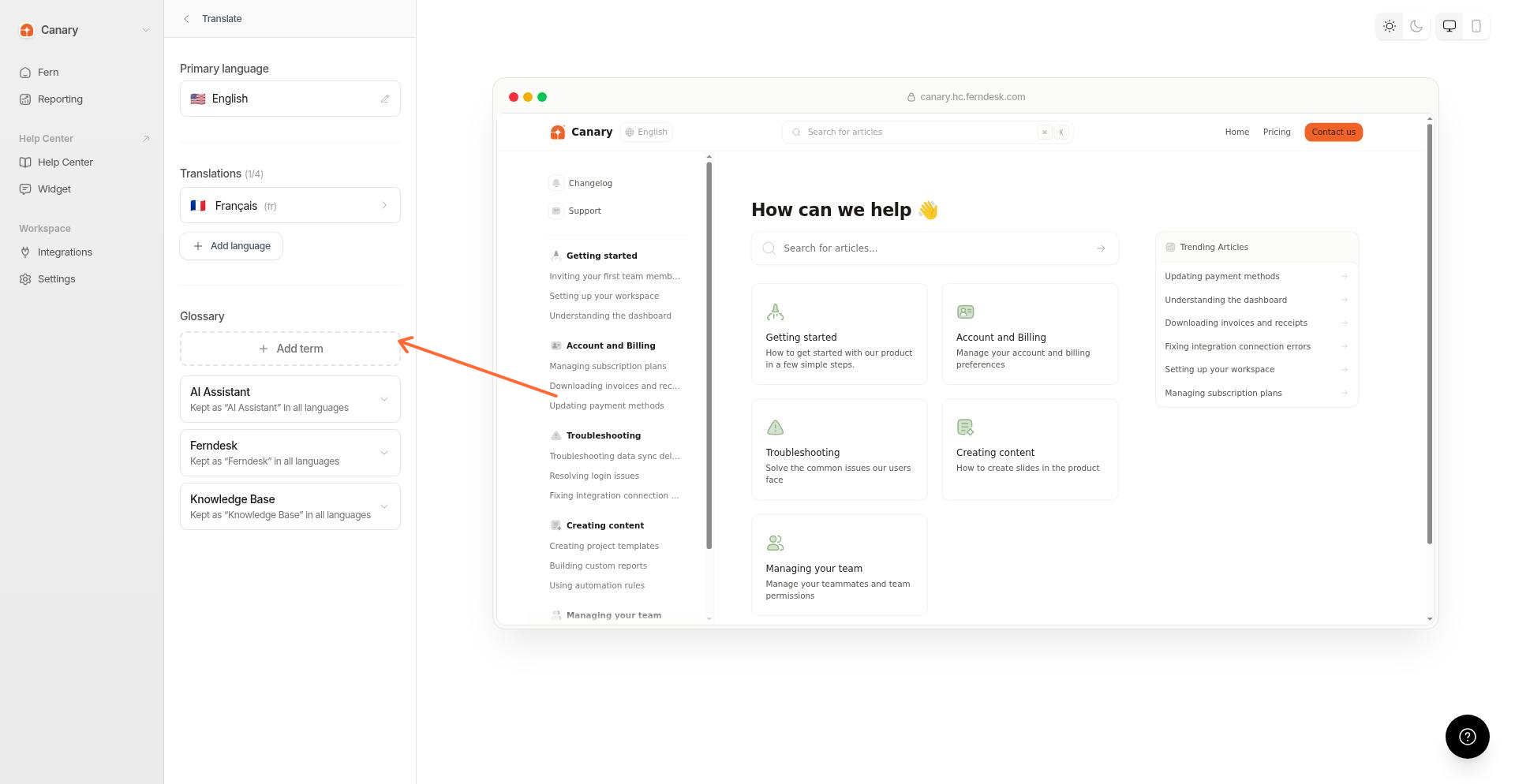
Start adding a term
Haz clic en Añadir término.
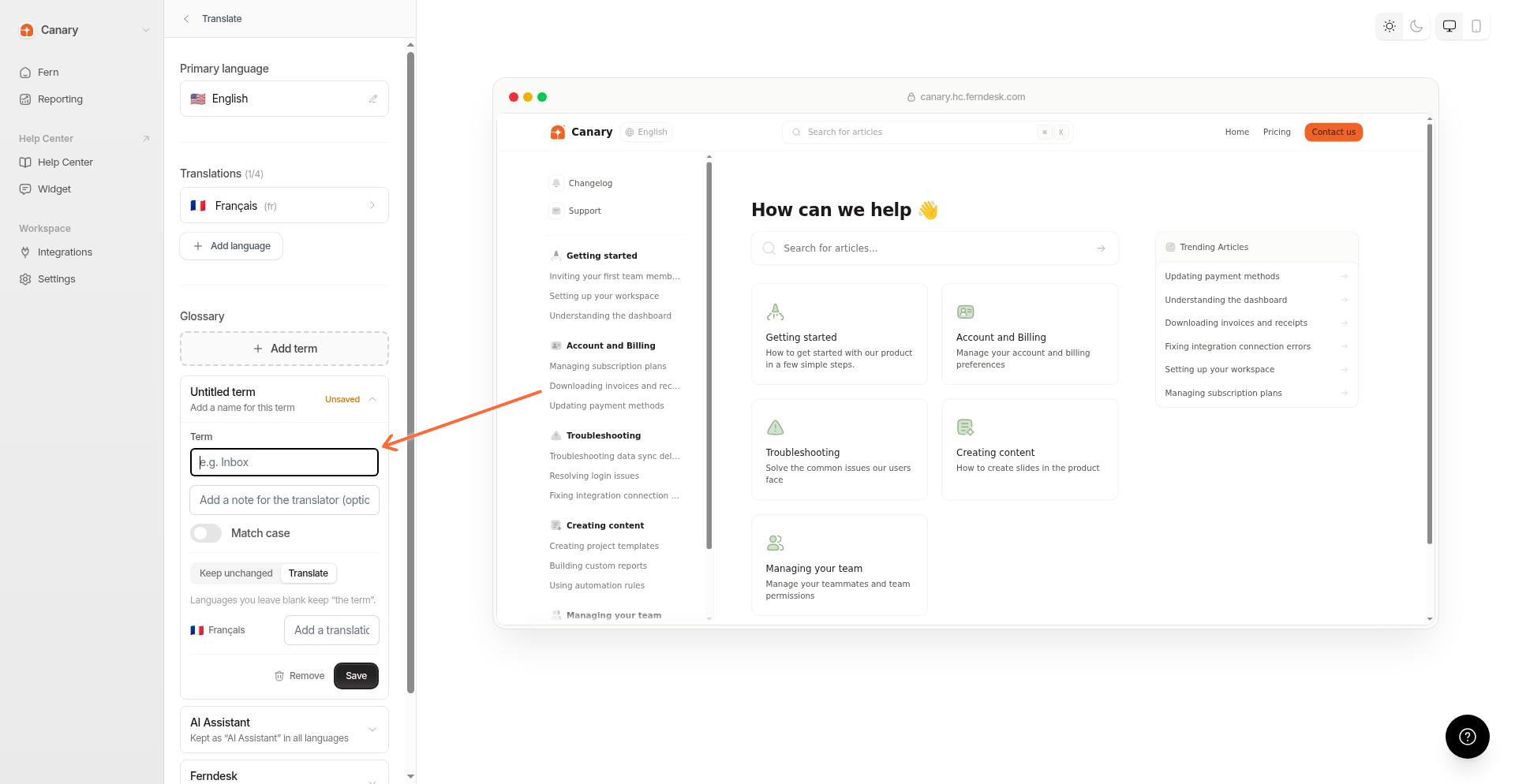
Enter the term and choose behavior
Escribe el término en el campo Término. Elige Mantener sin cambios para evitar la traducción, o Traducir para proporcionar asignaciones personalizadas.
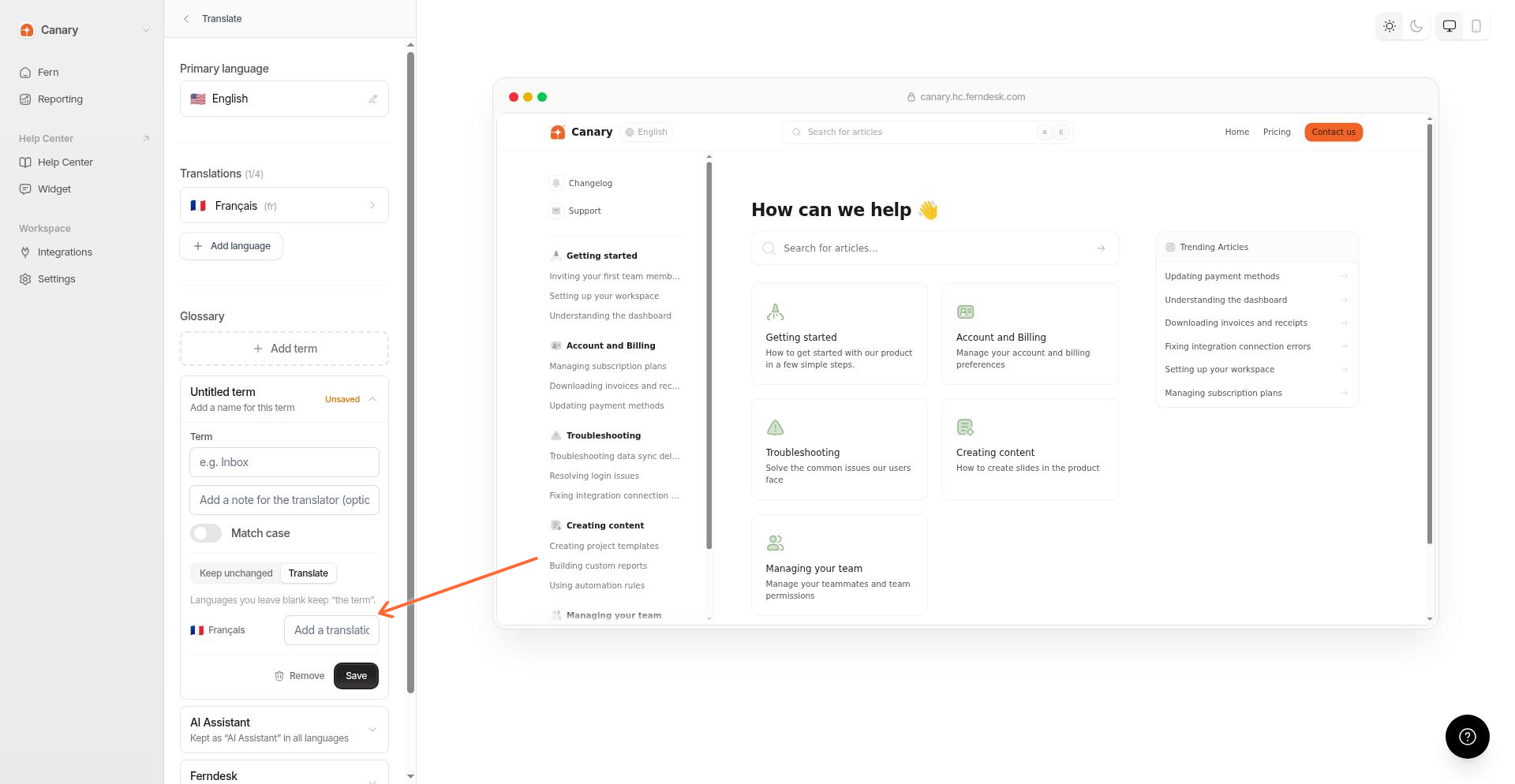
Map translations (if translating)
Si elegiste Traducir, introduce la palabra asignada para cada idioma. En los idiomas que dejes en blanco, el término no se traduce y permanece en el idioma de origen.
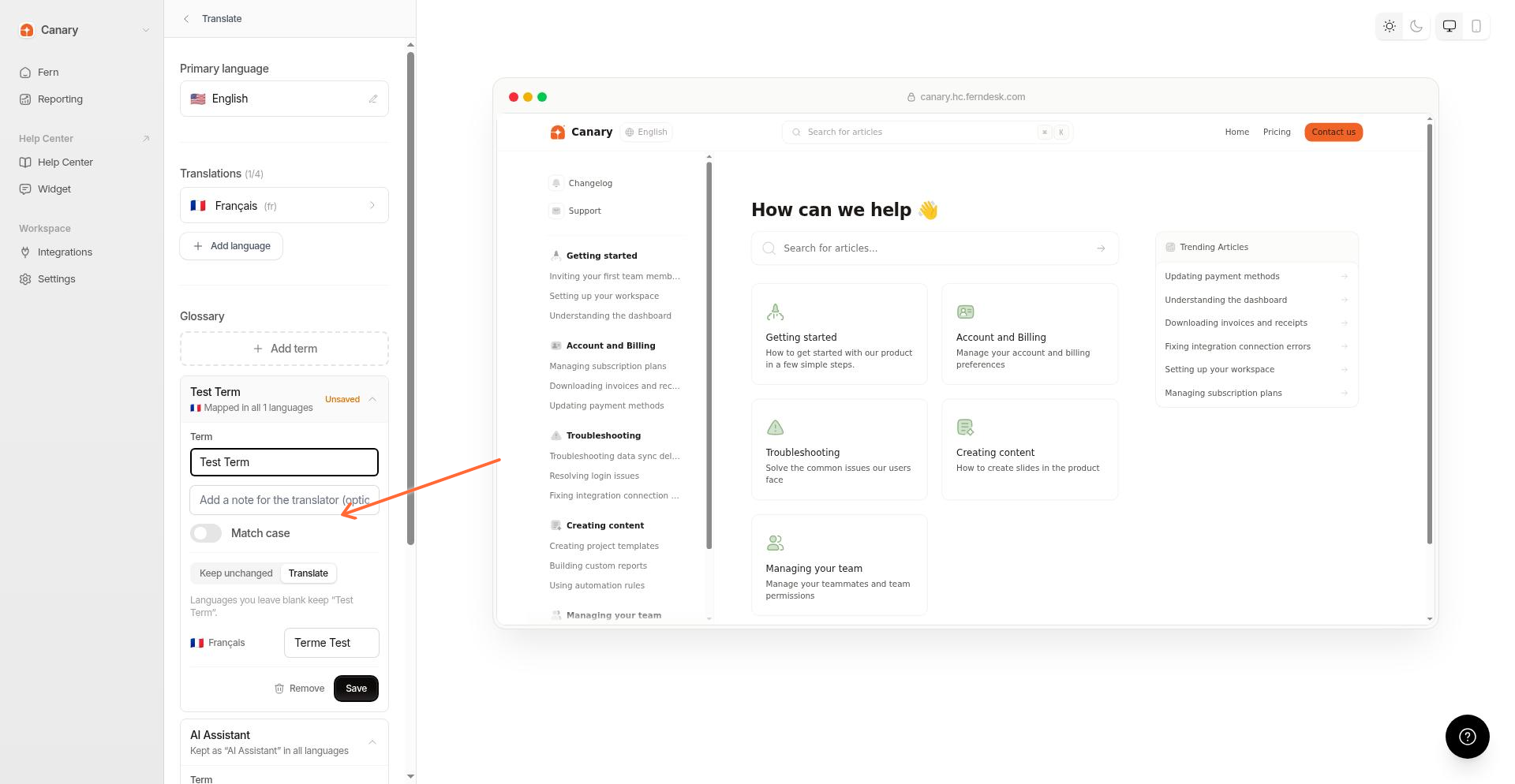
Save the term
Haz clic en Guardar. El término aparecerá en tu lista de glosario.
Editar o eliminar un término del glosario
Busca el término en la lista del glosario y haz clic en él para expandirlo. Edita el texto del término, activa o desactiva Coincidir mayúsculas y minúsculas, o actualiza las asignaciones de idioma. Haz clic en Guardar para aplicar los cambios, o en Eliminar para borrar el término.
Cuándo añadir términos al glosario
Añade términos al glosario antes de empezar a traducir para obtener los mejores resultados. Algunos buenos candidatos para las entradas del glosario son:
Nombres de marca y de producto que deben permanecer en el idioma de origen
Términos técnicos con traducciones específicas en tu sector
Nombres internos de código o de funciones cuyo significado cambia si se traducen literalmente
Temas relacionados
Consulta Cómo añadir una traducción para ver el flujo completo de configuración de idiomas, incluida la forma de establecer orientación de traducción para cada idioma.