
Configuración de Help Scout con Ferndesk
Esta guía le muestra cómo configurar Ferndesk para abrir el Help Scout Beacon cuando los visitantes hacen clic en el botón de contacto de su widget.
Antes de comenzar: Debe tener instalado el Help Scout Beacon en su sitio con el estilo de botón configurado como Hidden. Si aún no lo ha hecho, siga los pasos a continuación antes de configurar Ferndesk.
Paso 1: Instalar y ocultar el Help Scout Beacon
Primero, asegúrese de que el Help Scout Beacon esté instalado en su sitio. En su cuenta de Help Scout, vaya a Manage > Beacons, seleccione su Beacon y haga clic en Edit Beacon.
En Button style, seleccione Hidden. Esto evita que el Beacon se muestre de forma predeterminada. Ferndesk lo abrirá cuando los visitantes hagan clic en su botón de contacto.
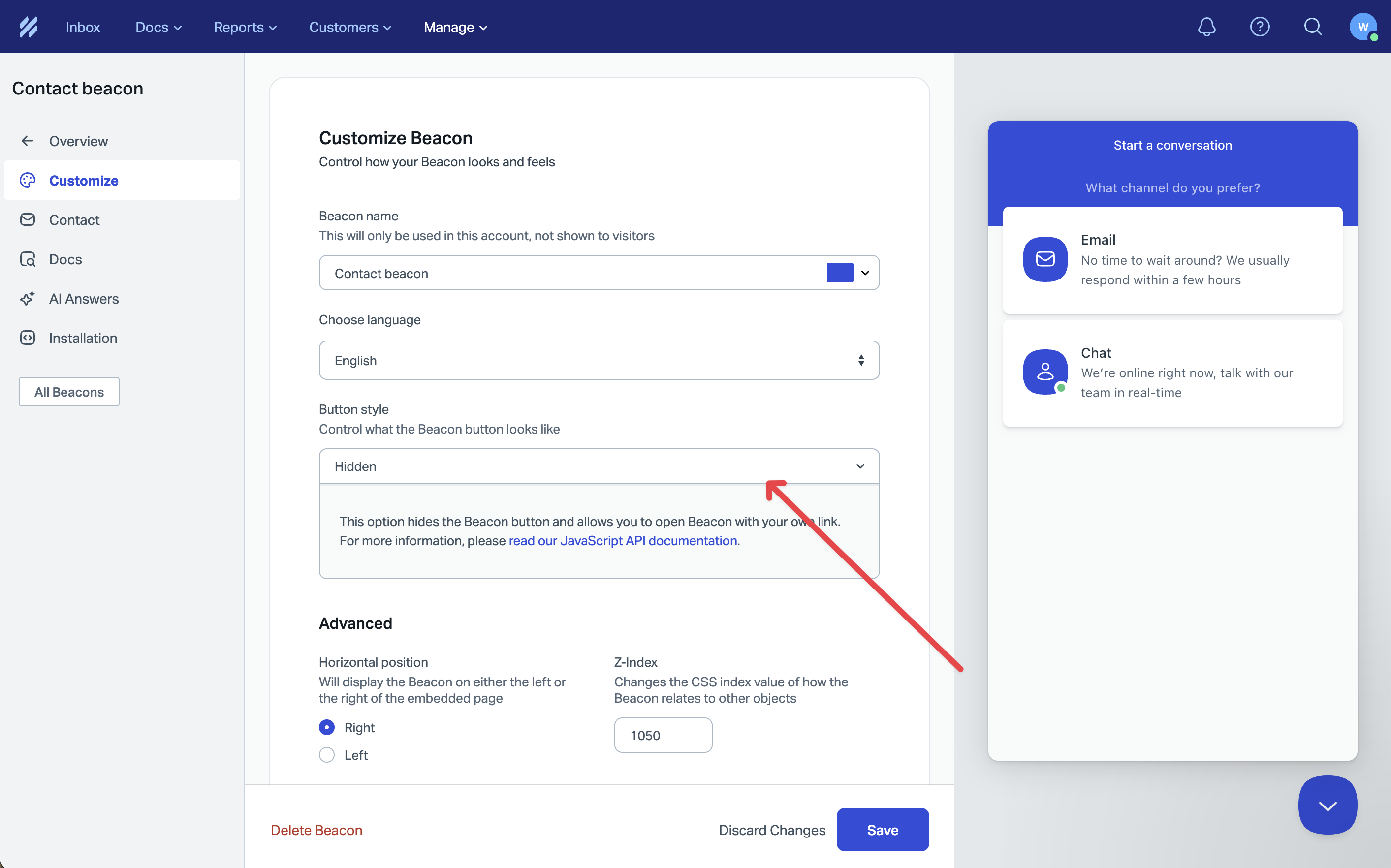
Copie su código de instalación de Beacon y agréguelo a la sección <head> de su sitio o antes del script del widget de Ferndesk.
¿Necesita ayuda para instalar el Beacon? Consulte la guía de instalación de Beacon de Help Scout.
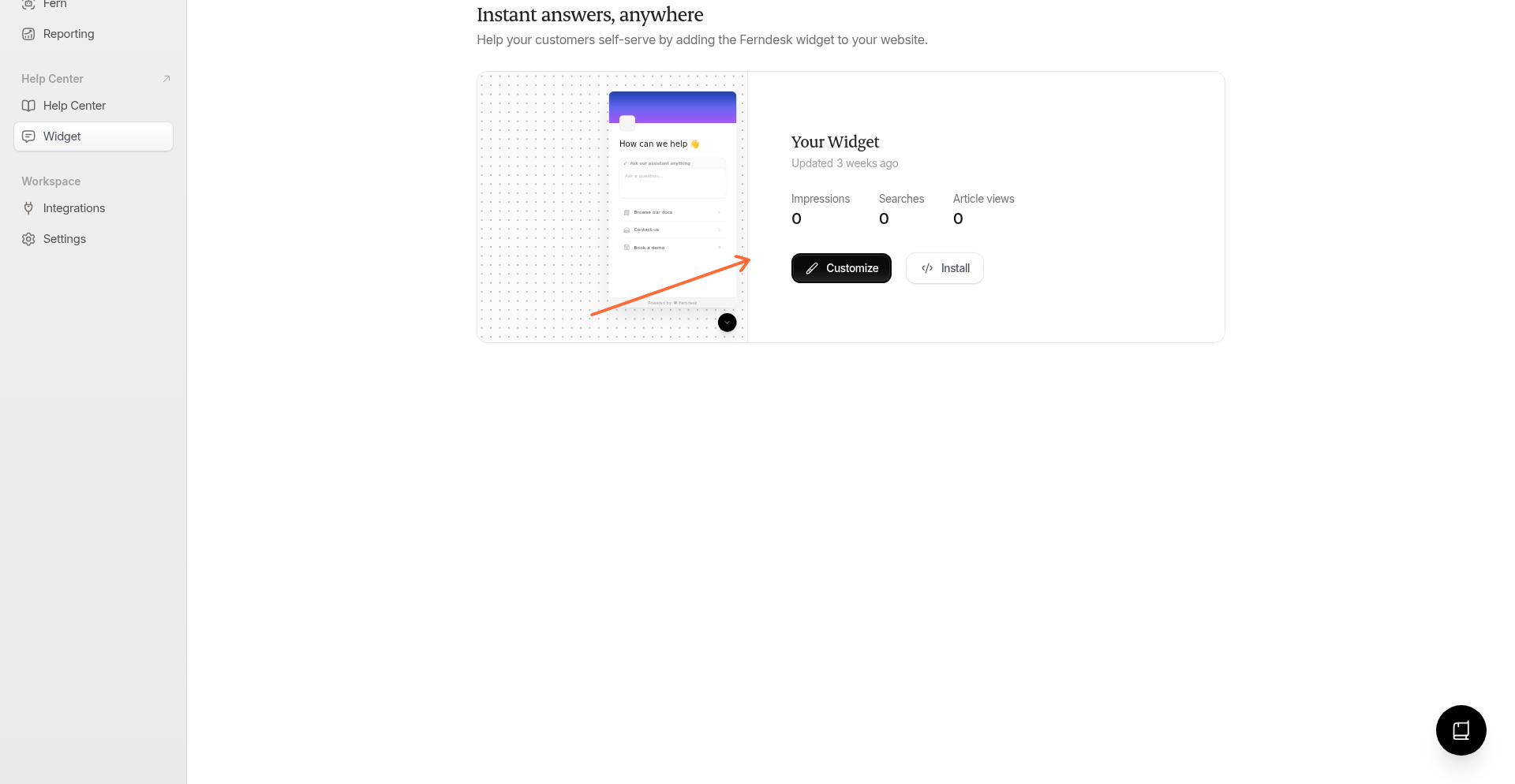
Paso 2: Abrir la configuración del widget
En su panel de Ferndesk, vaya a la página Widget y haga clic en el botón Customize en su widget.
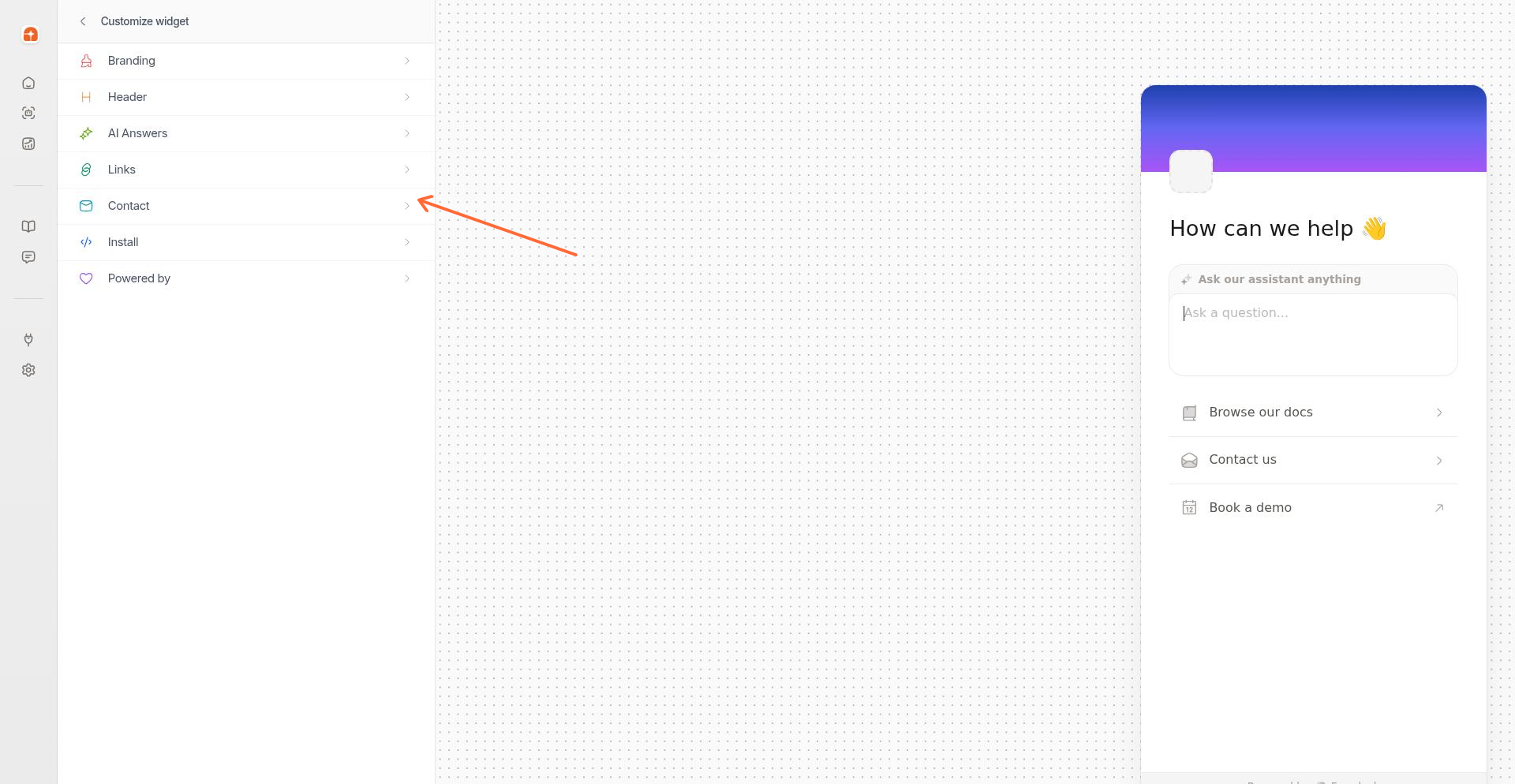
Paso 3: Navegar a la configuración de Contacto
En la barra lateral, haga clic en Contact para abrir las opciones de configuración de contacto.
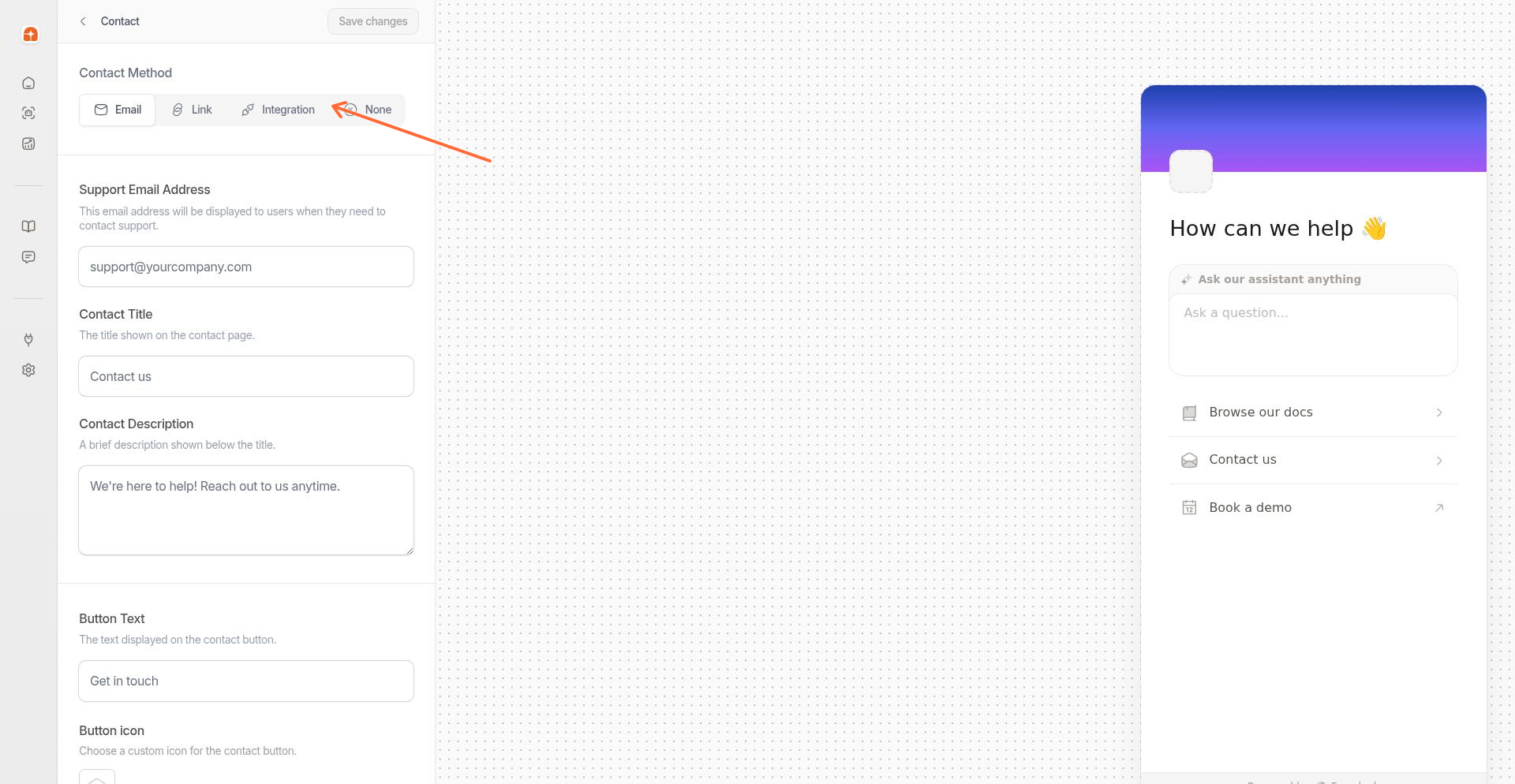
Paso 4: Seleccionar la pestaña de Integración
Haga clic en la pestaña Integration para ver las plataformas de chat disponibles.
Paso 5: Elegir Help Scout
Haga clic en la tarjeta de Help Scout para seleccionarla como su plataforma de integración.
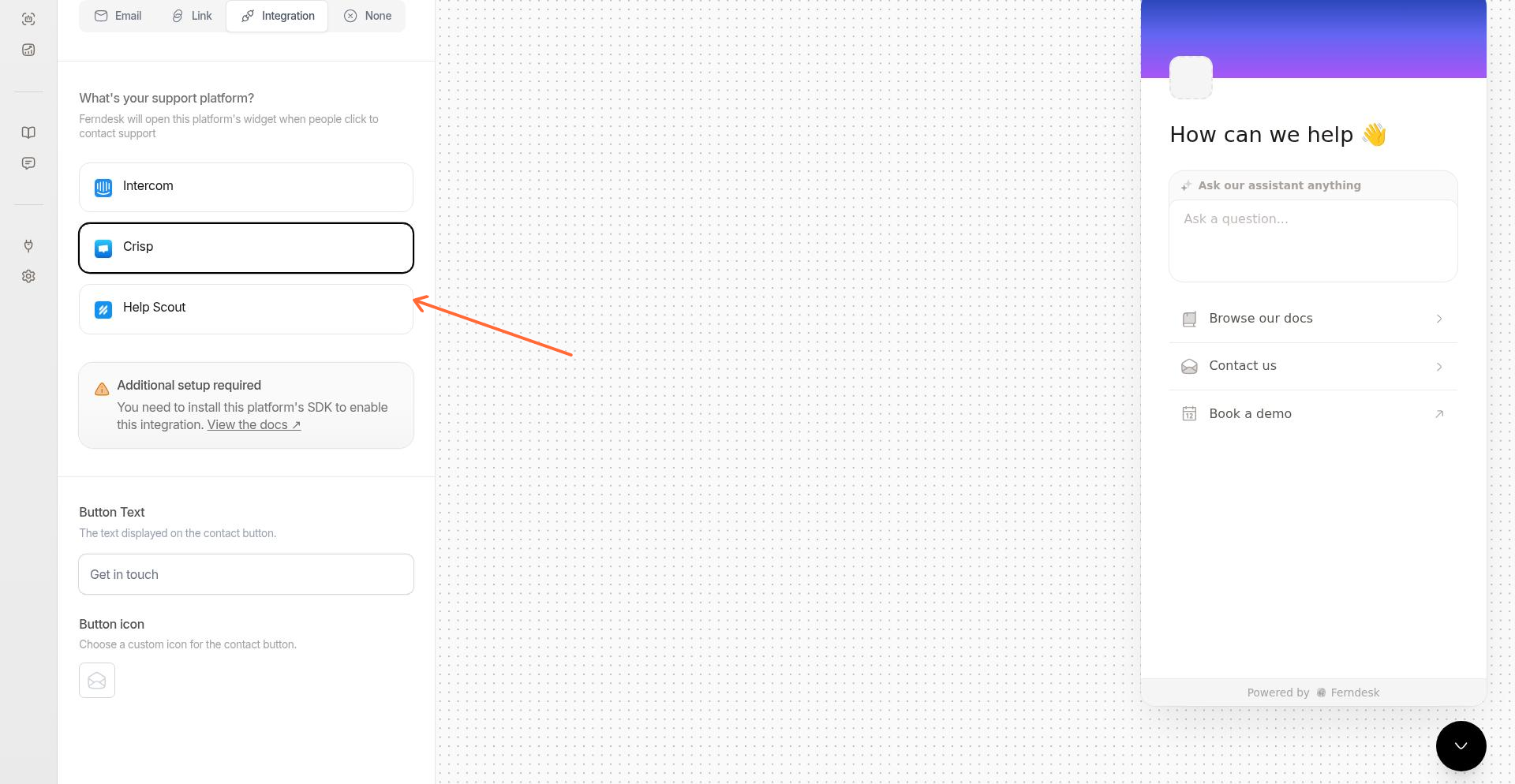
Haga clic en Save para aplicar los cambios.
Paso 6: Probar la integración
Visite su sitio donde están instalados el widget de Ferndesk y Help Scout. Haga clic en el botón de contacto en el widget. El Help Scout Beacon debería abrirse, permitiendo que los visitantes le envíen un mensaje o exploren recursos de ayuda adicionales.
Si el Beacon no se abre, verifique que esté instalado en la misma página que su widget de Ferndesk y que haya configurado el estilo del botón como Hidden en los ajustes de su Beacon.