
Debes haber iniciado sesión en tu espacio de trabajo de Ferndesk antes de conectar una integración. Asegúrate de haber iniciado sesión y de estar en la organización correcta. Si tienes acceso a varios espacios de trabajo de Ferndesk, cambia al espacio de trabajo donde quieres añadir la conexión de GitHub.
Integración con GitHub
Conecta tu cuenta de GitHub a Ferndesk para que Fern pueda explorar tu base de código y comprender cómo funcionan las funciones, lo que ayuda a generar artículos del centro de ayuda más precisos y relevantes.
Necesitas una cuenta de GitHub para completar esta integración. Si no tienes una, créala en el sitio web de GitHub.
Conectar GitHub
Desde el panel de Ferndesk, haz clic en Integraciones en la barra lateral.
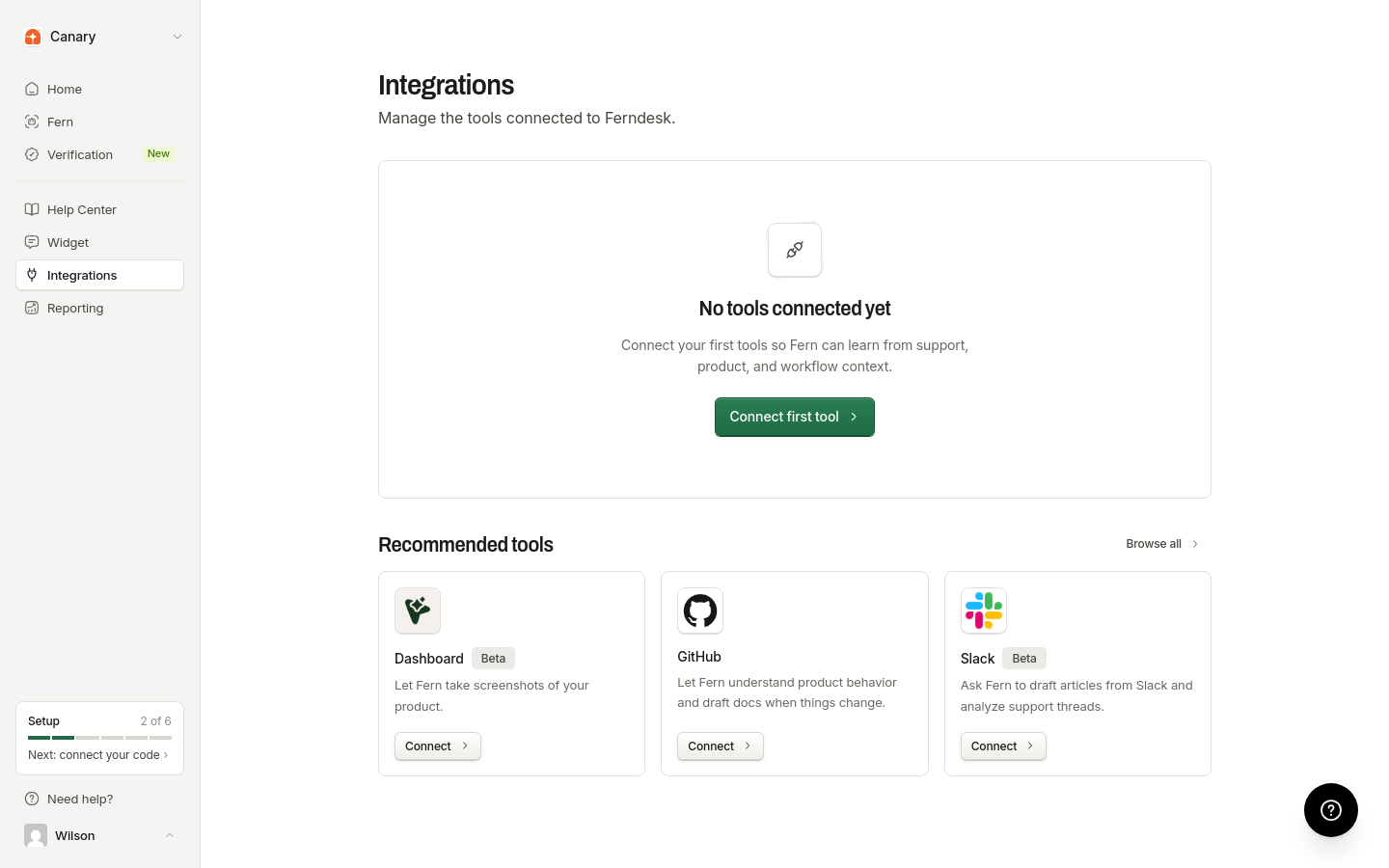
Después de abrir Integraciones, haz clic en Conectar la primera herramienta, Conectar integración o Explorar todo; luego busca GitHub y haz clic en Conectar.
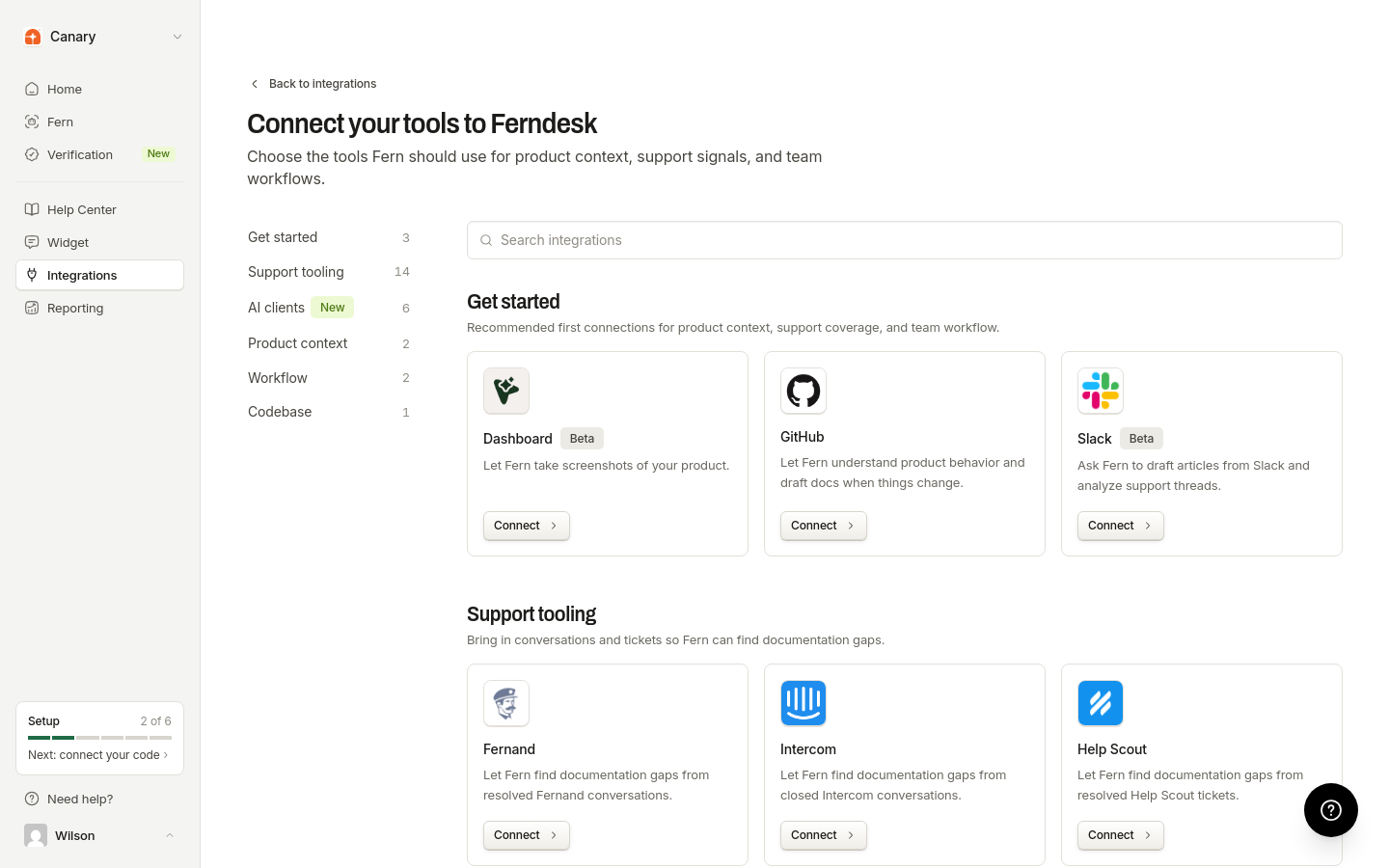
Se te redirigirá a GitHub para autorizar la conexión. Inicia sesión en tu cuenta de GitHub si aún no lo has hecho.
Concede a Ferndesk permiso para acceder a tu cuenta de GitHub. Puedes seleccionar qué repositorios conectar. Puedes elegir varios repositorios si tu proyecto abarca varios repositorios, como un backend y un panel en repositorios separados. La cuenta de GitHub que complete esta autorización debe tener acceso a la instalación de la aplicación de GitHub.
Después de autorizarla, volverás a Ferndesk. La integración con GitHub aparecerá como conectada.
Una vez conectada, Fern puede explorar tu base de código para proporcionar artículos del centro de ayuda más precisos y relevantes.
Reutilizar una conexión de GitHub
Si administras varios espacios de trabajo de Ferndesk que comparten una instalación de GitHub, puedes reutilizar una conexión de GitHub existente de otro espacio de trabajo en lugar de autorizarla de nuevo. Los propietarios y administradores pueden reutilizar una conexión de un espacio de trabajo que administren.
En el cuadro de diálogo de conexión de GitHub, elige Reutilizar una conexión de GitHub.
Selecciona una conexión de otro espacio de trabajo que administres. Las conexiones reutilizables se agrupan por instalación de GitHub y no se pueden seleccionar las conexiones que ya están vinculadas a este espacio de trabajo. La conexión seleccionada muestra los espacios de trabajo que la utilizan.
Después de reutilizar una conexión, sus repositorios actuales comienzan como ignorados en este espacio de trabajo, para que puedas elegir tus propios repositorios antes de que Fern use el código. Los demás espacios de trabajo conservan su propia configuración de repositorios.
Administrar repositorios conectados
Los repositorios que usa Fern se configuran por espacio de trabajo en Ferndesk. Abre Integraciones desde la barra lateral del panel, selecciona tu conexión de GitHub y busca la sección Repositorios.
Marca cada repositorio como Incluido o ignorado para el espacio de trabajo actual. La configuración se guarda automáticamente y los repositorios nuevos se incluyen automáticamente.
Los repositorios ignorados se excluyen de la investigación del código de Fern y del procesamiento futuro de cambios de código para este espacio de trabajo.
Esta selección es independiente de los repositorios a los que puede acceder la instalación de GitHub, que administras directamente en GitHub. Marcar un repositorio como ignorado en Ferndesk no cambia el acceso de la instalación de GitHub a él.
Delimitación por repositorio y rama
Cuando Fern explora tu base de código, puede dirigirse a un repositorio o una rama específicos de tu cuenta de GitHub conectada, en lugar de depender únicamente del repositorio predeterminado.
Si tienes varios repositorios conectados, Fern puede centrarse en el repositorio relevante durante el análisis. Para trabajos específicos de una rama, como revisar una función no publicada o una solicitud de incorporación de cambios, Fern también puede explorar una rama específica cuando se proporciona una.
También puedes establecer una rama de producción para cada repositorio para que Fern sepa qué rama representa tu código activo. Consulta Establecer una rama de producción a continuación.
Para permitir que Fern explore un repositorio, márcalo como Incluido en la sección Repositorios de tu conexión de GitHub. Fern solo usa los repositorios incluidos en este espacio de trabajo.
Establecer una rama de producción
Establece una rama de producción para cada repositorio incluido para que Fern sepa qué rama representa tu código activo. Si no estableces ninguna, Fern usa la rama predeterminada del repositorio. Cada repositorio incluido puede usar una rama diferente y los cambios de rama se guardan automáticamente.
Elegir una rama de producción
Abre Integraciones desde la barra lateral del panel y selecciona tu conexión de GitHub.
Busca la sección Repositorios en la página de detalles de la conexión.
Busca el repositorio que quieres configurar. Usa el campo de búsqueda si tienes muchos repositorios.
Haz clic en el selector de ramas de ese repositorio y, después, busca una rama o elige una de la lista.
Volver a la rama predeterminada
Abre el selector de ramas y elige Usar la rama predeterminada. Fern volverá a usar la rama predeterminada del repositorio.
Las ramas de producción afectan a la forma en que Fern procesa las fusiones de GitHub. Para investigar el código, Fern usa la rama predeterminada del repositorio, a menos que tu solicitud proporcione una rama específica.
Cuando una rama configurada deja de existir
Si una rama de producción se elimina o cambia de nombre en GitHub, la tarjeta Ramas de producción advierte que la rama ya no existe. Elige otra rama o selecciona Usar la rama predeterminada para continuar.
Cuando GitHub notifica a Ferndesk que se eliminó una rama, Fern elimina la configuración y vuelve a la rama predeterminada. Esto requiere que la aplicación de GitHub esté suscrita a los eventos de eliminación.
Solución de problemas
Veo «Se requiere autenticación para conectar GitHub»
Veo «La organización de GitHub OAuth no coincide con la sesión activa»
La cuenta o la organización de GitHub que estás autorizando pertenece a una organización distinta de aquella en la que has iniciado sesión en Ferndesk. Asegúrate de:
Haber iniciado sesión en el espacio de trabajo correcto de Ferndesk
Autorizar la cuenta o la organización de GitHub que corresponde a esa organización de Ferndesk
Si necesitas conectar una organización de GitHub diferente a otro espacio de trabajo de Ferndesk, cambia primero a ese espacio de trabajo en Ferndesk y, después, conecta GitHub.
La conexión con GitHub falla con un error de acceso después de la autorización
La cuenta de GitHub que completó la autorización no tiene acceso a la instalación de la aplicación de GitHub, por lo que Ferndesk no crea la conexión. Pide al propietario o administrador de la organización de GitHub donde está instalada la aplicación de Ferndesk que complete la conexión en su lugar.
Elegir qué repositorios conectar es independiente del acceso a la instalación y ocurre después de crear la conexión.
La página de autorización de GitHub muestra un error
Esto puede ocurrir si:
Tu sesión expiró. Intenta cerrar sesión en Ferndesk y volver a iniciarla.
El estado de OAuth dejó de ser válido. Cierra la ventana de autorización y vuelve a hacer clic en Conectar en Ferndesk.
Recursos adicionales
Para obtener más información sobre las funciones de GitHub, visita la documentación de GitHub.
¿Te fue útil?
¿Te fue útil?