
Personalizar una referencia de API
Controla el aspecto y el contenido de una referencia de API desde su panel de detalles en el Centro de ayuda del panel: elige el diseño de la barra lateral, cambia el orden de los grupos, añade iconos a los grupos, oculta operaciones o esquemas y establece un punto de conexión de GraphQL. La publicación se explica en Publicar o anular la publicación de una referencia de API; solo las referencias publicadas son visibles para los lectores del Centro de ayuda.
Abrir una referencia de API
El panel de detalles contiene todos los controles de personalización, organizados en tres pestañas: Operaciones, Navegación y Fuente.
Ve a Centro de ayuda en el panel.
Selecciona la referencia de API en el árbol de contenido.
Elegir el diseño de la barra lateral
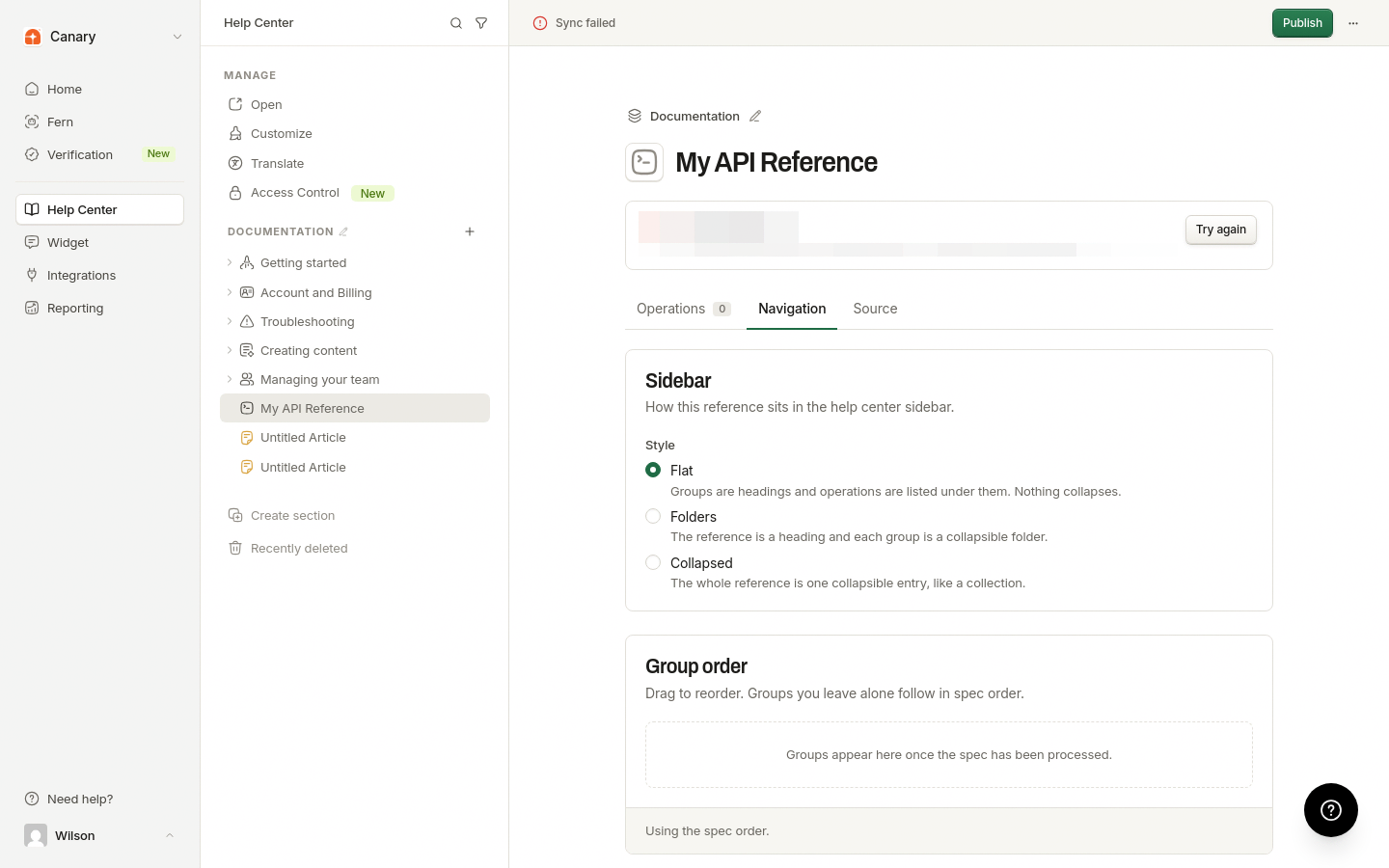
La pestaña Navegación controla cómo aparece la referencia en la barra lateral del Centro de ayuda.
Abre la pestaña Navegación.
En Estilo, elige una opción:
Plana: los grupos son encabezados y las operaciones aparecen debajo de ellos. Nada se contrae.
Carpetas: la referencia es un encabezado y cada grupo es una carpeta contraíble.
Contraída: toda la referencia es una sola entrada contraíble, como una colección.
En las referencias de GraphQL, la pestaña también tiene un interruptor Mostrar tipos que añade una sección Tipos al final de la barra lateral. Ocultar tipos individuales funciona igual que ocultar esquemas, como se explica más adelante.
Cambiar el orden de los grupos
La sección Orden de los grupos de la pestaña Navegación establece el orden de los grupos en la barra lateral. Los grupos que no modifiques siguen el orden de la especificación.
Abre la pestaña Navegación y busca Orden de los grupos.
Arrastra un grupo a una nueva posición o usa los controles de flecha hacia arriba y hacia abajo de su fila. Cada fila muestra el nombre del grupo y el número de operaciones.
Cuando existe un orden personalizado, aparece el botón Restablecer el orden de la especificación. Una nota debajo de la lista indica si estás usando un orden personalizado o el orden de la especificación. Los grupos aparecen aquí una vez procesada la especificación.
Añadir iconos a los grupos
Los iconos de los grupos aparecen junto a cada grupo en la lista de Operaciones.
Abre la pestaña Operaciones.
Haz clic en el marcador de carpeta situado junto a un grupo y elige un icono en el selector de iconos.
Los grupos sin icono muestran el marcador de carpeta. Para quitar un icono establecido, usa la opción de borrar del selector.
Mostrar u ocultar operaciones, esquemas y tipos
Cada elemento de la pestaña Operaciones tiene su propio interruptor de visibilidad. Usa estos interruptores para reducir la referencia publicada a lo que necesitan los lectores; no hay un único interruptor para toda una sección.
Los grupos y las operaciones individuales tienen su propio interruptor de visibilidad.
Las referencias REST muestran los esquemas en Esquemas, y las referencias de GraphQL muestran los tipos en Tipos. Cada esquema o tipo tiene su propio interruptor.
Cuando hay al menos un elemento oculto, aparece junto al encabezado de la sección un recuento de los elementos ocultos.
Establecer el punto de conexión de GraphQL
En las referencias de GraphQL, la pestaña Fuente tiene una configuración de Punto de conexión de GraphQL: la dirección que utilizan los ejemplos de código y Pruébalo, ya que un archivo de esquema no la incluye. El playground de GraphQL publicado está restringido a este punto de conexión.
Abre la pestaña Fuente.
En Punto de conexión de GraphQL, introduce la URL del punto de conexión, por ejemplo
https://api.example.com/graphql.Haz clic en Guardar punto de conexión.
El punto de conexión se guarda únicamente en esta referencia. Guardar un valor vacío lo elimina.
Qué sigue
Ajusta cómo se muestran las operaciones individuales en Anular los detalles de una operación, administra la especificación en sí en Actualizar las fuentes de la referencia de API y descubre qué obtienen los lectores en Usar el playground de la referencia de API.