
Configurar Help Scout con Ferndesk
Esta guía te muestra cómo configurar Ferndesk para abrir Help Scout Beacon cuando los visitantes hagan clic en el botón de contacto de tu widget.
Antes de comenzar: debes tener Help Scout Beacon instalado en tu sitio. Ferndesk oculta automáticamente el iniciador de Beacon una vez que se carga el SDK, por lo que no necesitas establecer el estilo de su botón como Oculto. Si aún no lo has hecho, sigue los pasos que se indican a continuación antes de configurar Ferndesk.
Paso 1: Instalar y ocultar Help Scout Beacon
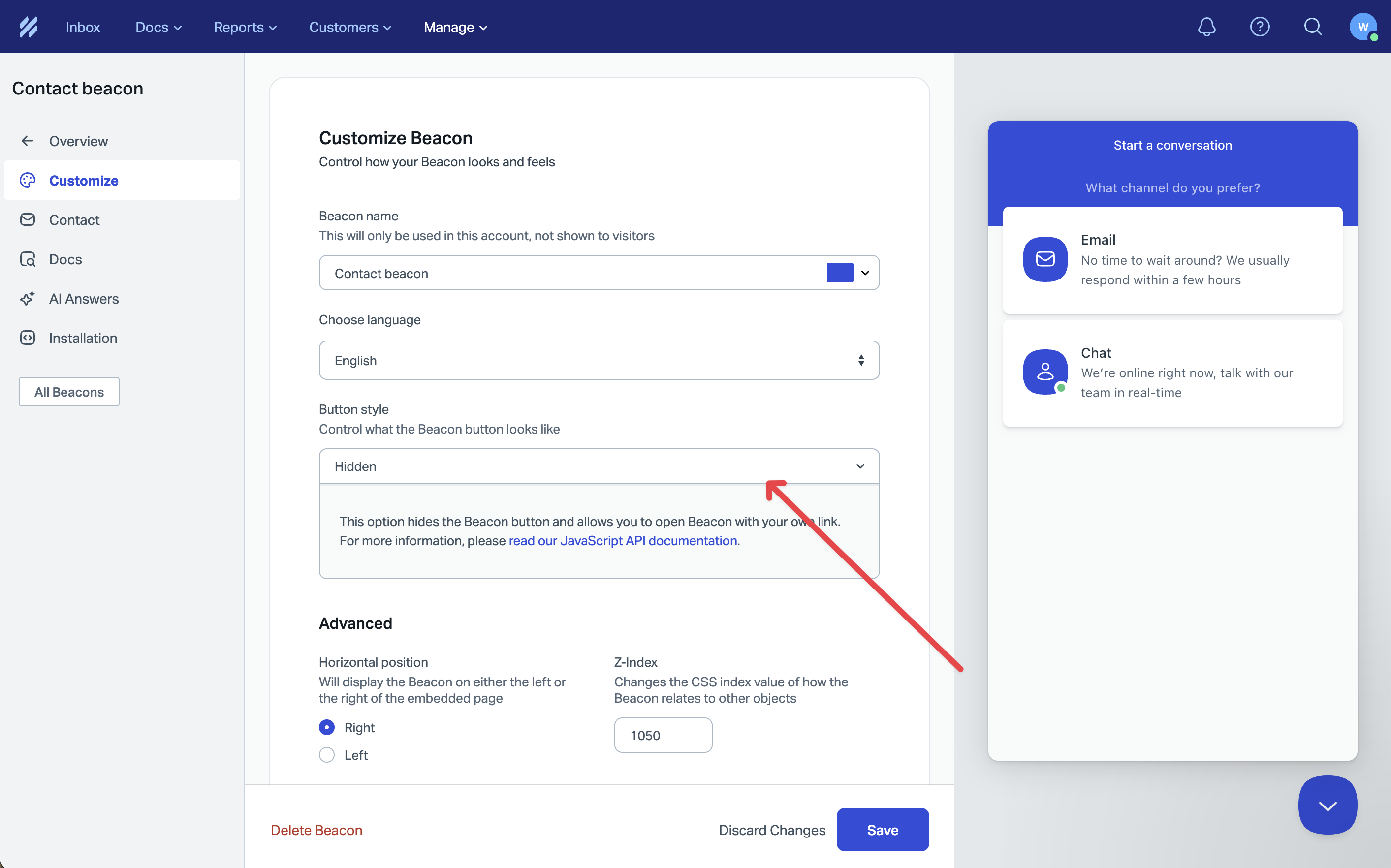
Primero, asegúrate de que Help Scout Beacon esté instalado en tu sitio. En tu cuenta de Help Scout, ve a Herramientas > Beacons, selecciona tu Beacon y haz clic en Editar Beacon > Instalación.
En Estilo del botón, selecciona Oculto. Esto evita que Beacon se muestre de forma predeterminada. Ferndesk lo abrirá cuando los visitantes hagan clic en tu botón de contacto.
Copia el código de instalación de tu Beacon y añádelo a la sección <head> de tu sitio o antes del script de tu widget de Ferndesk.
¿Necesitas ayuda para instalar Beacon? Consulta la guía de instalación de Beacon de Help Scout.
Paso 2: Abrir la configuración del widget
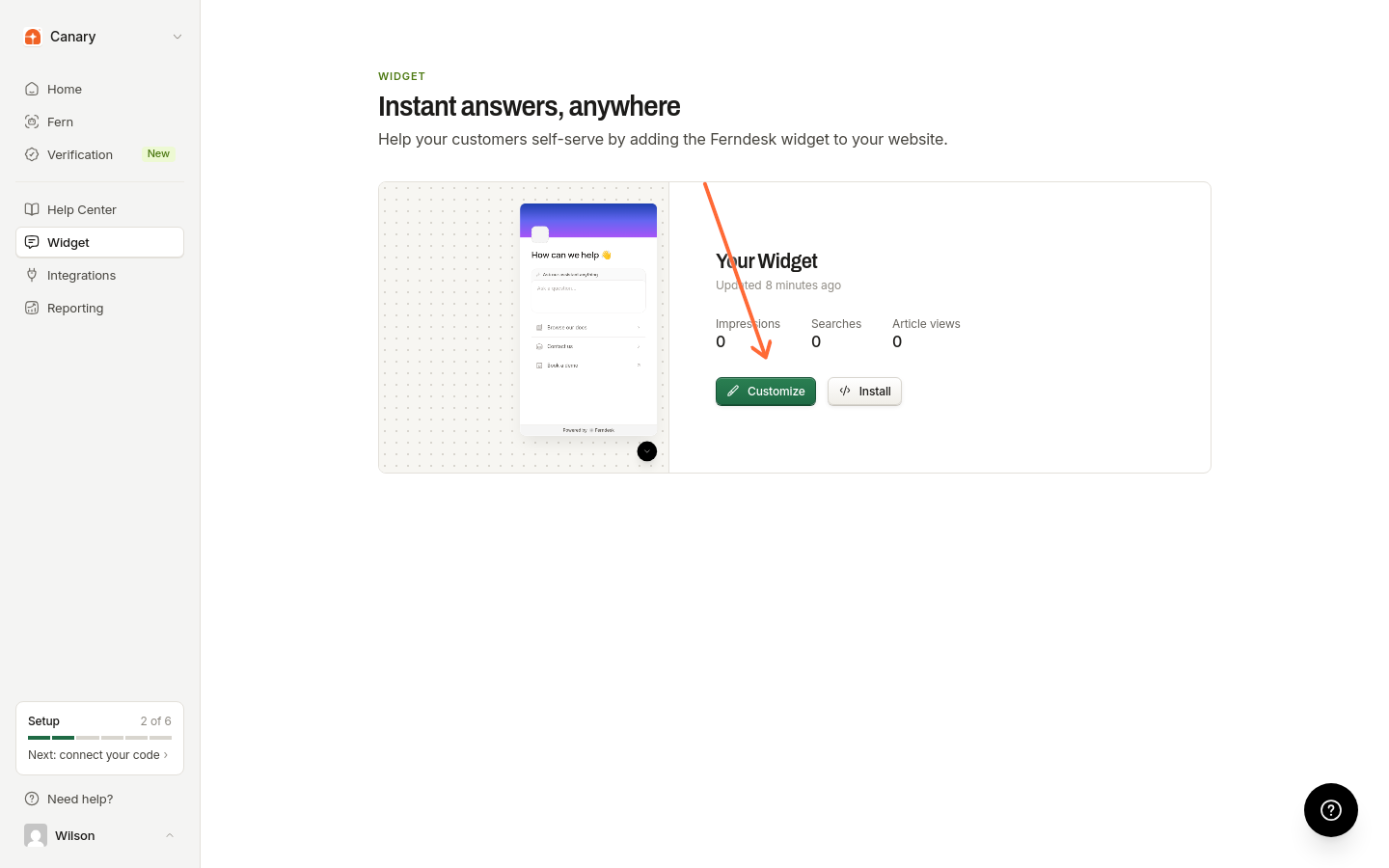
En tu panel de Ferndesk, ve a la página Widget y haz clic en el botón Personalizar de tu widget.
Paso 3: Ir a la configuración de Contacto
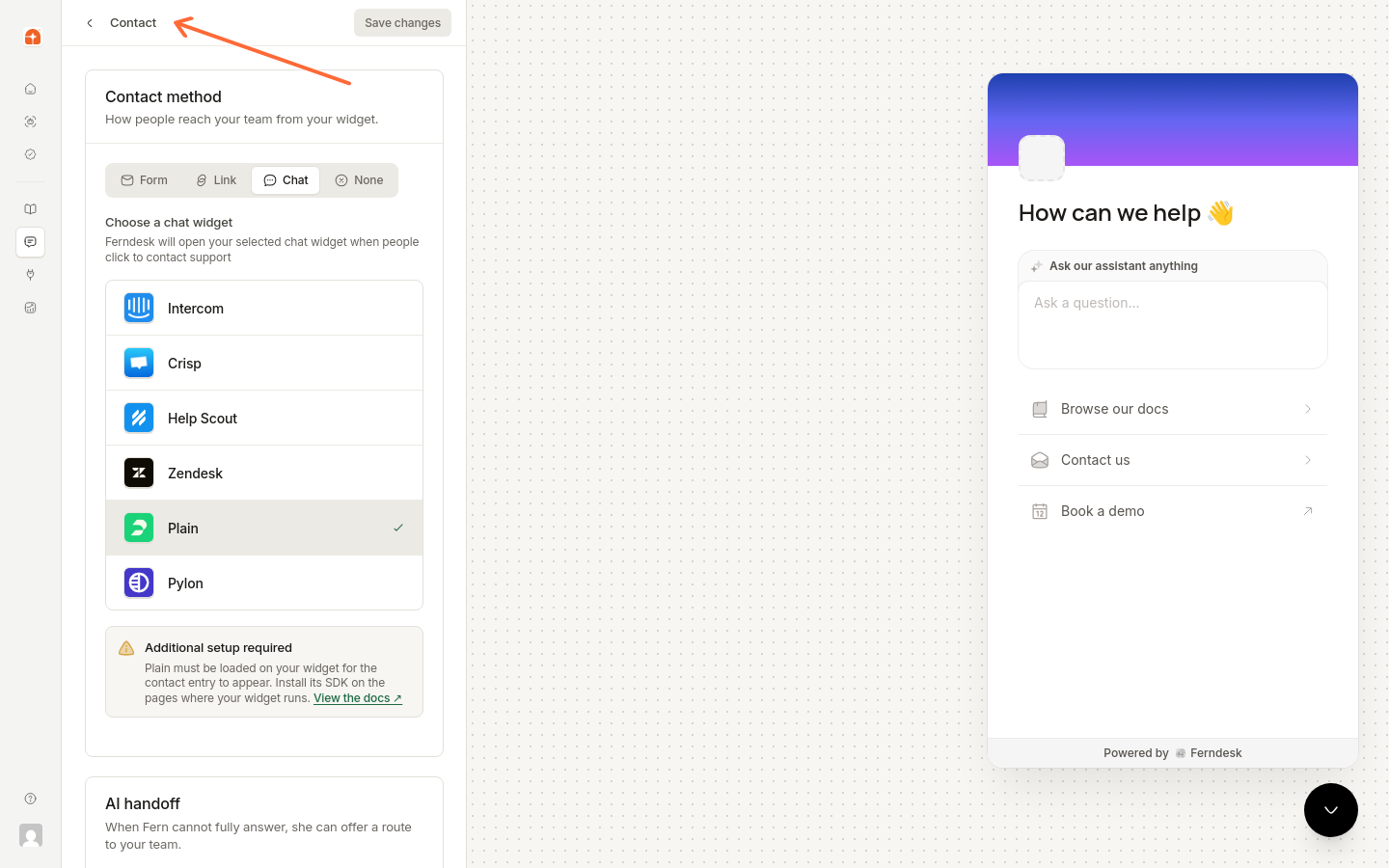
En la barra lateral, haz clic en Contacto para abrir las opciones de configuración del contacto.
Paso 4: Seleccionar la pestaña Chat
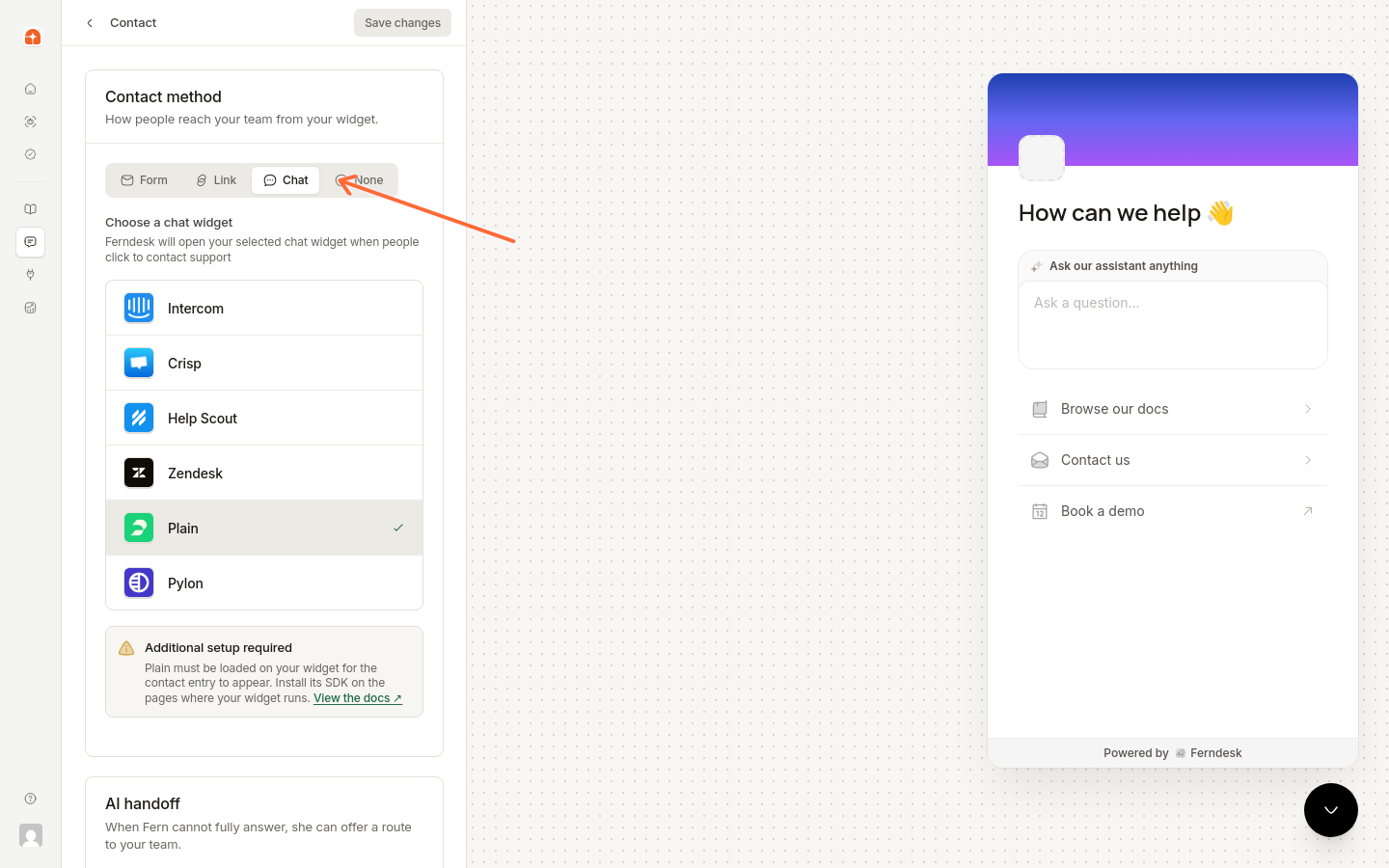
Haz clic en la pestaña Chat para ver las plataformas de chat disponibles.
Paso 5: Elegir Help Scout
Haz clic en la tarjeta Help Scout para seleccionarlo como plataforma de integración.
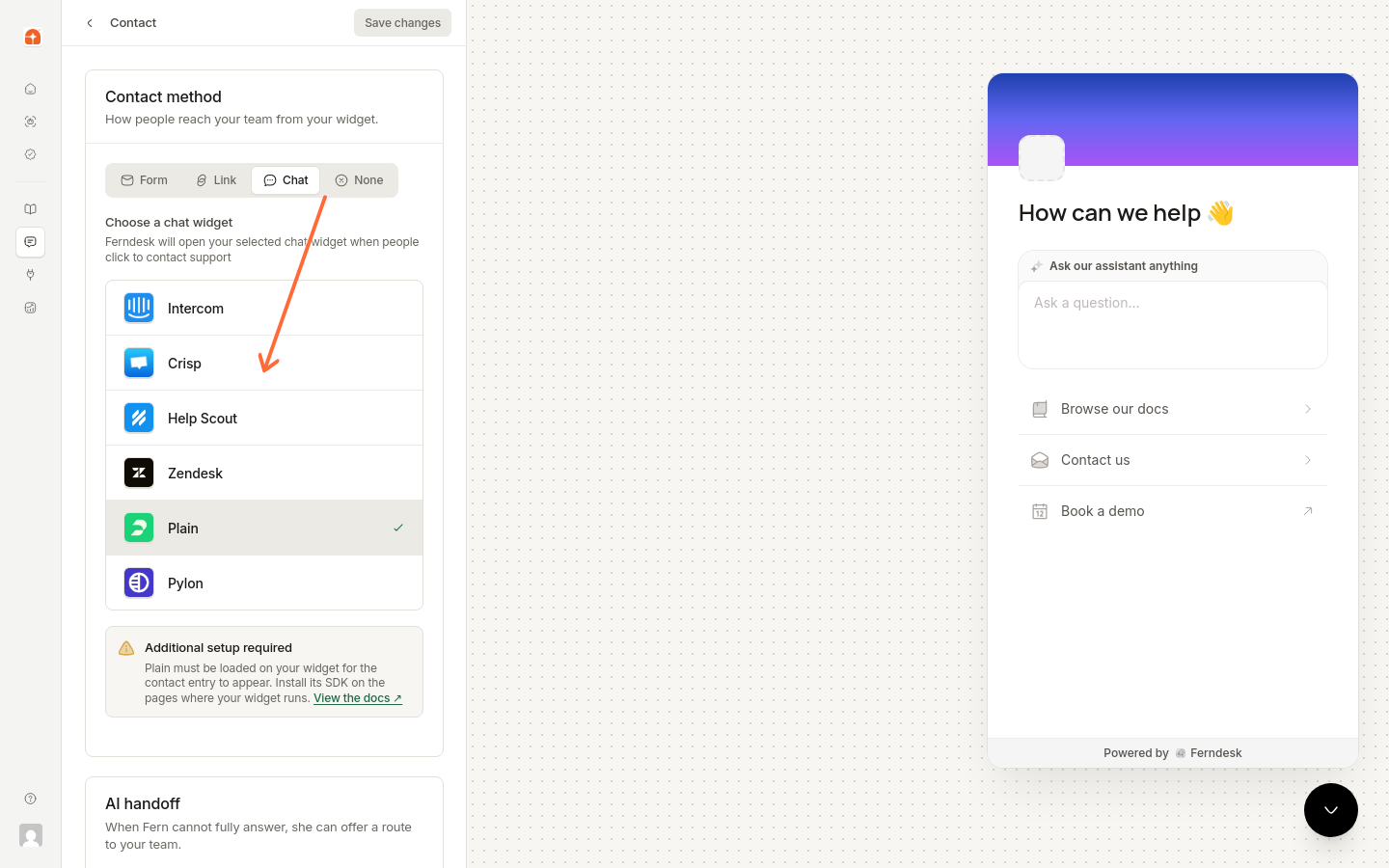
Haz clic en Guardar cambios para aplicar los cambios.
Paso 6: Probar la integración
Visita tu sitio donde están instalados el widget de Ferndesk y Help Scout. Haz clic en el botón de contacto del widget. Help Scout Beacon debería abrirse, lo que permitirá a los visitantes enviarte un mensaje o consultar recursos de ayuda adicionales.
Si Beacon no se abre, comprueba que esté instalado en la misma página que tu widget de Ferndesk y que hayas establecido el estilo del botón como Oculto en la configuración de tu Beacon.