
Configuración de Intercom con Ferndesk
Esta guía te muestra cómo configurar Ferndesk para abrir Intercom Messenger cuando los visitantes hacen clic en el botón de contacto de tu widget.
Antes de comenzar: El SDK de Intercom Messenger debe estar instalado e inicializado en la misma página que tu widget de Ferndesk. Ferndesk oculta automáticamente el iniciador predeterminado.
Paso 1: Instala y oculta el iniciador de Intercom
Primero, asegúrate de que el SDK de Intercom Messenger esté instalado e inicializado en tu sitio. Puedes encontrar el código de instalación en Intercom, en Settings > Installation > Web.
De forma opcional, añade hide_default_launcher: true al objeto window.intercomSettings en tu código de instalación de Intercom:
<script>
  window.intercomSettings = {
    api_base: "https://api-iam.intercom.io",
    app_id: "YOUR_APP_ID",
    hide_default_launcher: true,
  };
</script>
Esto oculta el iniciador de Intercom de forma predeterminada. Ferndesk lo abrirá cuando los visitantes hagan clic en tu botón de contacto.
¿Necesitas ayuda para instalar Intercom? Consulta la guía de instalación de Intercom.
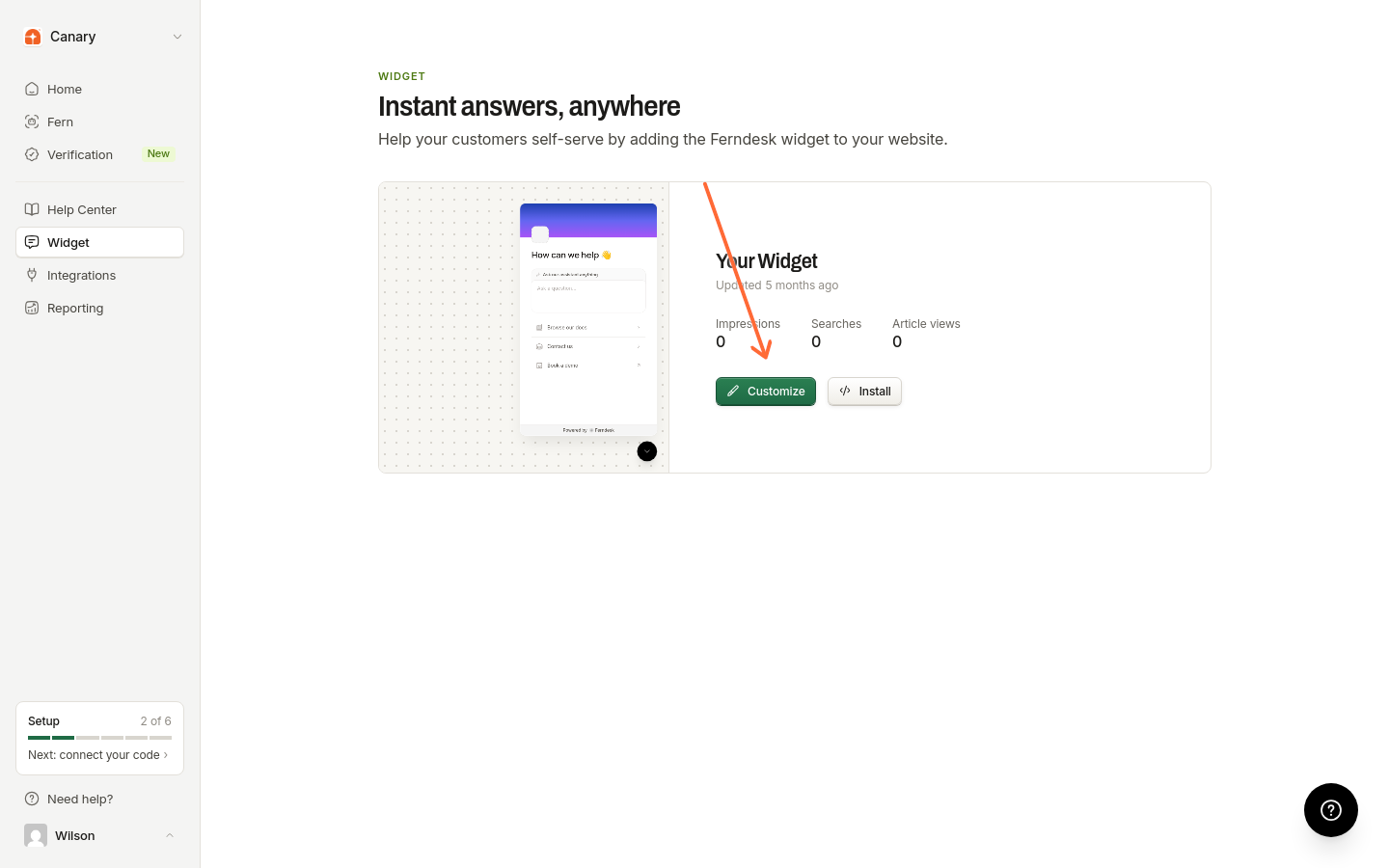
Paso 2: Abre la configuración del widget
En el panel de Ferndesk, ve a la página Widget y haz clic en el botón Customize de tu widget.
Paso 3: Ve a la configuración de contacto
En la barra lateral, haz clic en Contact para abrir las opciones de configuración de contacto.
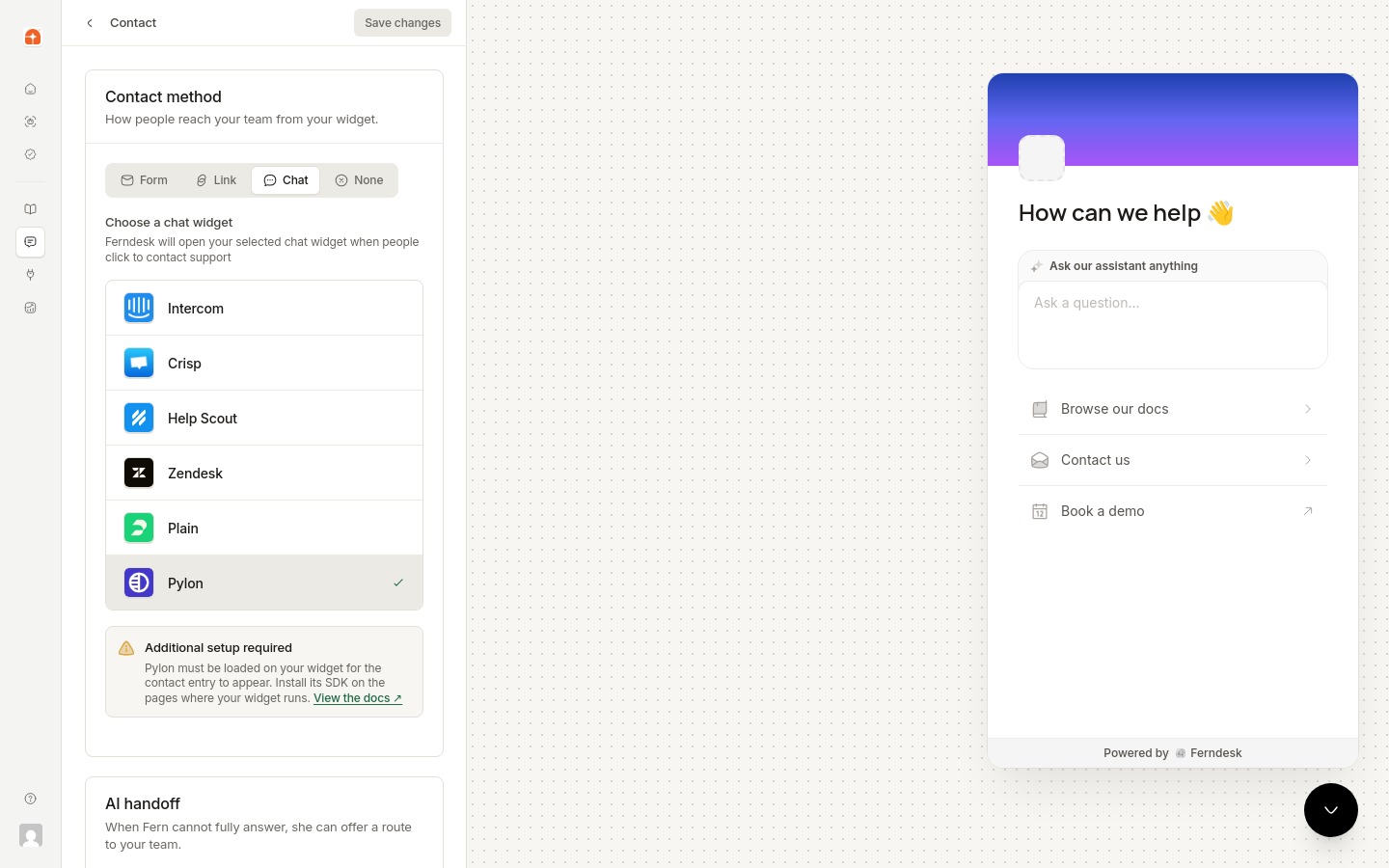
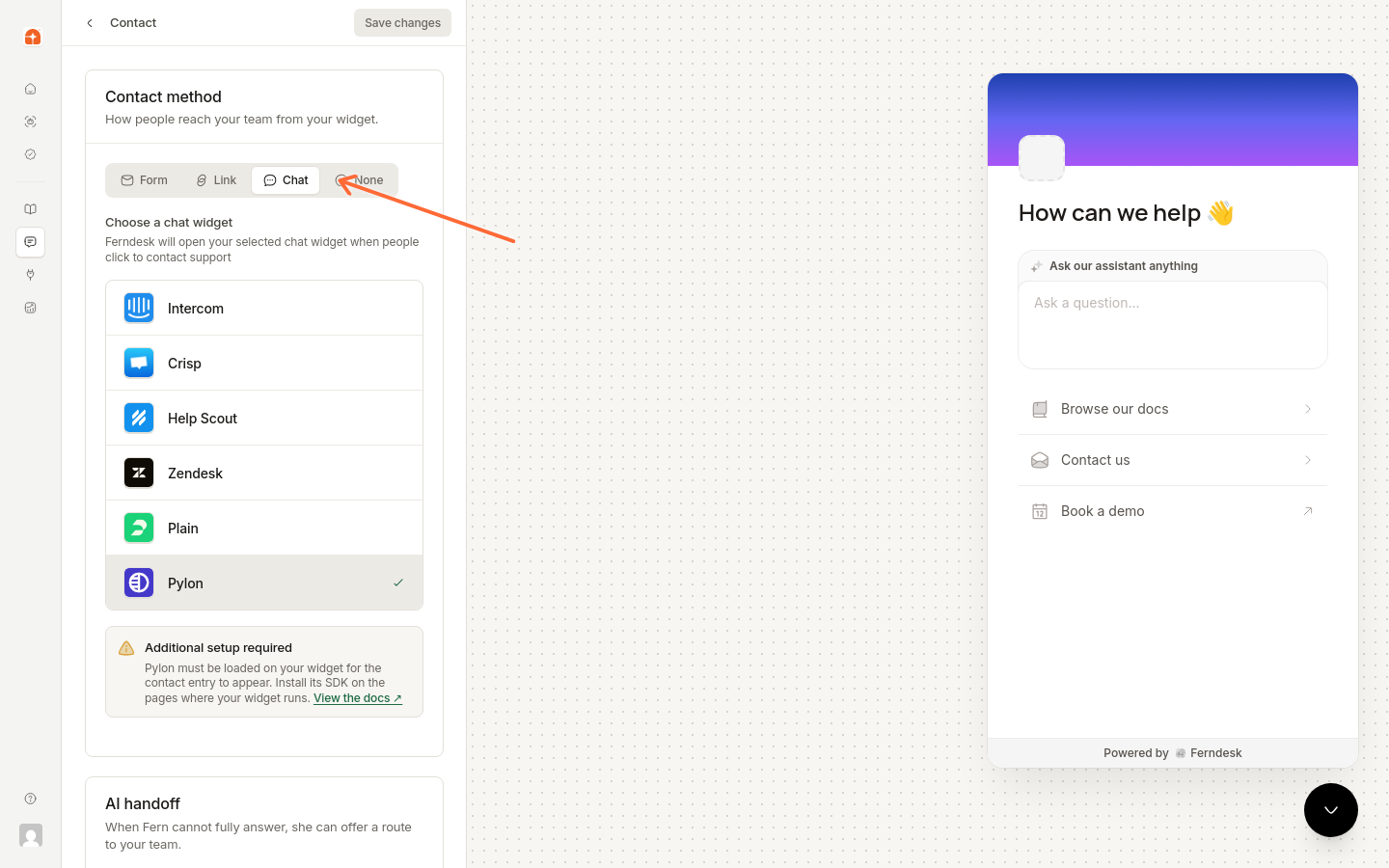
Paso 4: Selecciona la pestaña de chat
Haz clic en la pestaña Chat para ver las plataformas de chat disponibles.
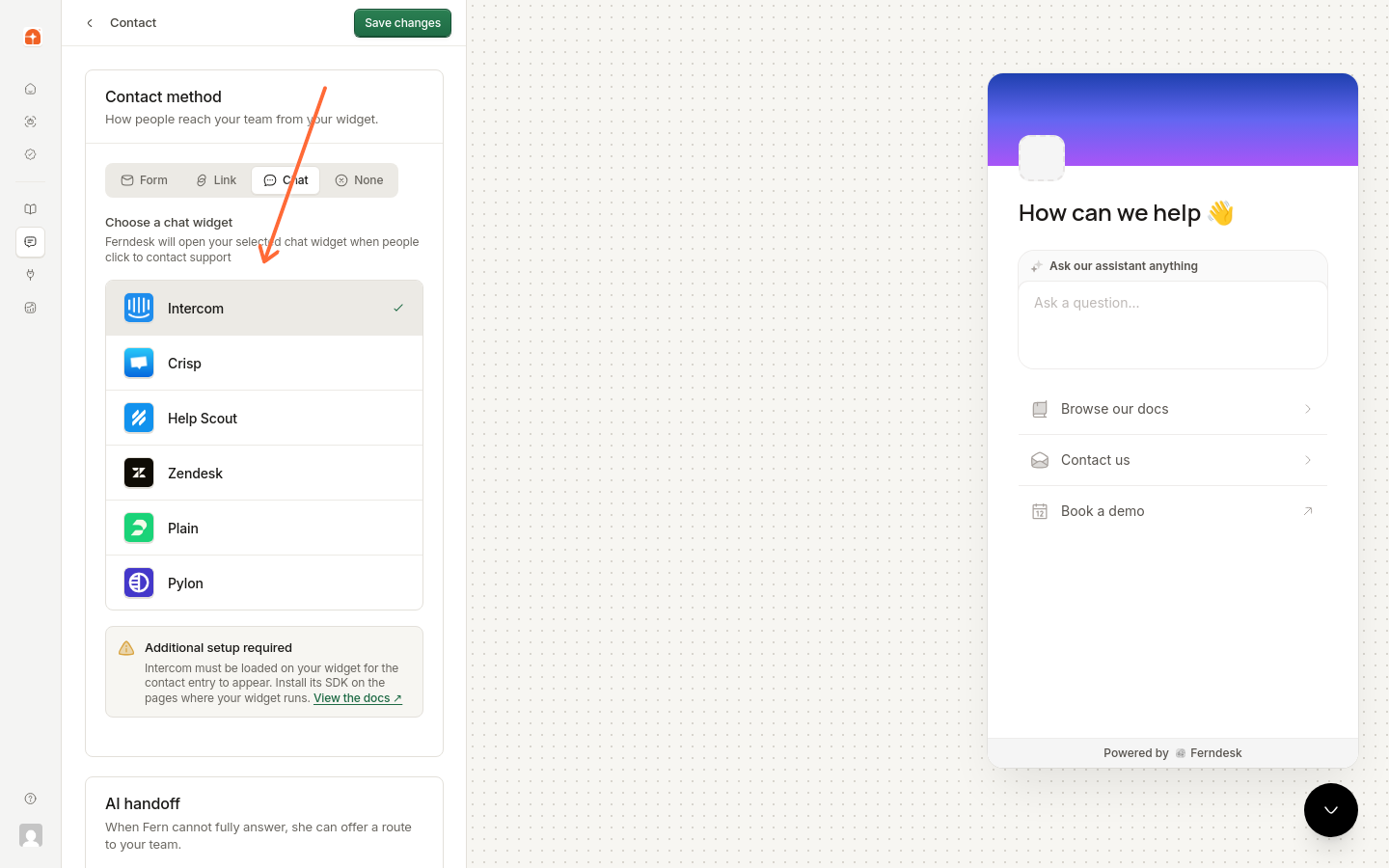
Paso 5: Elige Intercom
Selecciona la opción Intercom en Choose a chat widget y, luego, haz clic en Save changes para guardar la configuración.
Paso 6: Prueba la integración
Visita tu sitio donde están instalados el widget de Ferndesk y Intercom. Haz clic en el botón de contacto del widget. Intercom Messenger debería abrirse, lo que permitirá a los visitantes iniciar una conversación con tu equipo.
Si Intercom no se abre, verifica que Intercom Messenger esté instalado en la misma página que tu widget de Ferndesk.