
Causa: No se encontró el registro DNS o es incorrecto.
Solución: Verifica que el host y el destino del CNAME coincidan exactamente. Comprueba que no haya errores tipográficos ni puntos finales, según lo requiera tu proveedor.
Alojar tu centro de ayuda en tu propio dominio genera confianza entre los clientes, mejora el SEO y mantiene la coherencia de la marca. Los subdominios como help.yourcompany.com son el enfoque recomendado.
Antes de comenzar: Necesitarás acceso de administrador tanto a Ferndesk como a tu proveedor de DNS (GoDaddy, Namecheap, Cloudflare, Route 53, etc.), además de un método de pago registrado.
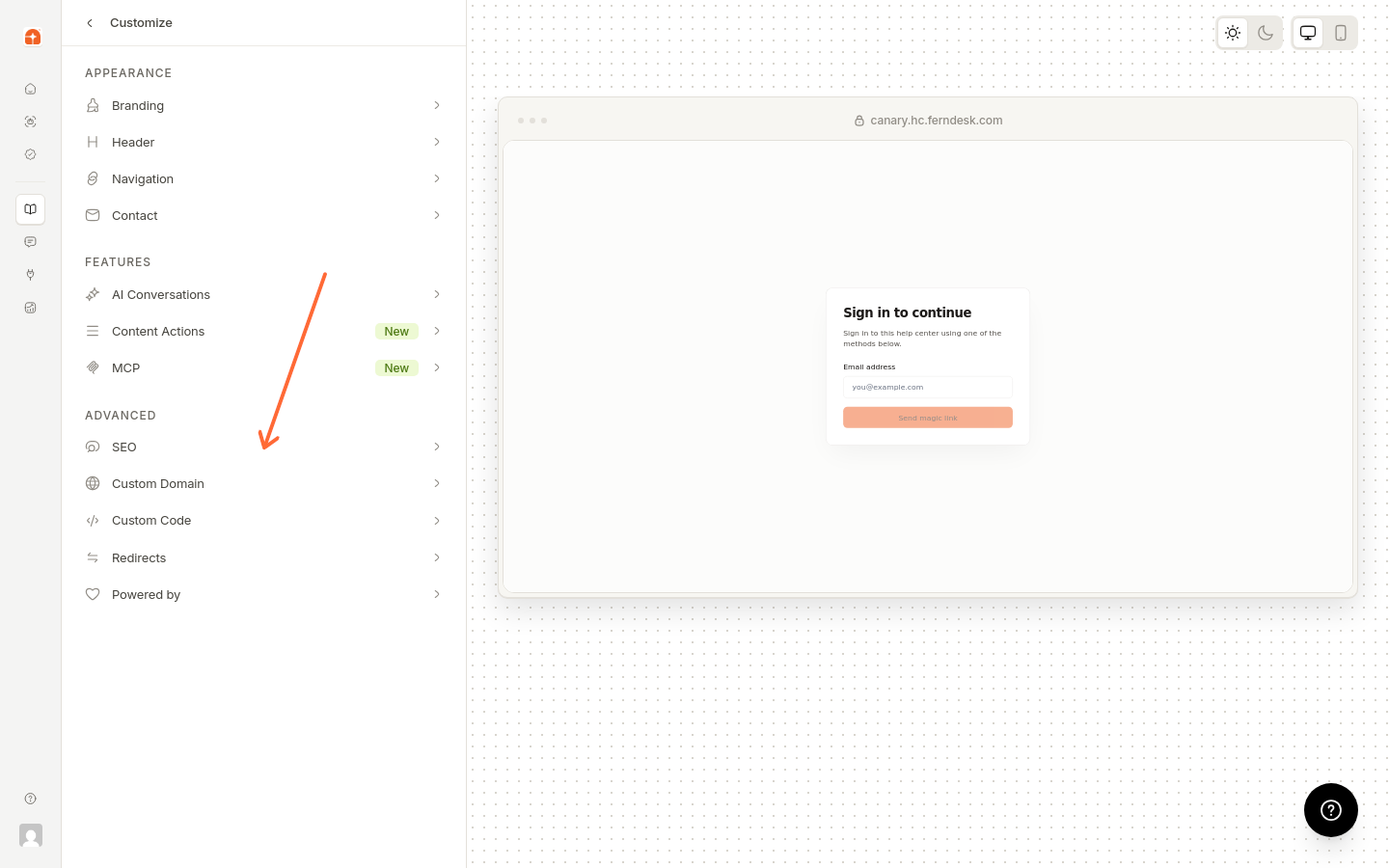
Ve a Centro de ayuda → Personalizar → Avanzado → Dominio personalizado.
Introduce tu subdominio (por ejemplo, help.yourcompany.com) en el campo de entrada.
Haz clic en Conectar dominio. El estado aparecerá como «pendiente» con los detalles de configuración de DNS.
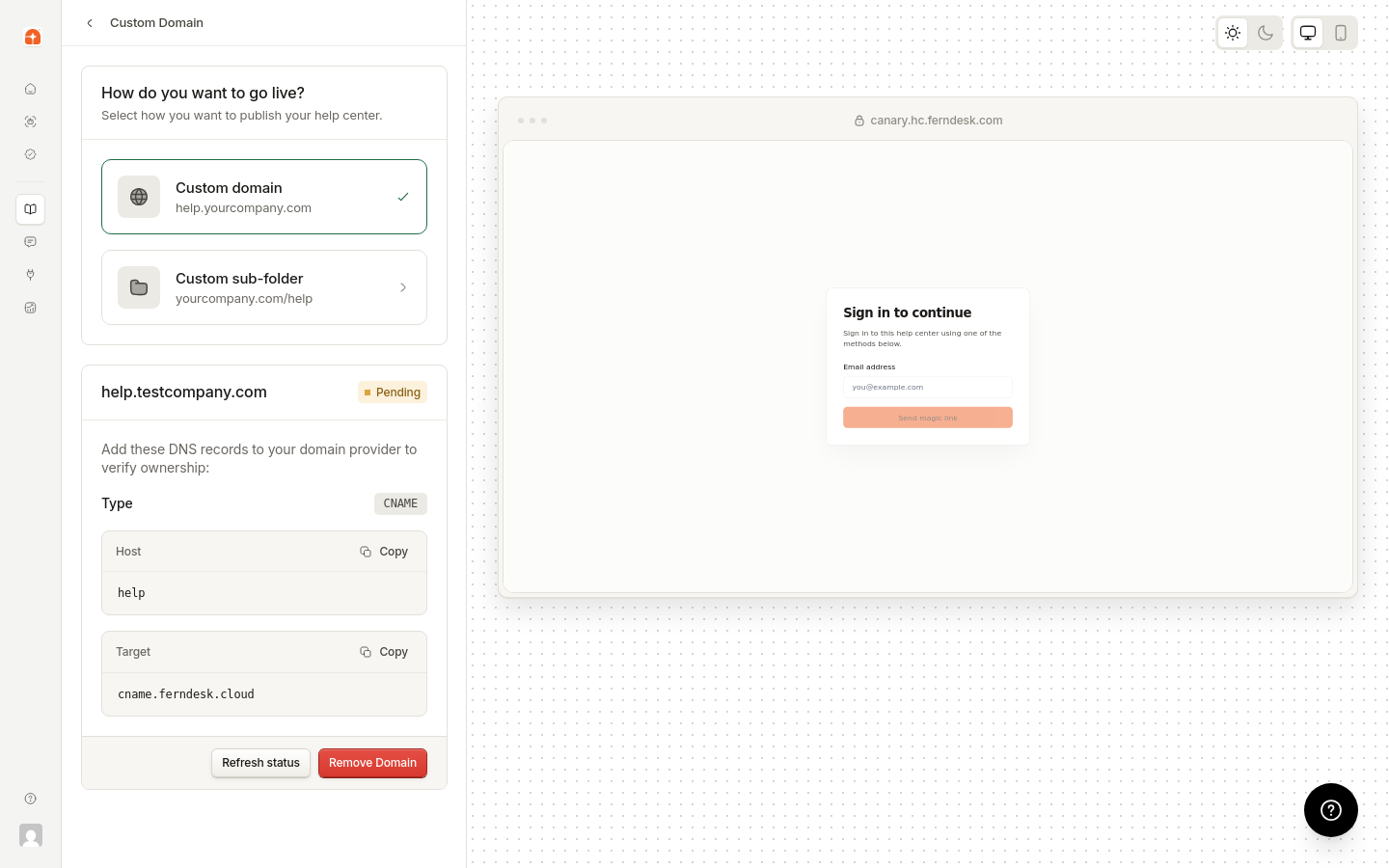
En el panel de tu proveedor de DNS, crea un registro CNAME con estos valores:
Tipo | Valor |
|---|---|
CNAME | Host: |
Destino: |
Usa los botones de copia de Ferndesk para evitar errores tipográficos. Algunos proveedores de DNS requieren un punto final en el destino (por ejemplo, cname.ferndesk.cloud.).
La propagación de DNS tarda entre 24 y 48 horas. Tu dominio permanecerá en estado «pendiente» hasta que Ferndesk detecte el registro.
Vuelve a Centro de ayuda → Personalizar → Avanzado → Dominio personalizado y haz clic en Actualizar estado.
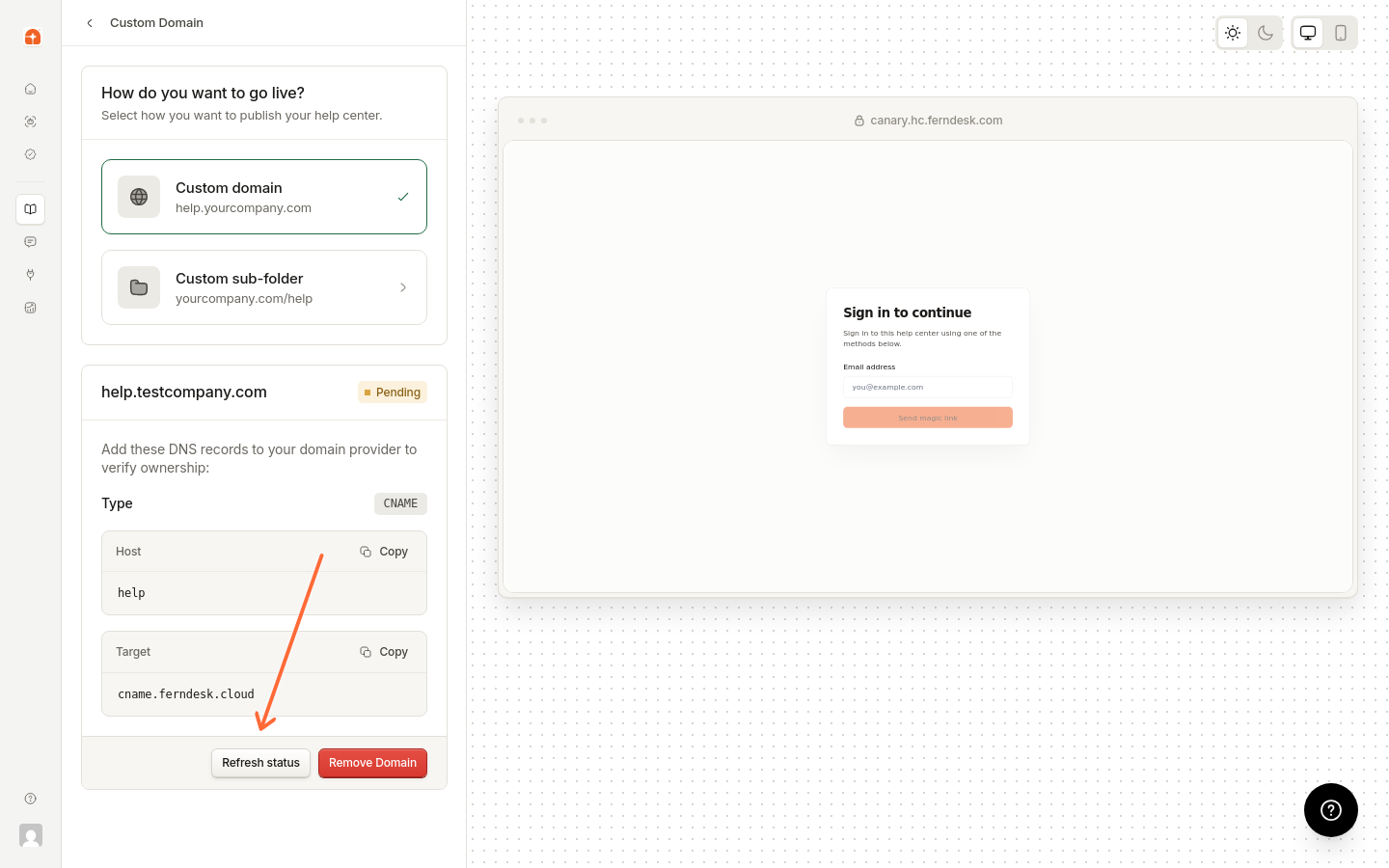
Una vez propagado el DNS, el estado cambiará a «activo» y tu centro de ayuda estará disponible en tu dominio personalizado.
Si tu dominio utiliza servidores de nombres de Cloudflare, Ferndesk puede configurar automáticamente tus registros DNS.
Sigue los pasos anteriores para añadir tu dominio en Ferndesk. Después de hacer clic en Conectar dominio, Ferndesk detectará si tu dominio utiliza servidores de nombres de Cloudflare.
Si se detecta Cloudflare, verás una tarjeta con la etiqueta Configuración de DNS con un clic y el mensaje «Ferndesk configura automáticamente tus registros DNS». Haz clic en Conectar para abrir la página de autorización de Cloudflare.
La opción guiada solo aparece cuando se detectan servidores de nombres de Cloudflare. Si no la ves, tu dominio no utiliza servidores de nombres de Cloudflare. Usa la configuración manual de DNS.
En Cloudflare, aprueba la solicitud para permitir que Ferndesk configure tus registros DNS. Esto añade automáticamente el registro CNAME requerido.
Después de aprobarla, vuelve a Ferndesk y haz clic en Actualizar estado. El estado se actualizará para indicar si tu dominio está activo o si la propagación de DNS aún está pendiente.
Si el estado muestra «pendiente», espera unos minutos y vuelve a actualizarlo. La propagación de DNS aún puede tardar un poco incluso con la configuración de Cloudflare.
Causa: No se encontró el registro DNS o es incorrecto.
Solución: Verifica que el host y el destino del CNAME coincidan exactamente. Comprueba que no haya errores tipográficos ni puntos finales, según lo requiera tu proveedor.
Causa: El dominio sigue registrado en la plataforma anterior.
Solución: Elimina o cambia el nombre del dominio personalizado en tu plataforma de centro de ayuda anterior (Intercom, Zendesk, etc.) antes de añadirlo a Ferndesk. Ambas plataformas pueden utilizar una infraestructura compartida que da prioridad al registro más antiguo.
Causa: Otro espacio de trabajo de Ferndesk utiliza este dominio.
Solución: Elige otro subdominio o ponte en contacto con soporte si se trata de un error.
Causa: Se introdujo el dominio raíz (por ejemplo, example.com).
Solución: Usa un subdominio como help.example.com.
Causa: El formato del dominio es incorrecto.
Solución: Comprueba que no haya errores tipográficos. Los dominios deben incluir un punto y seguir las reglas de nomenclatura estándar de DNS.
Causa: Hay registros CAA (autorización de la autoridad certificadora) restrictivos en tu DNS.
Solución: Los registros CAA controlan qué autoridades certificadoras pueden emitir certificados SSL para tu dominio. Si tu DNS tiene un registro CAA que solo permite una autoridad certificadora específica, es posible que Ferndesk no pueda aprovisionar tu certificado SSL aunque el CNAME esté configurado correctamente.
Comprueba si hay registros CAA en la configuración de DNS. Añade la autoridad certificadora de Ferndesk a la lista de permitidas o elimina el registro CAA restrictivo si no lo necesitas. Después de actualizarlo, haz clic en Actualizar estado en Ferndesk para volver a intentar aprovisionar el certificado.
Para volver a la URL predeterminada de Ferndesk, ve a Centro de ayuda → Personalizar → Avanzado → Dominio personalizado y haz clic en Eliminar dominio. Actualiza los enlaces compartidos o marcadores después de eliminarlo.
Nota: Ferndesk aprovisiona automáticamente los certificados SSL y solo admite registros CNAME. No se admiten dominios raíz.
Cuando tu dominio personalizado esté activo, personaliza tu marca y configura los ajustes de SEO para maximizar la visibilidad en las búsquedas.