
Añadir fuentes personalizadas al centro de ayuda
Personaliza la tipografía de tu centro de ayuda para que coincida con las directrices de tu marca añadiendo fuentes personalizadas de Google Fonts o de fuentes alojadas en tu propio servidor.
Uso del selector de tipografía (solo Google Fonts)
Para acceder rápidamente a Google Fonts, utiliza el selector de tipografía integrado:
Expande Centro de ayuda en la barra lateral y haz clic en Personalizar
Abre el panel Branding
Desplázate hasta la sección Tipografía
Selecciona una familia tipográfica para Fuente de encabezado o Fuente del cuerpo
Haz clic en Opciones avanzadas para elegir pesos de fuente específicos (de Thin a Black)
Haz clic en Guardar cambios
El selector de tipografía solo admite Google Fonts. Para Adobe Fonts, fuentes personalizadas o un mayor control sobre los estilos, utiliza el método Head Code que se describe a continuación.
Añadir fuentes personalizadas mediante Head Code
Para fuentes que no sean de Google o para una personalización avanzada, inserta directamente códigos de incrustación de fuentes en tu centro de ayuda:
El código de cabecera personalizado no está disponible durante el periodo de prueba. Cambia a un plan de pago para utilizar este método.
Paso 1: Busca la fuente y obtén el código de incrustación
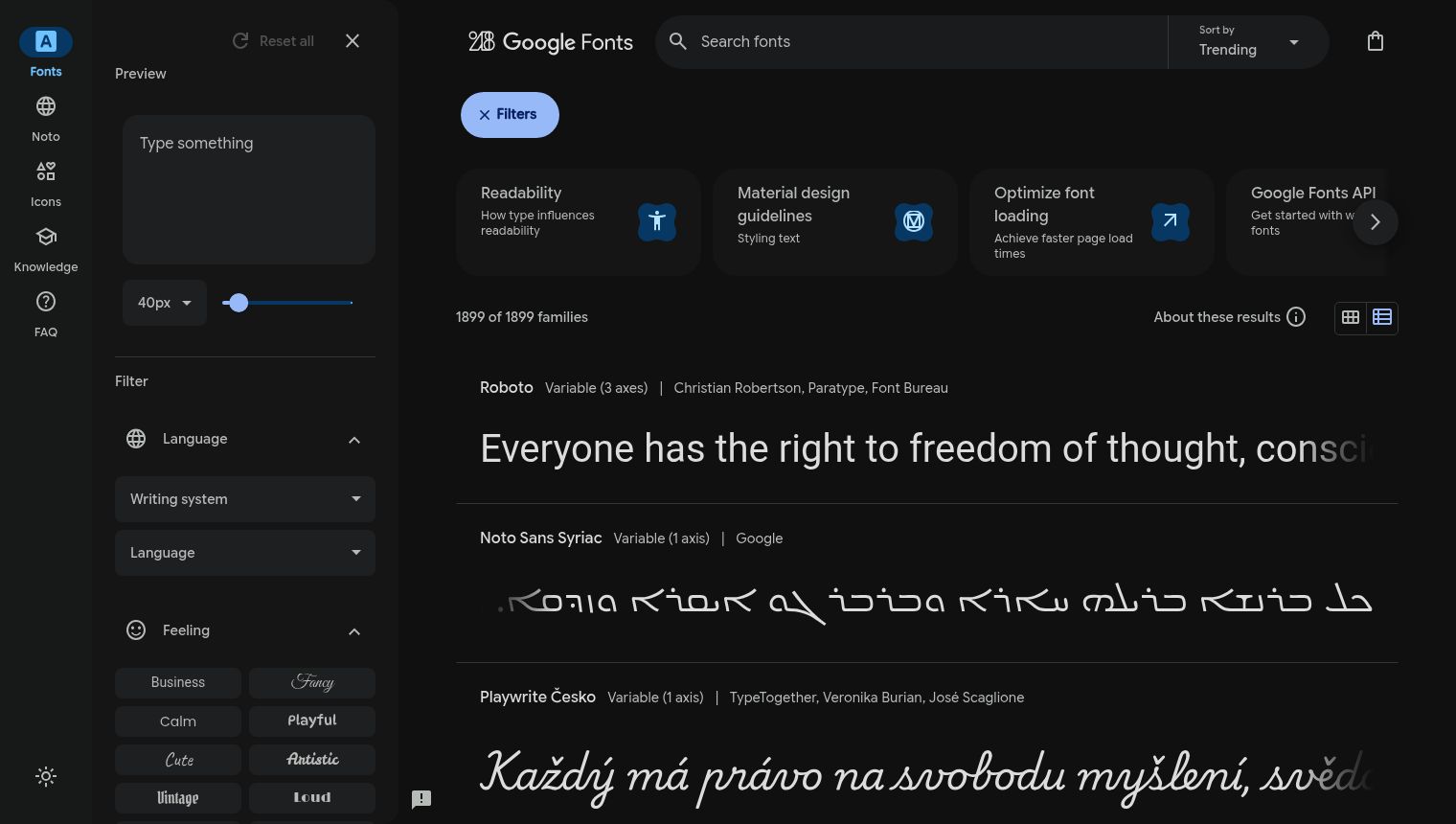
Google Fonts:
Visita Google Fonts
Explora o busca la fuente que quieras
Haz clic en el nombre de la fuente para abrir su página de detalles
Haz clic en el botón Get font
Copia el código de incrustación
<link>proporcionado

Ejemplo de Adobe Fonts:
Visita Adobe Fonts e inicia sesión
Explora las fuentes y añádelas a un proyecto web
En la configuración de tu proyecto web, copia el código de incrustación
<link>

Fuentes alojadas en tu propio servidor:
Crea una regla @font-face que haga referencia a tus archivos de fuente:
<style>
@font-face {
  font-family: 'CustomFont';
  src: url('https://yoursite.com/fonts/customfont.woff2') format('woff2'),
       url('https://yoursite.com/fonts/customfont.woff') format('woff');
  font-weight: normal;
  font-style: normal;
}
</style>
Usa los formatos WOFF2 y WOFF para obtener la mejor compatibilidad y rendimiento en los navegadores. Aloja los archivos de fuente en una CDN fiable o en tu propio servidor.
Paso 2: Añade el código de incrustación a Head Code
Expande Centro de ayuda en la barra lateral y haz clic en Personalizar
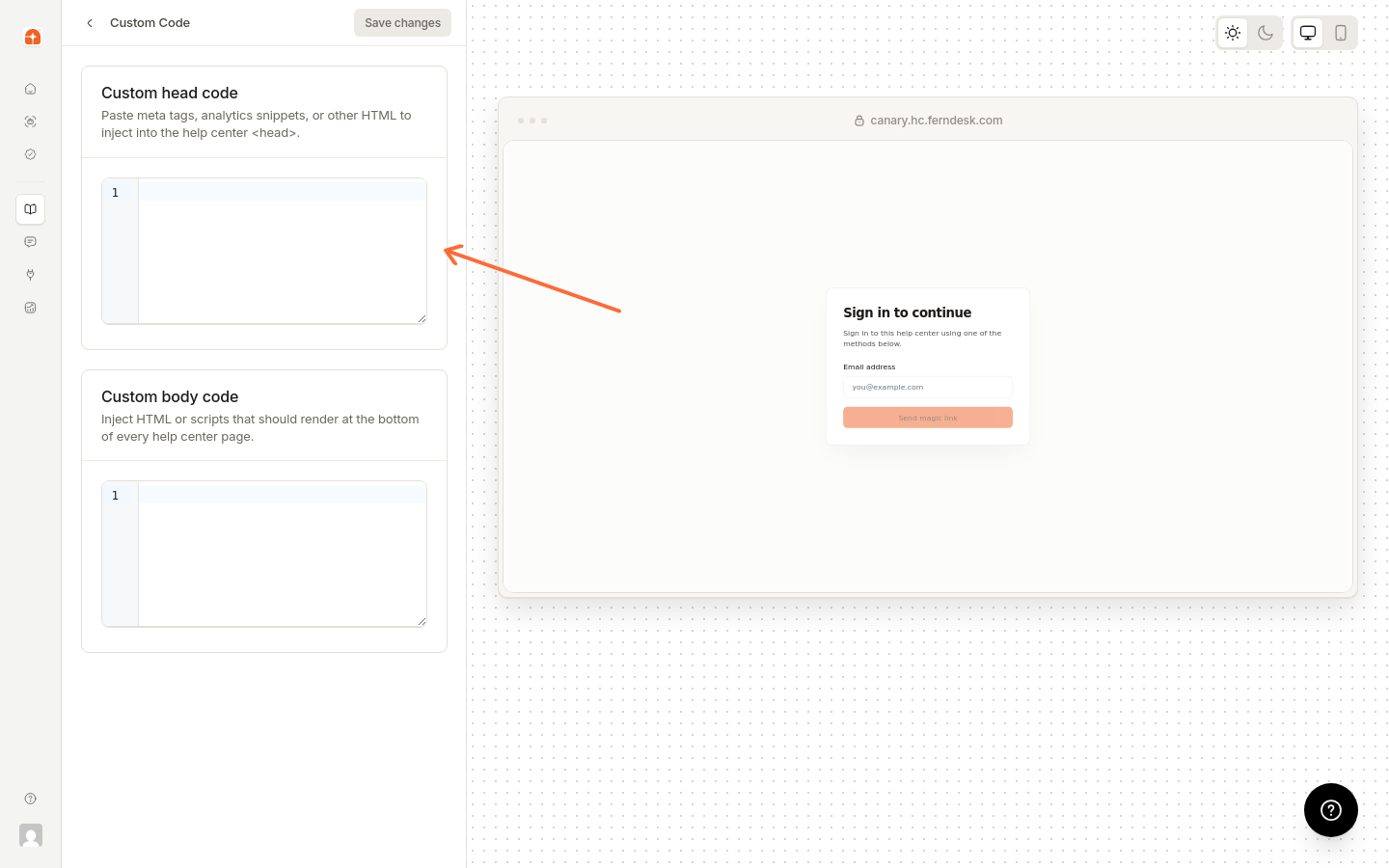
En el grupo Avanzado, haz clic en Código personalizado
Busca el editor Código de cabecera personalizado
Pega el código de incrustación de la fuente (la etiqueta
<link>o el bloque<style>del paso 1)Haz clic en Guardar cambios
El editor Head Code no valida la sintaxis antes de guardar. Prueba el código cuidadosamente para evitar que se dañen los estilos de tu centro de ayuda.
Paso 3: Aplica la fuente mediante CSS
Después de incrustar la fuente, añade reglas CSS para aplicarla a elementos específicos:
<style>
/* Apply custom font to all headings */
h1, h2, h3, h4, h5, h6 {
  font-family: 'Your Font Name', sans-serif;
}

/* Apply custom font to body text */
body, p {
  font-family: 'Your Font Name', serif;
}
</style>
Añade este CSS al mismo editor de Código de cabecera personalizado, dentro del mismo bloque <style> que la declaración @font-face o en un bloque independiente.
Los cambios surten efecto inmediatamente después de guardar. Visita tu centro de ayuda publicado para confirmar que las fuentes se muestran correctamente.
Solución de problemas
Las fuentes no se cargan:
Comprueba que la sintaxis del código de incrustación sea correcta (que no falten comillas ni corchetes)
Comprueba que las URL de las fuentes sean accesibles públicamente (con CORS habilitado para las fuentes alojadas en tu propio servidor)
Asegúrate de que los nombres de las familias tipográficas en CSS coincidan exactamente (distinguiendo entre mayúsculas y minúsculas)
El selector de tipografía muestra «No se han podido cargar las fuentes»:
Actualiza la página e inténtalo de nuevo
Como alternativa, utiliza el método Head Code
Error al guardar la configuración:
Comprueba si hay errores de sintaxis en tu Head Code
Elimina el código añadido recientemente e intenta guardar de nuevo para aislar el problema
Prácticas recomendadas
Limita los pesos de fuente: Carga solo los pesos de fuente que realmente utilices para mejorar la velocidad de carga de la página
Usa font-display: Añade
font-display: swap;para evitar que el texto sea invisible mientras se carga la fuentePrueba en distintos dispositivos: Comprueba que las fuentes se muestren correctamente en navegadores de escritorio y móviles
Proporciona fuentes alternativas: Especifica siempre alternativas genéricas (por ejemplo,
sans-serif,serif) en tus declaraciones de font-family
Recursos adicionales
Guía de fuentes web de MDN - Guía completa para implementar fuentes web
Referencia de @font-face de MDN - Detalles técnicos sobre el alojamiento de fuentes en tu propio servidor
DigitalOcean: Cómo cargar fuentes personalizadas - Tutorial paso a paso para todas las fuentes