
Administrar claves API
Las claves API autentican las solicitudes a la API de Ferndesk. Cuando crees una clave, elige un ajuste preestablecido de acceso o ámbitos personalizados para que la clave solo obtenga los permisos que necesita.
Trata cada clave como un secreto. Nunca confirmes claves en el control de versiones. Revoca una clave de inmediato si queda expuesta.
Crear una clave API
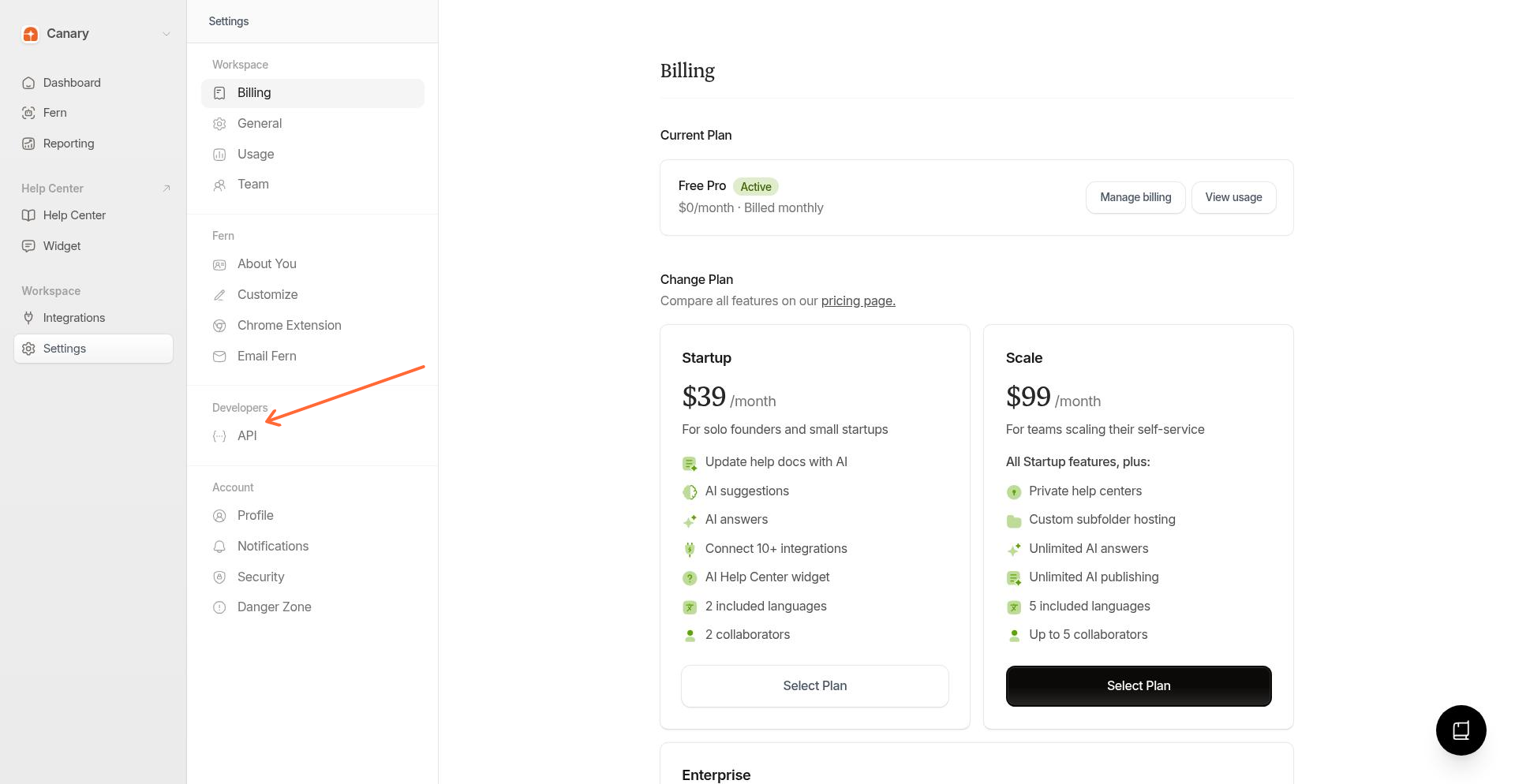
Haz clic en API en la barra lateral izquierda, debajo de Developers.
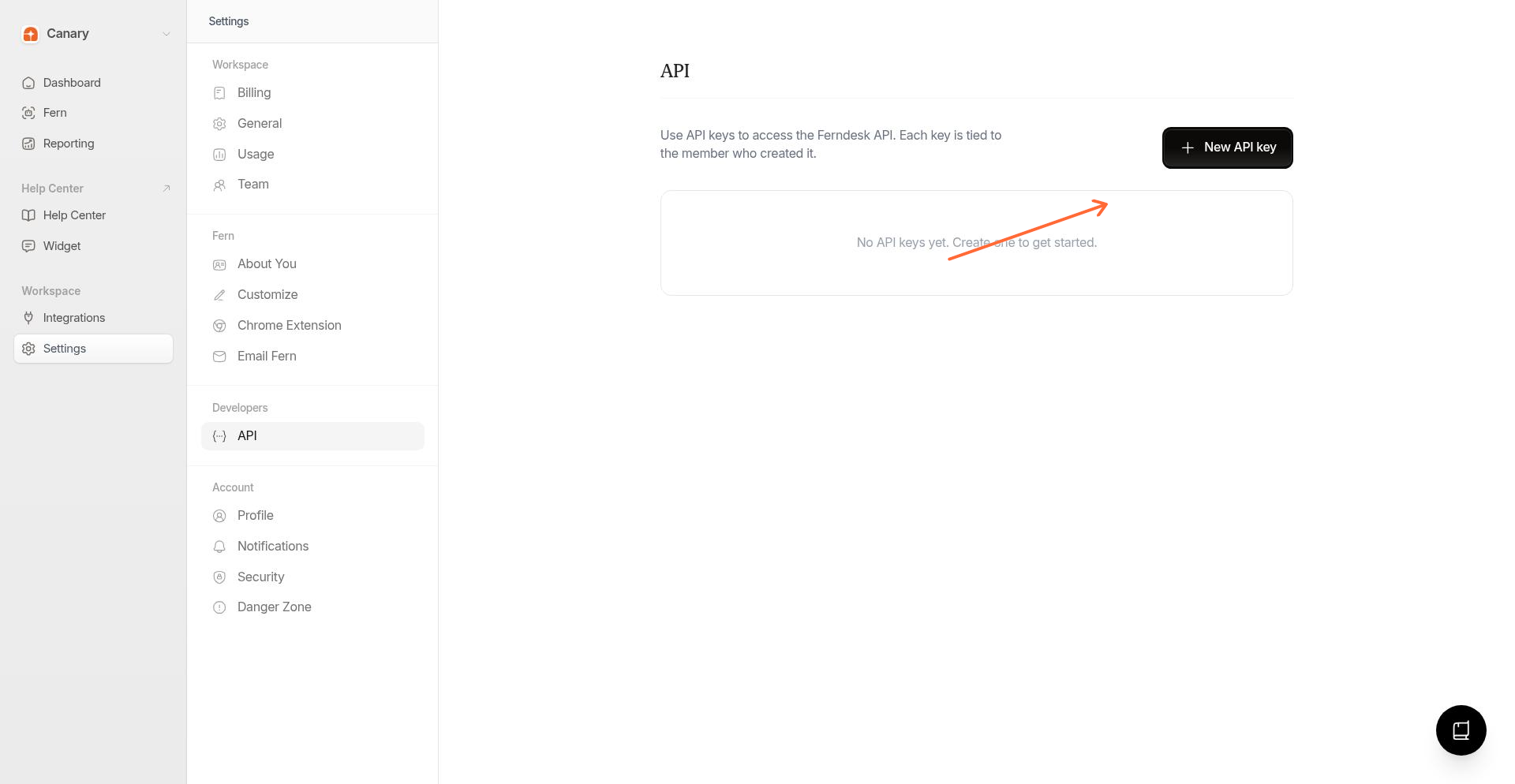
Haz clic en Nueva clave API.
Introduce un Nombre de la clave (por ejemplo, Producción o canalización de CI/CD).
En Permisos, elige un ajuste preestablecido:
Acceso completo - Lee, escribe y publica contenido, además de análisis, conversaciones de IA y webhooks.
Solo lectura - Lee contenido, análisis y conversaciones de IA. No puede cambiar nada.
Personalizado - Elige ámbitos individuales con las casillas de verificación que se muestran a continuación.
Haz clic en Crear clave.
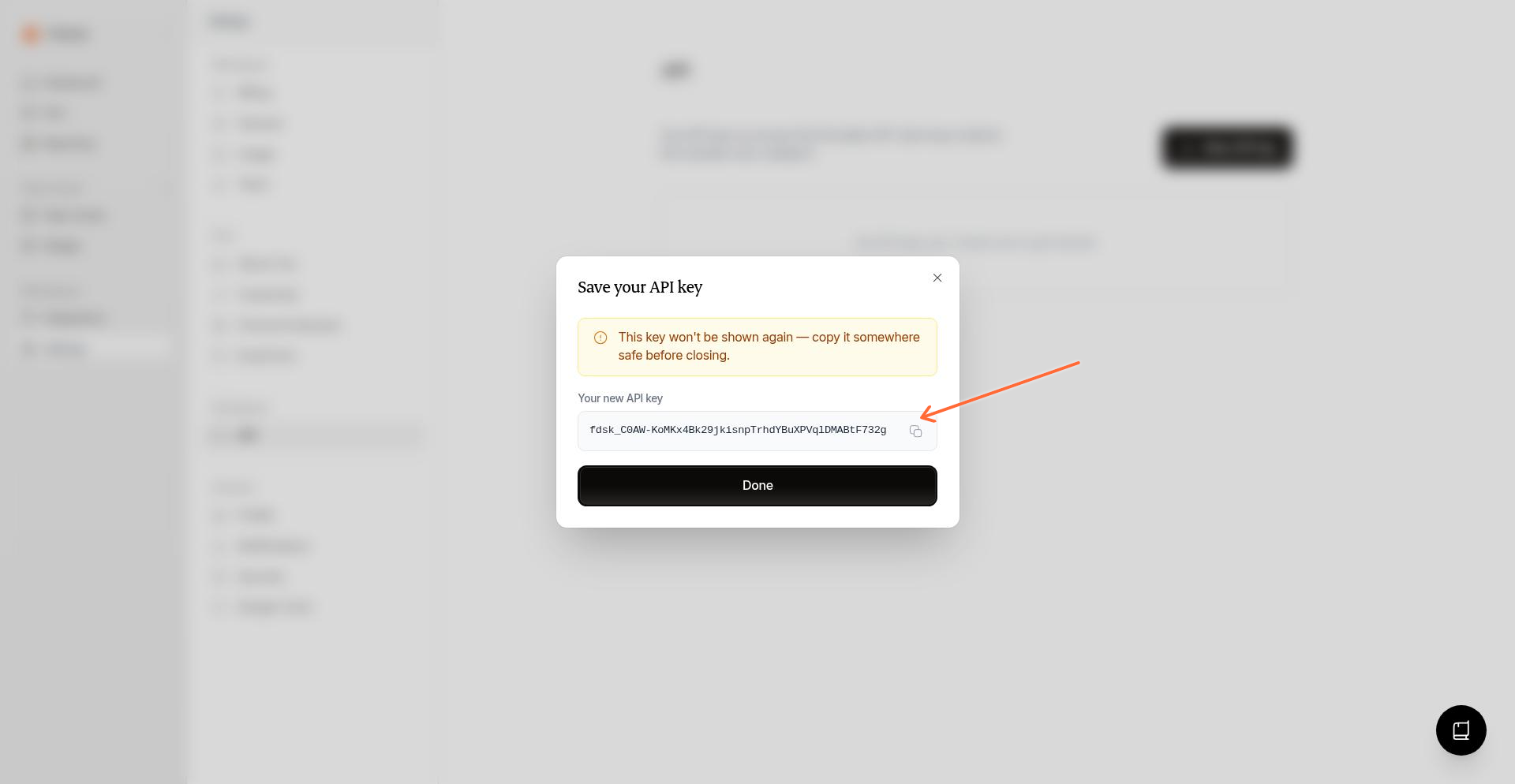
En Guardar tu clave API, copia el valor que aparece en Tu nueva clave API y luego haz clic en Hecho.
Esta clave no se volverá a mostrar. Cópiala en un lugar seguro antes de cerrar el cuadro de diálogo.
Ámbitos personalizados
Cuando elijas Personalizado, selecciona uno o más de estos permisos:
Permiso | Qué permite |
|---|---|
Leer contenido | Artículos, colecciones, revisiones, traducciones |
Escribir contenido | Crear y editar borradores, colecciones, mover artículos, enviar a la papelera |
Publicar | Poner borradores en vivo, retirar la publicación, restaurar revisiones |
Leer análisis | Informes y comentarios sobre artículos |
Leer conversaciones de IA | Transcripciones de conversaciones de usuarios finales |
Gestionar webhooks | Registrar y gestionar endpoints de webhook |
Si seleccionas Escribir contenido o Publicar, siempre se incluye Leer contenido. La casilla de lectura permanece activada y muestra Requerido por Escribir contenido y Publicar. Debes seleccionar al menos un permiso antes de poder crear una clave personalizada.
Ver tus claves API
Todas las claves aparecen en la página de API con el nombre de la clave, el creador, la hora de creación, la hora del último uso y las etiquetas de ámbito.
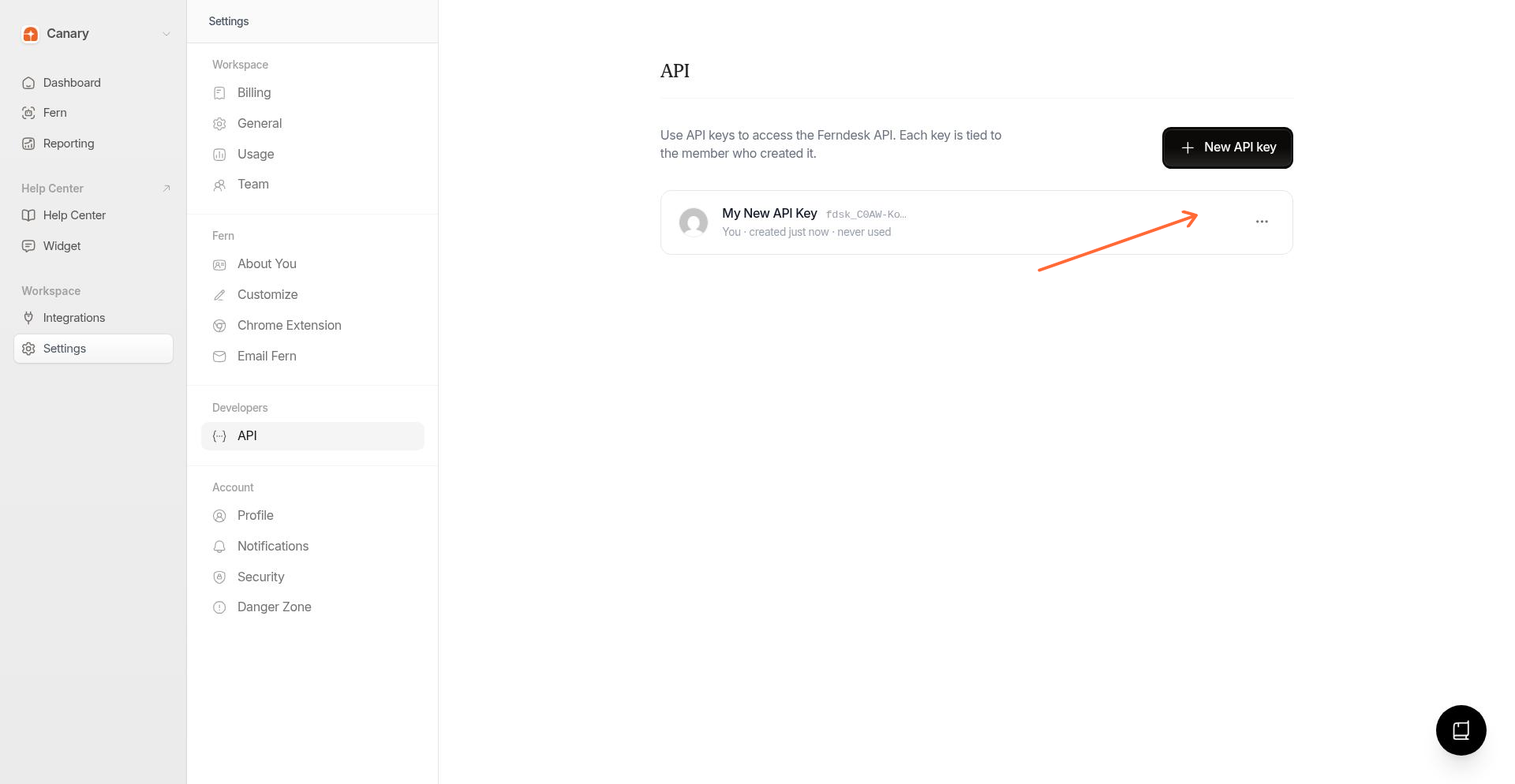
Las claves con ámbitos muestran etiquetas compactas como read, write, publish, analytics, conversations y webhooks.
Las claves creadas antes de que existieran los permisos muestran Legacy · full access. Esas claves se comportan como acceso completo y usan el formato heredado de respuesta de API. Rótalas para adoptar los permisos.
El secreto completo de la clave nunca se vuelve a mostrar después de la creación.
Revocar una clave API
Ve a la página de API.
Abre el menú junto a la clave y selecciona Revocar.
Confirma en el cuadro de diálogo Revocar clave API.
Revocar una clave bloquea de inmediato todas las solicitudes que la usan.
Rota las claves con regularidad y revoca las que no se usen. Prefiere Solo lectura o un conjunto mínimo Personalizado cuando un flujo de trabajo no necesite acceso de escritura o publicación.
Para saber cómo enviar una clave en solicitudes a la API, consulta Autenticación.