
3. Juni 2026
Nicht jeder sollte die gleichen Dokumente sehen.
Enterprise-Kunden verdienen Konfigurationsleitfäden, die kostenlose Nutzer nicht benötigen. Partner brauchen Integrationsdokumente, die durch NDAs geschützt sind. Ihr Support-Team sieht andere Dokumente als die Personalabteilung oder die Technik.
Heute veröffentlichen wir Benutzergruppen, geteilte Passwörter und Artikelsichtbarkeit, damit Sie steuern können, wer was sieht.
Benutzergruppen: Beschränken Sie Sammlungen und Artikel auf bestimmte Gruppen. Enterprise-Kunden sehen fortgeschrittene Einrichtungsleitfäden. Partner sehen Integrationsdokumente. Interne Teams sehen Playbooks zur Fehlerbehebung. Sie entscheiden.
Geteiltes Passwort: Ein einziges Passwort gewährt Zugriff auf Ihr gesperrtes Hilfe-Center. Einfach für Kundenportale, Partner-Wissensdatenbanken und Teams ohne Identitätsanbieter.
Artikelsichtbarkeit: Steuern Sie, wo jeder Artikel erscheint – in der Seitenleiste, in der Suche, im KI-Assistenten oder nur über einen direkten Link.
Benutzergruppen
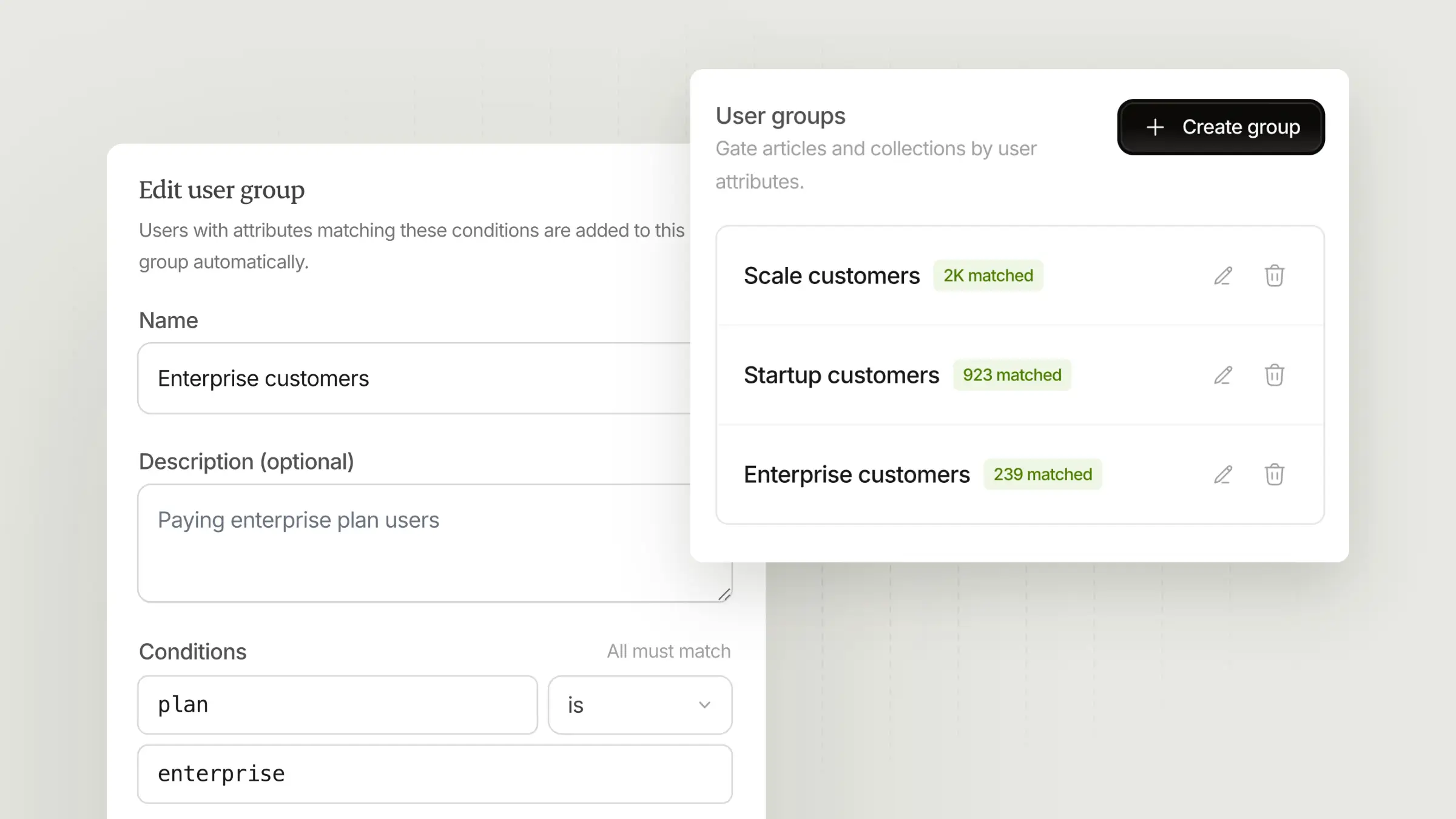
Als wir private Hilfe-Center eingeführt haben, war die Auswahl binär: offen für alle oder gesperrt für angemeldete Benutzer. Das funktioniert für einfache Wissensdatenbanken nur für Kunden, aber es stößt an seine Grenzen, wenn Nuancen erforderlich sind.
Enterprise-Kunden benötigen fortgeschrittene Konfigurationsleitfäden, die Self-Service-Nutzer nicht brauchen. Partner benötigen Integrationsdokumente, die hinter NDAs verschlossen sind. Verschiedene interne Teams benötigen unterschiedliche Dokumente – Support, HR und Engineering müssen nicht auf dieselben Inhalte zugreifen.
Benutzergruppen lösen dies.
Erstellen Sie Gruppen wie "Enterprise", "Partner" oder "Support". Beschränken Sie dann Sammlungen oder einzelne Artikel auf diese Gruppen. Der Zugriff erfolgt hierarchisch: Sperren Sie zuerst das Hilfe-Center, schränken Sie dann auf Sammlungsebene ein und verfeinern Sie dies erneut auf Artikelebene. Sie können Berechtigungen auf einer niedrigeren Ebene nicht erweitern.
Dies ist besonders nützlich für:
Gestufte Kundeninhalte: Enterprise- und Pro-Kunden sehen fortgeschrittene Leitfäden, Onboarding-Playbooks und Konfigurationsdokumente, die kostenlose oder Self-Service-Nutzer nicht sehen.
Partnerportale: Integrationsleitfäden, API-Referenzen und Co-Branding-Assets, die nur Partnern mit NDAs zur Verfügung stehen.
Interne Wissensdatenbanken: Verschiedene Teams sehen unterschiedliche Dokumente. Der Support erhält Playbooks zur Fehlerbehebung. Die Personalabteilung erhält Richtlinien. Die Technik erhält Runbooks.
Erfahren Sie, wie Benutzergruppen funktionieren
Benutzergruppen erfordern einen Scale- oder Enterprise-Plan.
Artikelsichtbarkeit
Manchmal möchten Sie steuern, wo ein Artikel erscheint, und nicht, wer ihn lesen kann. Ein Leitfaden zur Fehlerbehebung, der durchsuchbar sein soll, aber nicht in der Seitenleiste erscheinen darf. Dokumentation, die nur als Referenz für den KI-Assistenten gedacht ist. Ein veralteter Artikel, der nur über einen direkten Link geladen werden soll.
Die Artikelsichtbarkeit steuert, wo jeder Artikel erscheint:
Überall: Seitenleiste, Suche und KI-Assistent. Dies ist die Standardeinstellung.
Nicht gelistet: In der Seitenleiste ausgeblendet, aber weiterhin in der Suche und im KI-Assistenten verfügbar.
Versteckt: Nur über einen direkten Link erreichbar. Nicht in der Seitenleiste, der Suche oder im KI-Assistenten.
Nur KI-Assistent: Trainingsmaterial für den KI-Assistenten. Für Endnutzer nicht erreichbar, selbst mit einem direkten Link.
Die Sichtbarkeit ist getrennt von der Zugriffskontrolle. Das Ausblenden eines Artikels schränkt nicht ein, wer ihn lesen kann – jeder mit dem Link kann ihn weiterhin öffnen. Verwenden Sie Benutzergruppen, wenn Sie steuern müssen, wer den Inhalt sieht, und nicht nur, wo er erscheint.
Ändern Sie die Sichtbarkeit im Artikel-Editor: Klicken Sie auf das Zahnrad-Symbol und passen Sie dann das Dropdown-Menü Gelistet in an.
Geteiltes Passwort
Nicht jedes Team benötigt SSO. Manchmal möchten Sie einfach nur den Zugang beschränken, ohne Okta oder Auth0 konfigurieren zu müssen.
Ein geteiltes Passwort ist der einfachste Weg, ein Hilfe-Center zu sperren. Legen Sie ein Passwort fest. Teilen Sie es mit Kunden, Partnern oder Ihrem Team. Jeder mit dem Passwort kann sich anmelden und stöbern.
Es ist ideal für:
Wissensdatenbanken nur für Kunden: Geben Sie das Passwort per E-Mail oder beim Onboarding an zahlende Kunden weiter.
Partnerportale: Ein einziger Zugang für alle Ihre Integrationspartner.
Interne Dokumente: Teilen Sie ein Passwort mit Ihrem Team. Kein Identitätsanbieter erforderlich.
Sie können Authentifizierungsmethoden auch kombinieren. Aktivieren Sie das geteilte Passwort für einfachen Zugriff und behalten Sie OIDC oder Magic Links für Benutzer bei, die diese bevorzugen.
Benutzer von geteilten Passworten haben keine individuelle Identität, daher gelten keine Einschränkungen für Benutzergruppen. Verwenden Sie für gruppenbasierten Zugriff stattdessen OIDC oder Magic Links.