
Authentifizierungsübersicht
Die Authentifizierung ermöglicht es Ihnen zu steuern, wer auf Ihr Help Center zugreifen kann. Sie können Ihre gesamte Wissensdatenbank auf autorisierte Benutzer beschränken, bestimmte Artikel als privat kennzeichnen oder alles öffentlich lassen und gleichzeitig angemeldete Leser für Analysen und Personalisierung identifizieren.
Die Authentifizierung ist in den Plänen Team und Enterprise verfügbar. Führen Sie ein Upgrade über Ihr Dashboard durch, um private Help Center zu aktivieren.
Warum Authentifizierung verwenden
Häufige Anwendungsfälle für die Help-Center-Authentifizierung:
Sensible Dokumentation schützen: Halten Sie wettbewerbsrelevante Informationen, interne Prozesse oder Enterprise-Funktionen vor der Öffentlichkeit verborgen
Authentifizierte Hilfe in Ihre App einbetten: Zeigen Sie angemeldeten Benutzern kontextbezogene Dokumente an, ohne dass eine separate Anmeldung erforderlich ist
Öffentliche und private Inhalte trennen: Veröffentlichen Sie Marketing-/Support-Inhalte öffentlich, während Sie interne oder kundenspezifische Artikel einschränken
Authentifizierungsoptionen
Ferndesk unterstützt drei Authentifizierungsmethoden. Sie können mehrere Optionen gleichzeitig aktivieren.
Magic Links
Passwortlose E-Mail-Authentifizierung. Benutzer geben ihre E-Mail-Adresse ein und erhalten einen einmaligen Anmelde-Link. Bestens geeignet für eine einfache Zugriffskontrolle ohne die Verwaltung von Identitätsanbietern.
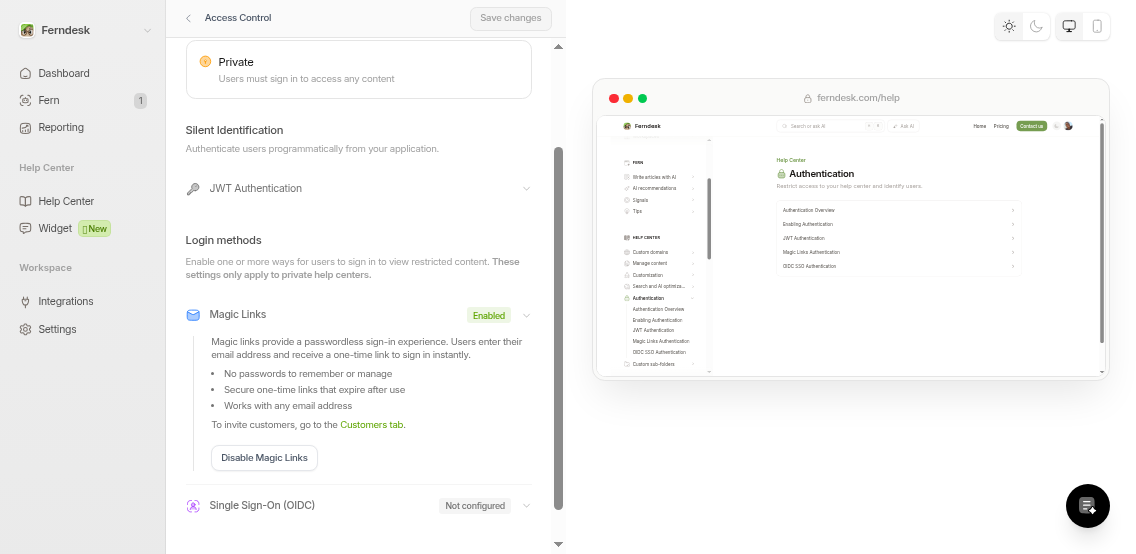
Magic Links eignen sich hervorragend für kleine Teams oder wenn Sie eine reibungslose Authentifizierung ohne SSO-Einrichtung wünschen. Erfahren Sie, wie Sie Magic Links einrichten.
OIDC SSO
Single Sign-On über OpenID Connect-Anbieter wie Okta, Auth0, Azure AD oder Google Workspace. Benutzer klicken auf eine gebrandete Schaltfläche und authentifizieren sich über Ihren Identitätsanbieter.
Erfordert Konfiguration:
Discovery-URL von Ihrem OIDC-Anbieter
Client-ID und Client-Secret
Scopes (normalerweise openid, profile, email)
Benutzerdefinierte Schaltflächenbeschriftung (z. B. „Mit Okta anmelden“)
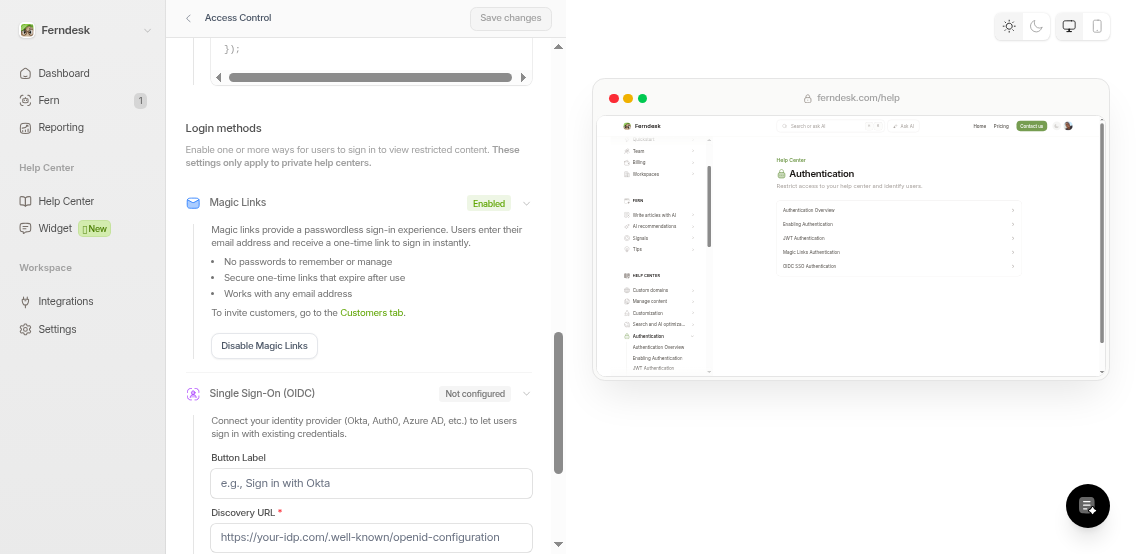
Weitere Informationen finden Sie im Leitfaden zur OIDC SSO-Authentifizierung für eine schrittweise Einrichtungsanleitung.
JWT (Programmatisch)
Token-basierte Authentifizierung zum Einbetten von Help Centern in Ihre Anwendung. Ihr Backend generiert signierte JWT-Token, die Benutzeridentitätsansprüche (E-Mail, Name, eindeutige ID) enthalten. Bestens geeignet für nahtlose In-App-Dokumentationserlebnisse.
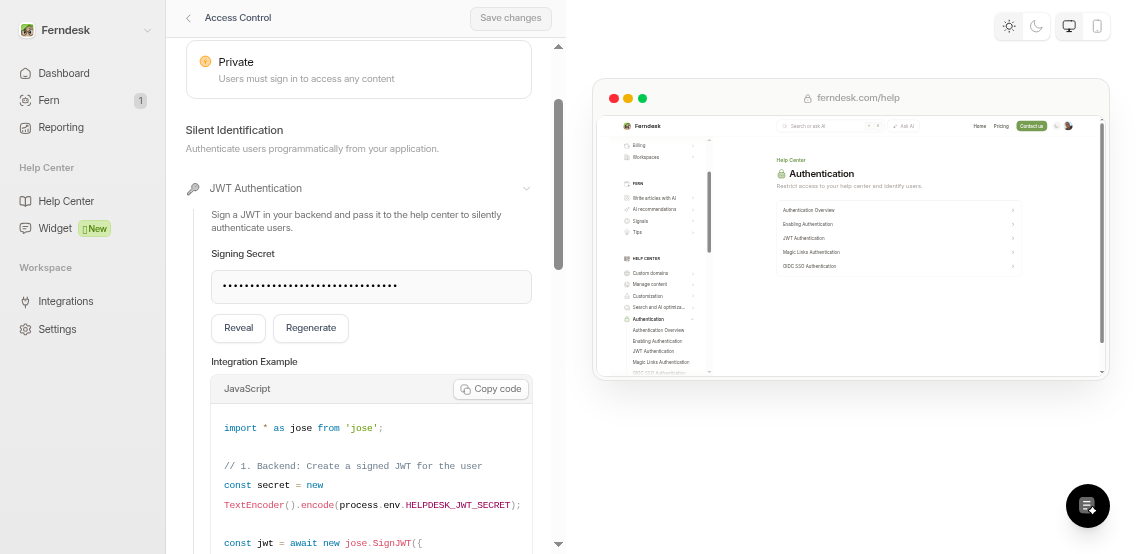
Sie können pro Help Center nur ein JWT-Secret generieren. Kopieren Sie es sofort nach der Erstellung – Sie können es später nicht mehr anzeigen. Wenn Sie ein neues Secret benötigen, müssen Sie zuerst das bestehende löschen.
Detaillierte Informationen zur JWT-Implementierung finden Sie unter JWT-Authentifizierung.
Zugriffskontrollmodi
Wählen Sie aus, wie die Authentifizierung für Ihr Help Center gilt:
Öffentlich: Keine Authentifizierung erforderlich. Jeder kann alle Artikel lesen.
Privat: Vollständige Authentifizierung erforderlich. Alle Inhalte sind auf angemeldete Benutzer beschränkt.
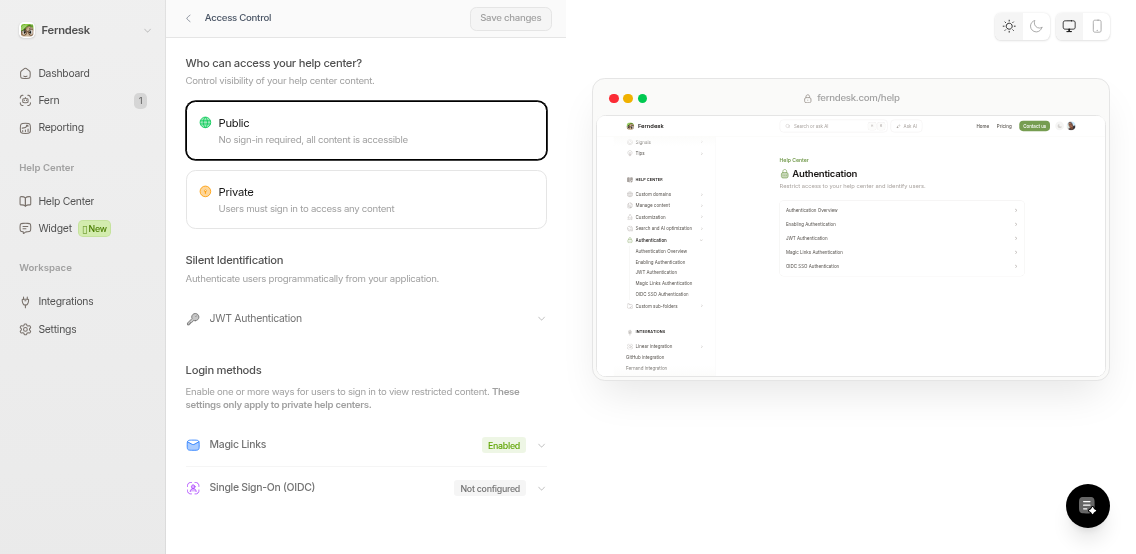
Konfigurieren Sie diese Einstellungen in Ihrem Dashboard unter Help Center → Einstellungen.
Was die Authentifizierung ermöglicht
Sobald die Authentifizierung konfiguriert ist, erhalten Sie:
Sitzungsbasierte Zugriffskontrolle: Automatische Durchsetzung von Einschränkungen für private Artikel
Benutzeridentifikation: Verfolgen Sie in Ihren Analysen, welche Kunden welche Artikel lesen
Just-in-Time-Provisionierung: Benutzer werden bei der Anmeldung automatisch erstellt und aktualisiert
Benutzer sehen eine Anmeldeseite unter /signin, wenn sie auf geschützte Inhalte zugreifen. Konfigurieren Sie Ihre Authentifizierungsmethoden, bevor Sie in den Modus „Privat“ oder „Teilweise“ wechseln, um zu verhindern, dass Ihre Benutzer ausgesperrt werden.