
Configuration des paramètres du widget
Personnalisez votre widget en libre-service pour qu'il corresponde à votre marque et à votre flux de travail d'assistance. Tous les paramètres sont mis à jour en temps réel dans l'aperçu avant l'enregistrement.
Vous aurez besoin d'un accès administrateur ou propriétaire pour personnaliser les paramètres du widget.
Accéder aux paramètres du widget
Ouvrez votre tableau de bord Ferndesk
Accédez à Help Center → Widget
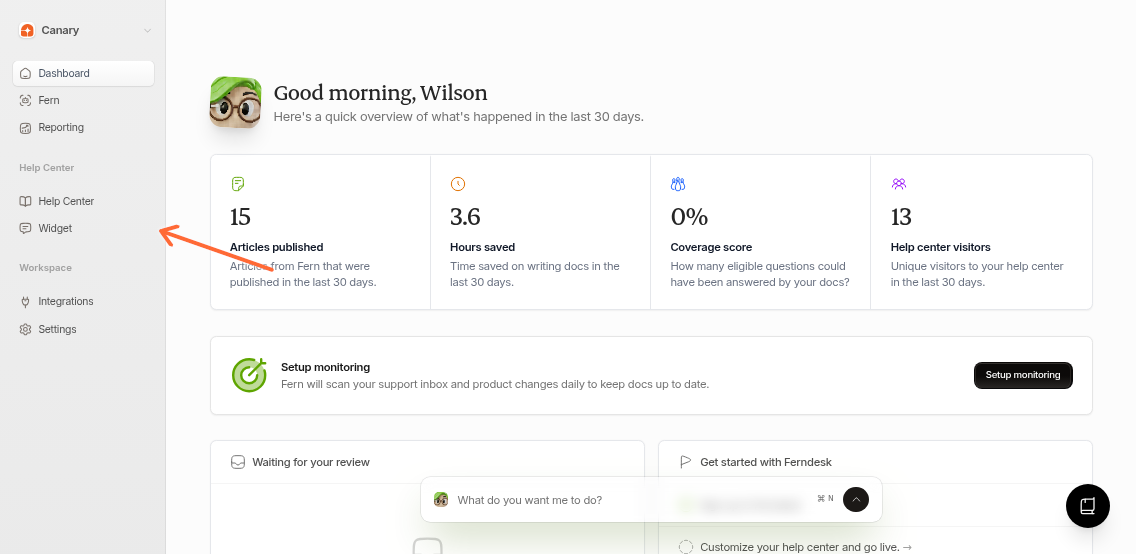
Cliquez sur Personnaliser
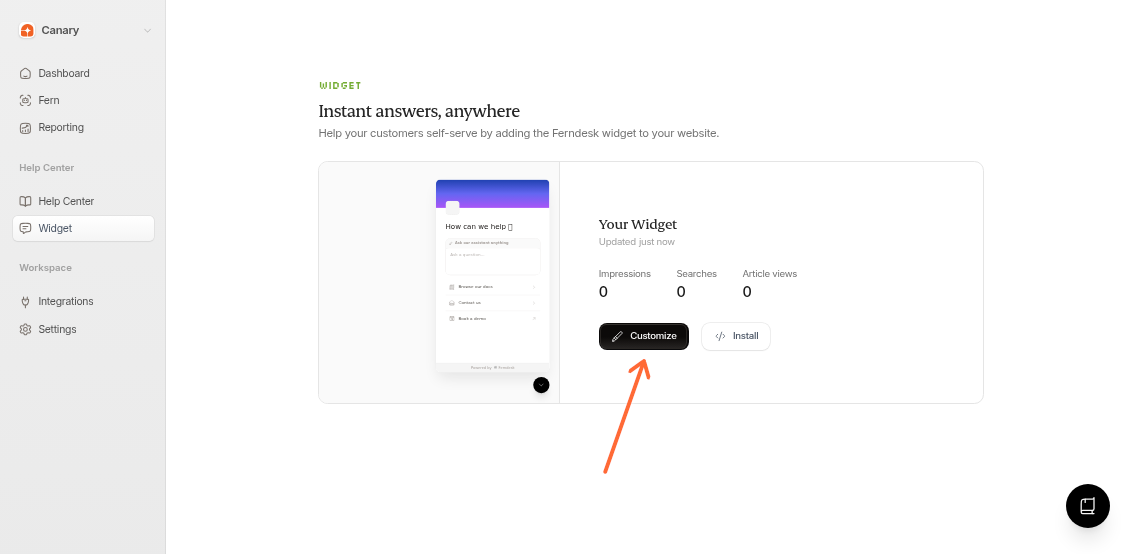
Identité visuelle
Contrôlez l'identité visuelle de votre widget :
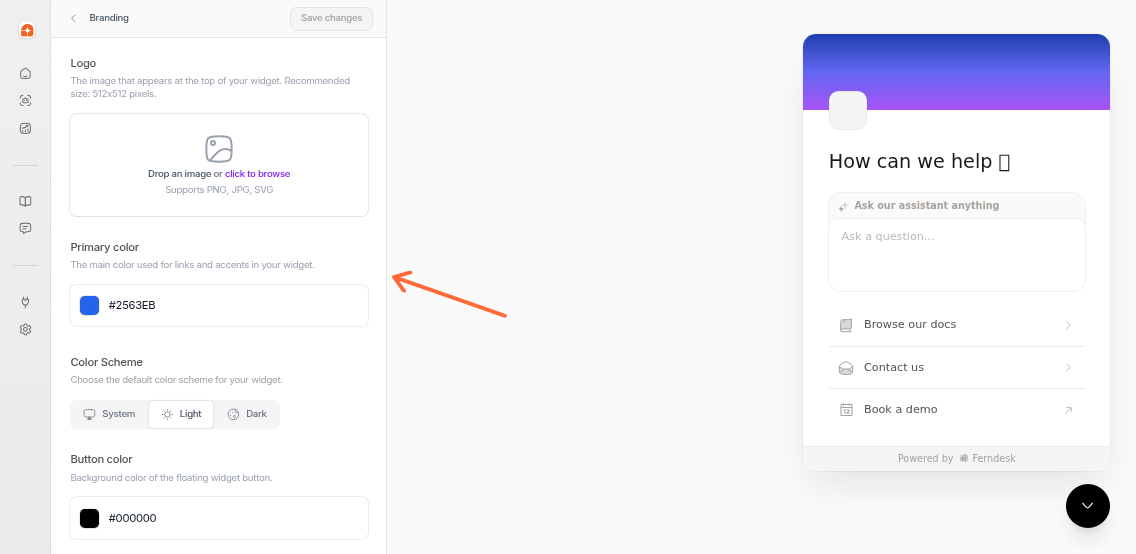
Logo : téléchargez un fichier PNG, JPG ou SVG (512x512px recommandé)
Couleur principale : couleur de la marque pour les boutons et les touches d'accentuation
Schéma de couleurs : choisissez le mode système, clair ou sombre
Police d'en-tête : choisissez parmi Google Fonts
Police du corps : choisissez parmi Google Fonts
Les logos carrés fonctionnent mieux. Le widget redimensionne automatiquement les images pour qu'elles s'adaptent.
Lanceur
Personnalisez le bouton flottant et son emplacement sur la page. Le lanceur est le bouton sur lequel les visiteurs cliquent pour ouvrir le widget.
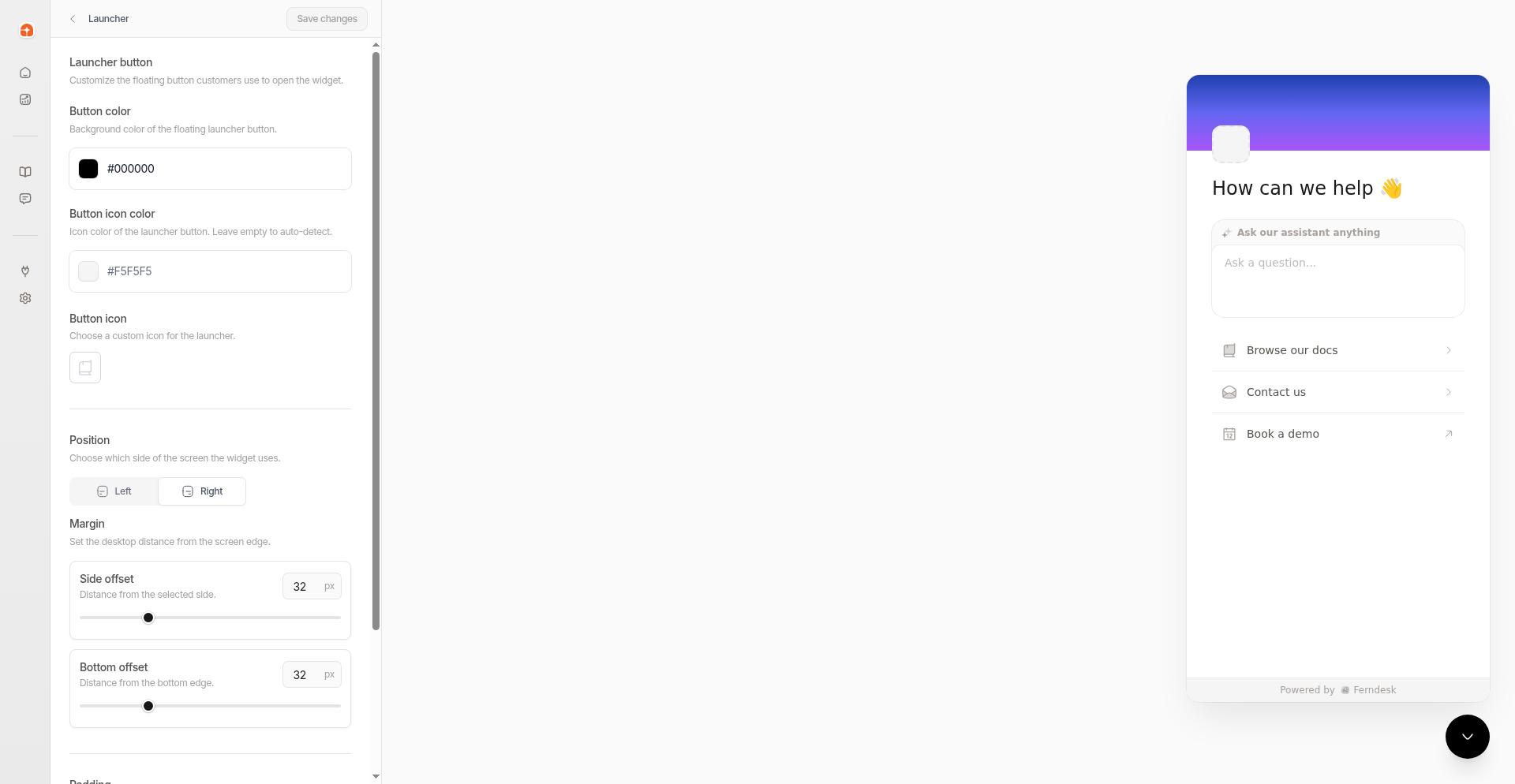
Bouton
Couleur du bouton : couleur d'arrière-plan du bouton du lanceur
Icône du bouton : icône affichée à l'intérieur du bouton du lanceur
Couleur de l'icône du bouton : couleur de l'icône. Laissez vide pour une détection automatique basée sur le contraste de l'arrière-plan du bouton, ou choisissez une couleur hexadécimale spécifique
Position
Choisissez l'endroit où le bouton du lanceur apparaît sur la page :
Gauche : place le lanceur dans le coin inférieur gauche
Droite : place le lanceur dans le coin inférieur droit (par défaut)
Le panneau du widget s'ouvre du même côté que la position du lanceur. Un lanceur en bas à gauche ouvre le panneau par la gauche, et un lanceur en bas à droite l'ouvre par la droite.
Marge
Contrôlez l'espacement autour du bouton du lanceur :
Décalage latéral : distance par rapport au bord gauche ou droit de la fenêtre d'affichage (0–128 pixels, par défaut : 32)
Décalage inférieur : distance par rapport au bord inférieur de la fenêtre d'affichage (0–128 pixels, par défaut : 32)
Le décalage latéral s'applique à la position sélectionnée. Si le lanceur est à gauche, le décalage latéral contrôle la distance par rapport au bord gauche. S'il est à droite, il contrôle la distance par rapport au bord droit.
Remplissage
Remplissage du lanceur : espacement interne autour de l'icône à l'intérieur du bouton (8–40 pixels, par défaut : 16)
En-tête
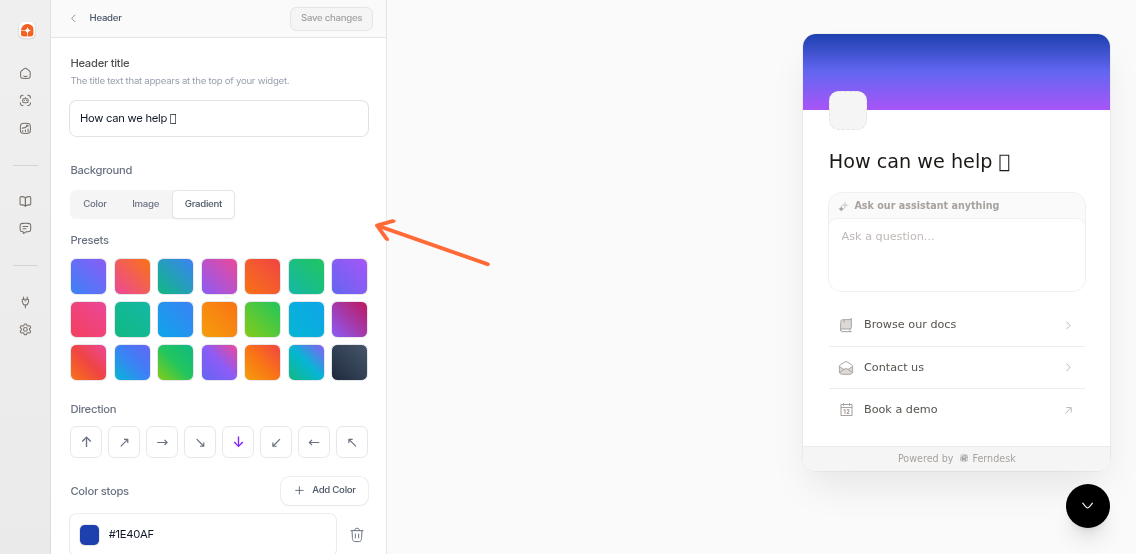
Titre : en-tête principal (par défaut : « Comment pouvons-nous vous aider ? »)
Arrière-plan : choisissez une couleur, une image ou un dégradé derrière l'en-tête
Couleur : sélectionnez une couleur d'arrière-plan unie
Image : choisissez une image dans les Templates ou Unsplash, ou téléchargez la vôtre
Dégradé : sélectionnez un arrière-plan dégradé prédéfini
Réponses IA
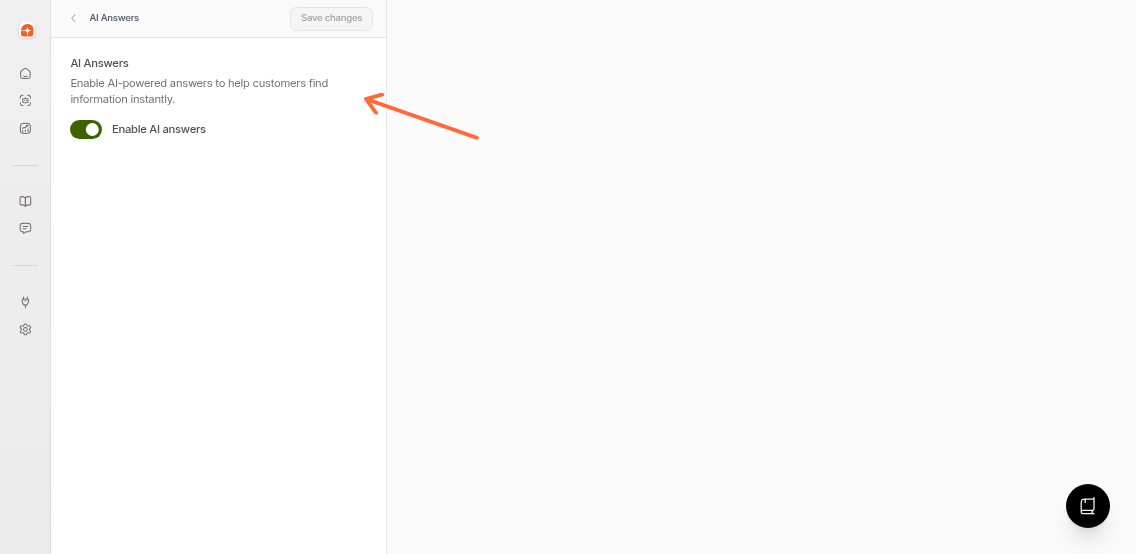
Activez le chat alimenté par l'IA pour aider les clients à trouver des réponses via des requêtes en langage naturel. Lorsqu'il est activé, le widget affiche une interface de chat qui synthétise les réponses de vos articles publiés avec des citations intégrées.
L'assistant IA ne recherche que le contenu publié. Assurez-vous d'avoir publié les articles pertinents avant d'activer cette fonctionnalité.
Liens
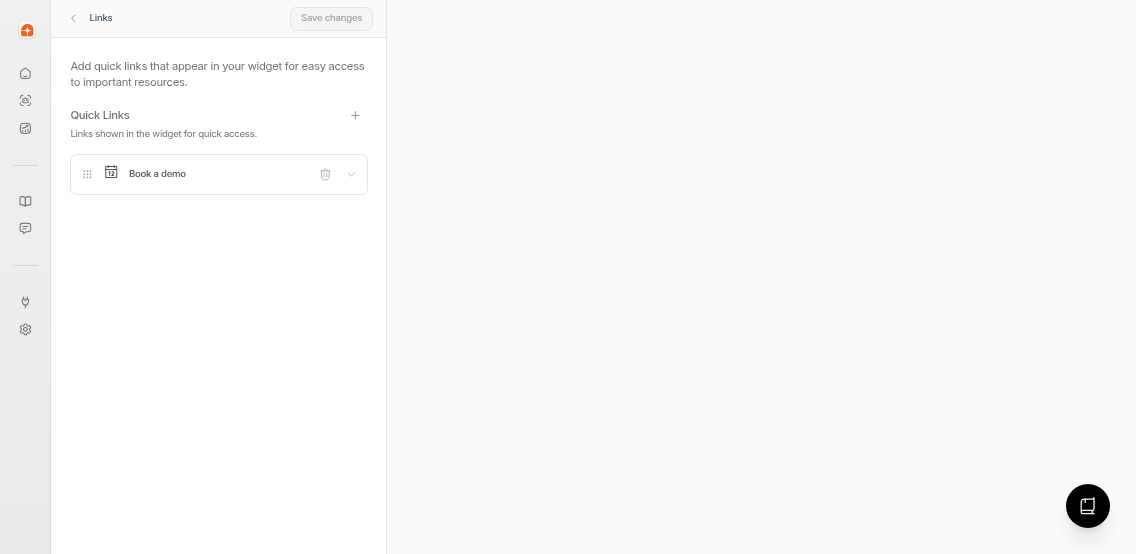
Ajoutez jusqu'à 5 liens d'accès rapide à votre widget. Chaque lien comprend :
Icône : choisissez parmi les icônes disponibles
Étiquette : texte du lien
URL : destination (interne ou externe)
Faites glisser et déposez pour réorganiser les liens.
Contact
Choisissez comment les clients contactent votre équipe d'assistance. La section Contact comporte trois onglets : E-mail, Lien et Intégration.
Affichez un formulaire de contact qui envoie des messages à votre adresse e-mail d'assistance. Les visiteurs peuvent joindre des fichiers image à leurs messages.
Exigences relatives aux pièces jointes
Lorsque les visiteurs joignent des images à leur message de contact, les limites suivantes s'appliquent :
Types de fichiers : JPEG, PNG, GIF, WebP, HEIC, HEIF
Taille par fichier : jusqu'à 5 Mo par fichier
Nombre maximal de fichiers : jusqu'à 3 images par message
Taille totale : jusqu'à 15 Mo au total
Paramètres du formulaire de contact
Configurer :
Adresse e-mail d'assistance : où les messages sont envoyés
Titre du contact : en-tête sur la page de contact
Description du contact : brève explication
Texte du bouton : étiquette du bouton d'envoi (par défaut : « Nous contacter »)
Si un visiteur commence à remplir le formulaire de contact mais ferme le widget ou quitte la page, son brouillon est conservé. Lorsqu'il rouvre le widget, son nom, son e-mail, son objet, son message et tous les fichiers joints sont restaurés automatiquement. Les brouillons ne sont effacés qu'après un envoi réussi.
Lien
Rediriger les utilisateurs vers une page d'assistance externe ou un système de tickets.
URL du lien de contact : URL de destination
Texte du bouton : étiquette du bouton
Les téléchargements de fichiers ne sont disponibles qu'avec la méthode de contact par e-mail.
Intégration
Passez le relais à votre plateforme de chat existante lorsque les visiteurs cliquent sur le bouton de contact. Le widget de chat reste masqué jusqu'à ce que Ferndesk l'ouvre, afin que les visiteurs voient d'abord votre contenu en libre-service.
Plateformes prises en charge :
Intercom : ouvre l'Intercom Messenger
Crisp : ouvre Crisp Live Chat
Help Scout : ouvre le Help Scout Beacon
Pylon : ouvre le widget de chat Pylon
Zendesk : ouvre le Zendesk Web Widget
Plain : ouvre le widget de chat Plain
Chaque plateforme nécessite l'installation de son widget sur votre site avec le lanceur par défaut masqué. Consultez Utilisation de Ferndesk avec d'autres plateformes de chat pour les instructions de configuration.
Aucun
Masquez l'option de contact pour une assistance entièrement en libre-service.
Traductions
Traduisez les chaînes de l'interface utilisateur de votre widget dans plusieurs langues. Les visiteurs voient le widget dans la langue correspondant à la langue principale de votre centre d'aide ou à la langue qu'ils ont sélectionnée.
Pour chaque langue :
Sélectionnez un champ à traduire
Cliquez sur Retraduire avec l'IA pour générer automatiquement des traductions
Ou modifiez manuellement le texte de la traduction
Visualisez les mises à jour en temps réel sur la droite
Les traductions du widget se synchronisent avec les langues de votre centre d'aide. Ajoutez d'abord les langues dans Help Center → Traduire.
Le widget s'affiche automatiquement dans la langue appropriée lorsque les visiteurs parcourent votre centre d'aide traduit.
Propulsé par
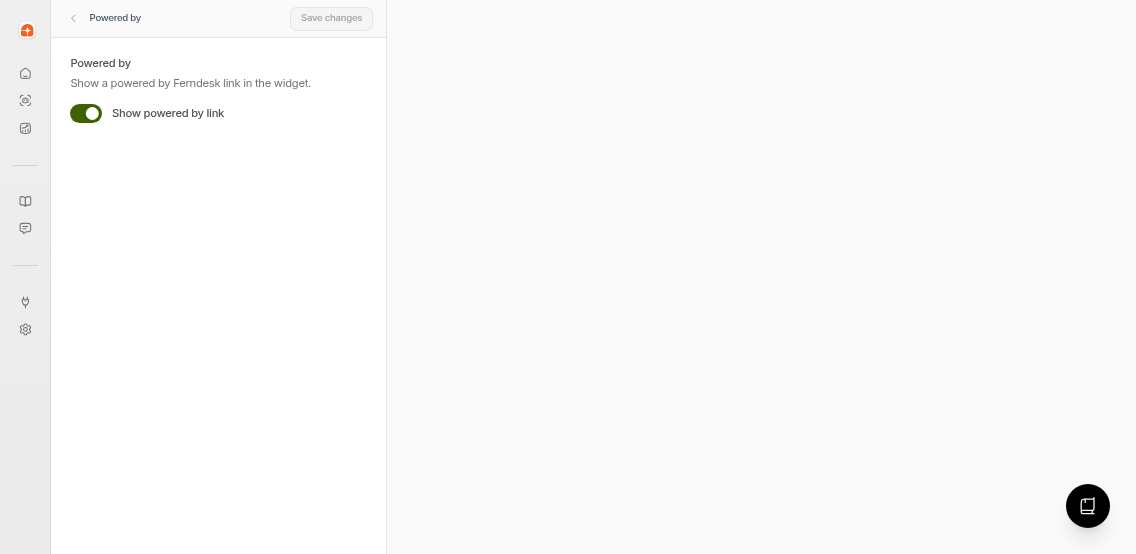
Activez ou désactivez le lien « Propulsé par Ferndesk » dans le pied de page du widget.
Installer
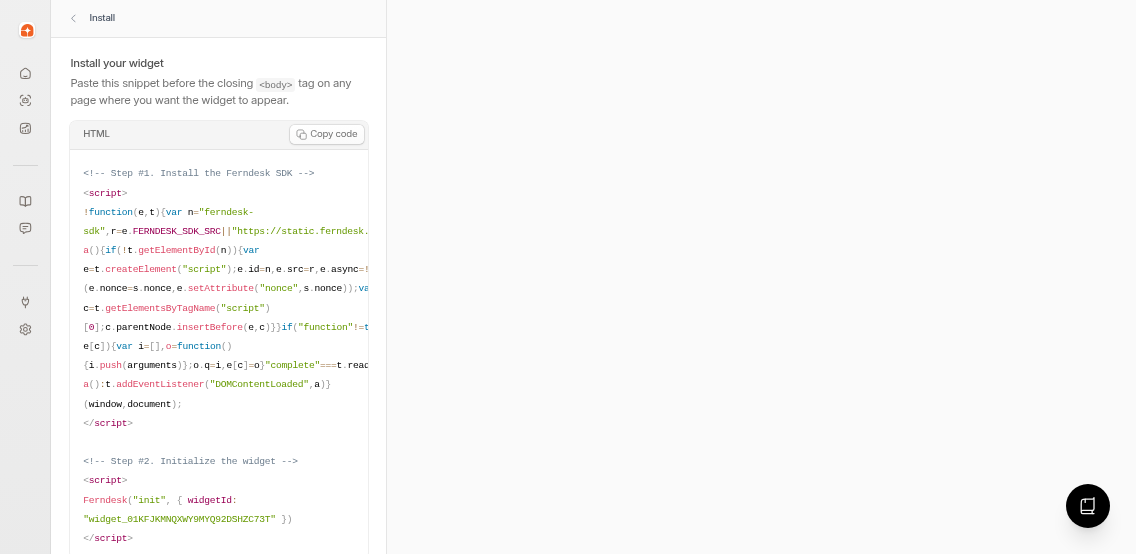
Copiez l'extrait de code d'intégration et collez-le dans le code HTML de votre site avant la balise de fermeture </body>. L'extrait comprend l'identifiant unique de votre widget et charge le widget automatiquement.
Les modifications apportées aux paramètres du widget s'appliquent immédiatement à votre widget en direct après l'enregistrement.