
Automatiza capturas de pantalla en tu documentación
Fern puede iniciar sesión en el panel de tu producto y capturar capturas de pantalla con anotaciones para tu documentación mediante la integración Dashboard.
Navegará por tus páginas autenticadas, tomará capturas de pantalla y añadirá anotaciones visuales, como flechas que señalen botones o elementos de menú.
Cómo funciona
Una vez conectada, Fern puede:
Iniciar sesión automáticamente usando las instrucciones que proporciones
Navegar a páginas o flujos específicos
Capturar capturas de pantalla en momentos clave
Añadir anotaciones visuales (flechas, resaltados)
Disponibilidad según el plan
Las capturas de pantalla automatizadas están disponibles actualmente en todos los planes mientras dure la fase beta.
Para consultar la información completa de los planes, visita precios y planes de Ferndesk.
Esta integración se encuentra actualmente en fase beta.
Necesitarás una cuenta de demostración o de prueba para tu panel, con el nivel de acceso adecuado. Asegúrate de conocer los pasos exactos para iniciar sesión.
Configurar la integración de Dashboard
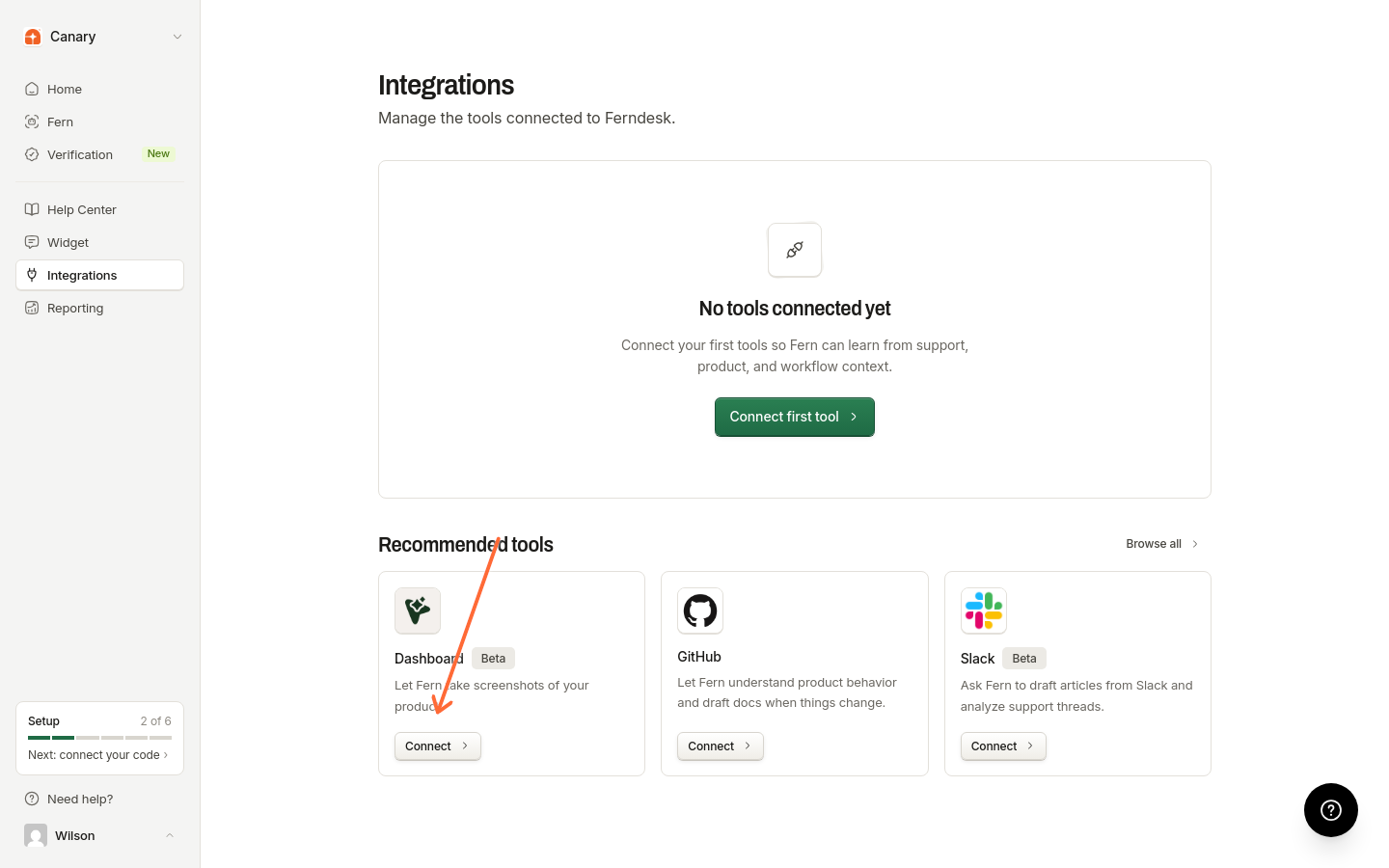
Ve a la página Integrations y localiza la tarjeta de la integración Dashboard. Haz clic en el botón Connect.
Proporciona tres datos:
Name: una etiqueta para identificar este panel (por ejemplo, "Our Admin Portal")
URL: la URL completa desde la que Fern debe comenzar (por ejemplo, "https://app.yourproduct.com")
Login steps: instrucciones paso a paso para iniciar sesión
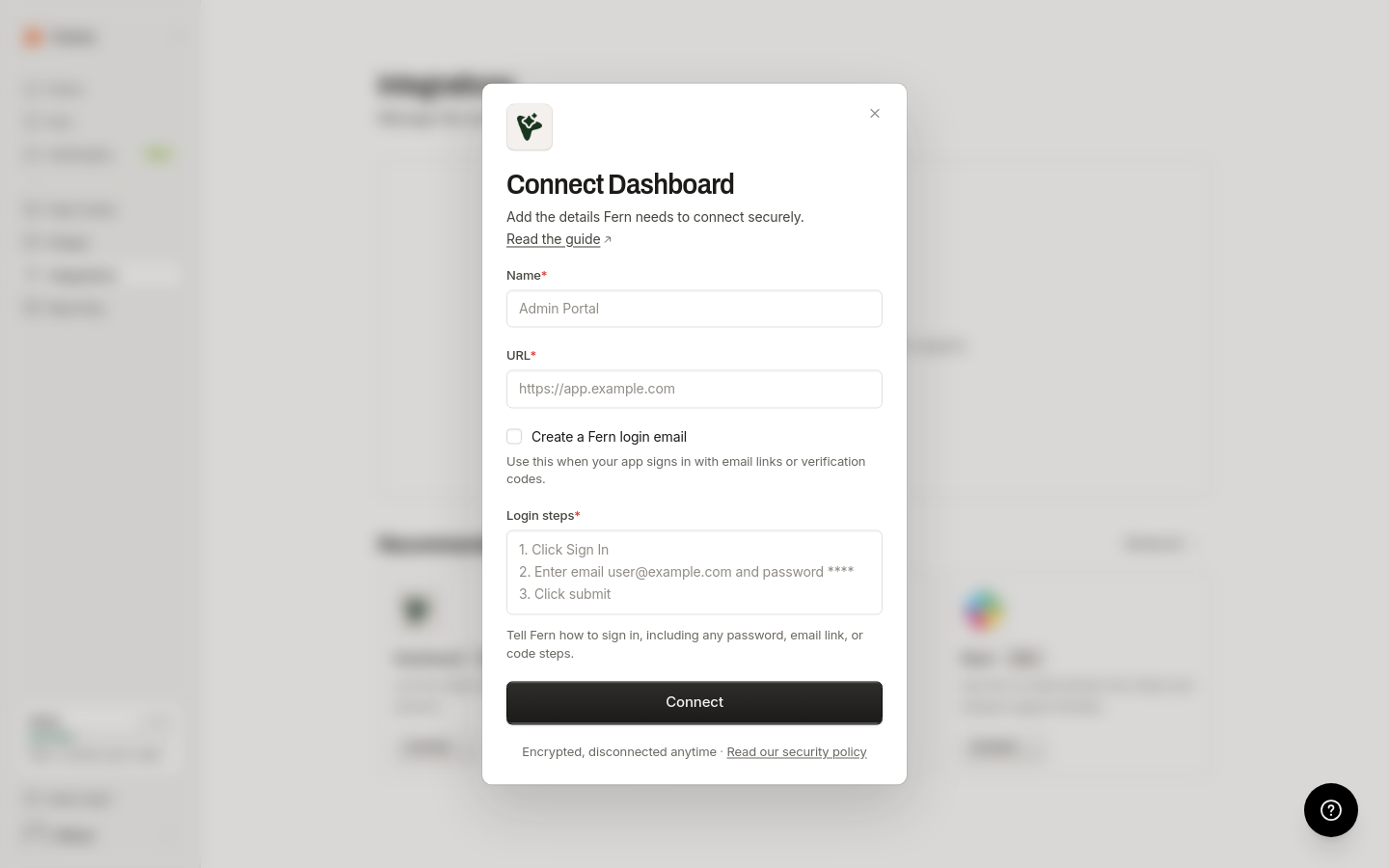
Escribir instrucciones para iniciar sesión
Especifica las etiquetas de los botones y los nombres de los campos del formulario. Por ejemplo:
1. Click the "Sign In" button in the header
2. Enter email in the "Email Address" field: [email protected]
3. Enter password in the "Password" field: your-demo-password
4. Click the "Continue" button
5. If prompted for 2FA, click "Use backup code"
6. Enter backup code: 123456789
Cuanto más específicas sean tus instrucciones, más fiable será la automatización.
Las credenciales de inicio de sesión se cifran y almacenan de forma segura. Usa una cuenta de demostración o de prueba específica en lugar de una cuenta personal o de administrador de producción.
Editar capturas de pantalla después de insertarlas
Después de que Fern inserte capturas de pantalla en un artículo, puedes abrirlas en el editor de imágenes para recortarlas o añadir más anotaciones antes de publicar. Consulta Editar imágenes en el editor de artículos.
Usar la integración
Pide a Fern que capture capturas de pantalla al crear o actualizar artículos:
"Toma capturas de pantalla de la página de configuración del usuario en mi Admin Portal"
"Documenta el flujo de creación de claves de API con capturas de pantalla anotadas"
"Actualiza el artículo de incorporación con capturas de pantalla recientes del entorno de staging"
Comprobar que la automatización funciona
Después de conectar tu panel, prueba la integración pidiendo a Fern que cree o actualice un artículo con capturas de pantalla:
Hey Fern, Create a "How to reset your password" article with screenshots from my dashboardRevisa el borrador del artículo que crea Fern. Una prueba exitosa incluye:
Las capturas de pantalla aparecen insertadas en el borrador
Las imágenes muestran las páginas correctas de tu panel
Las anotaciones (flechas, resaltados) señalan los elementos relevantes
Empieza con capturas de pantalla sencillas de una sola página antes de pedir a Fern que documente flujos complejos de varios pasos.
Solución de problemas
Error de inicio de sesión o se requiere iniciar sesión
Fern no pudo iniciar sesión usando tus instrucciones. Causas habituales:
Etiquetas de botones imprecisas ("Haz clic en el botón de inicio de sesión" en lugar de "Haz clic en 'Sign In'")
Nombres de campos ausentes ("Introduce el correo electrónico" en lugar de "Introduce el correo electrónico en el campo 'Email Address'")
Credenciales incorrectas o cuenta de demostración caducada
Edita la conexión y haz que las instrucciones de inicio de sesión sean más específicas. Usa el texto exacto de los botones y las etiquetas de los campos de tu panel.
Inicio de sesión mediante enlace mágico o correo electrónico
Si tu panel usa enlaces mágicos o verificación por correo electrónico, Ferndesk puede automatizar el flujo mediante una dirección de correo electrónico generada. Consulta Capturas de pantalla con enlaces mágicos para obtener instrucciones de configuración.
Inicio de sesión mediante OAuth (Google, GitHub, etc.)
Los proveedores de OAuth externos no se pueden automatizar. Alternativas:
Configura una cuenta de demostración con inicio de sesión mediante correo electrónico y contraseña
Configura un entorno de staging que omita OAuth
Captura las pantallas manualmente y adjúntalas a tus tareas de Fern
Administrar conexiones
Conecta varios paneles (producción, staging o productos diferentes) desde la página Integrations. Para editar o eliminar una conexión, selecciona la conexión Dashboard en la lista de Integrations. En su página de detalles, haz clic en "Edit configuration" para editarla o en "Disconnect" para eliminarla.