
Benutzergruppen und Artikelsichtbarkeit
Nicht jeder sollte dieselben Dokumente sehen.
Enterprise-Kunden verdienen Konfigurationsanleitungen, die kostenlose Nutzer nicht erhalten. Partner benötigen Integrationsdokumentation, die durch NDAs geschützt ist. Dein Support-Team sieht andere Dokumente als HR oder die Entwicklungsabteilung.
Heute führen wir Benutzergruppen, Gemeinsames Passwort und Artikelsichtbarkeit ein, damit du steuern kannst, wer was sieht.
Benutzergruppen: Beschränke Sammlungen und Artikel auf bestimmte Gruppen. Enterprise-Kunden sehen erweiterte Einrichtungsanleitungen. Partner sehen Integrationsdokumentation. Interne Teams sehen Anleitungen zur Fehlerbehebung. Du entscheidest.
Gemeinsames Passwort: Ein Passwort gewährt Zugriff auf dein gesperrtes Helpcenter. Einfach für Kundenportale, Partner-Wissensdatenbanken und Teams ohne Identity Provider.
Artikelsichtbarkeit: Steuere, wo jeder Artikel erscheint – in der Seitenleiste, in der Suche, im KI-Assistenten oder nur über einen direkten Link.
Benutzergruppen
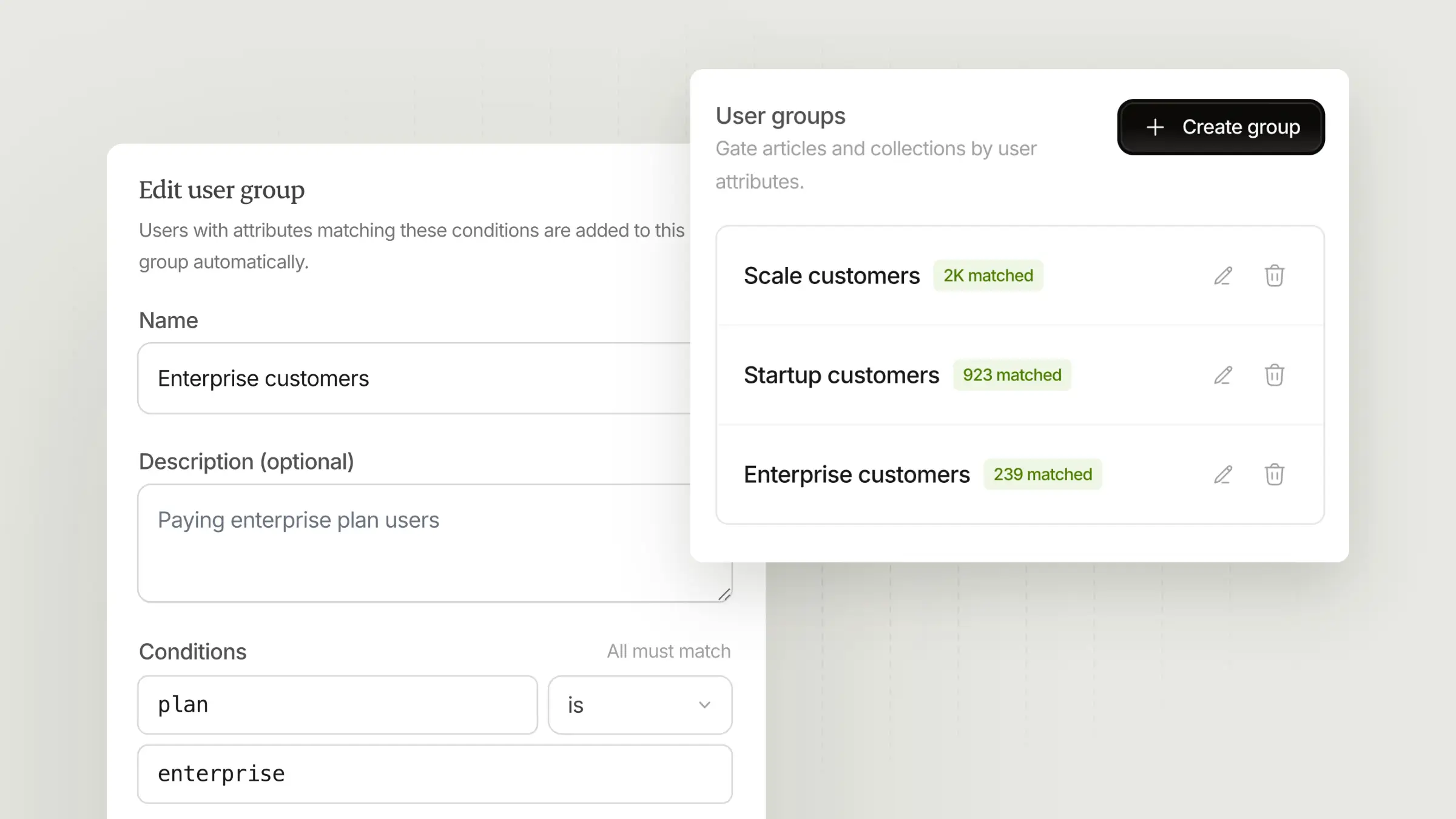
Als wir private Helpcenter eingeführt haben, war die Auswahl binär: offen für alle oder für angemeldete Nutzer gesperrt. Das funktioniert für einfache Wissensdatenbanken, die nur für Kunden gedacht sind, aber sobald du differenzieren musst, stößt dieses Modell an seine Grenzen.
Enterprise-Kunden benötigen erweiterte Konfigurationsanleitungen, die Self-Service-Nutzer nicht brauchen. Partner benötigen Integrationsdokumentation, die durch NDAs geschützt ist. Verschiedene interne Teams benötigen unterschiedliche Dokumente – Support, HR und die Entwicklungsabteilung brauchen nicht auf dieselben Inhalte zuzugreifen.
Benutzergruppen lösen dieses Problem.
Erstelle Gruppen wie „Enterprise“, „Partner“ oder „Support“. Beschränke anschließend Sammlungen oder einzelne Artikel auf diese Gruppen. Der Zugriff wird von oben nach unten vererbt: Sperre zuerst das Helpcenter, schränke dann auf Sammlungsebene ein und anschließend noch einmal auf Artikelebene. Du kannst Berechtigungen auf einer niedrigeren Ebene nicht erweitern.
Das ist besonders nützlich für:
Gestaffelte Kundeninhalte: Enterprise- und Pro-Kunden sehen erweiterte Anleitungen, Onboarding-Playbooks und Konfigurationsdokumentation, die kostenlose Nutzer oder Self-Service-Nutzer nicht erhalten.
Partnerportale: Integrationsanleitungen, API-Referenzen und Co-Branding-Materialien, die nur Partnern mit NDAs zur Verfügung stehen.
Interne Wissensdatenbanken: Verschiedene Teams sehen unterschiedliche Dokumente. Der Support erhält Anleitungen zur Fehlerbehebung. HR erhält Richtlinien. Die Entwicklungsabteilung erhält Runbooks.
Erfahre, wie Benutzergruppen funktionieren
Benutzergruppen erfordern einen Scale- oder Enterprise-Tarif.
Artikelsichtbarkeit
Manchmal möchtest du steuern, wo ein Artikel angezeigt wird, und nicht, wer ihn lesen kann. Eine Anleitung zur Fehlerbehebung, die durchsuchbar sein soll, aber nicht in der Seitenleiste erscheinen darf. Dokumentation, auf die nur der KI-Assistent zugreifen soll. Ein veralteter Artikel, der nur über einen direkten Link geladen werden soll.
Die Artikelsichtbarkeit steuert, wo jeder Artikel erscheint:
Überall: Seitenleiste, Suche und KI-Assistent. Dies ist die Standardeinstellung.
Nicht aufgelistet: In der Seitenleiste ausgeblendet, aber weiterhin in der Suche und im KI-Assistenten verfügbar.
Ausgeblendet: Nur über einen direkten Link erreichbar. Nicht in der Seitenleiste, der Suche oder im KI-Assistenten verfügbar.
Nur KI-Assistent: Schulungsmaterial für den KI-Assistenten. Für Endnutzer nicht erreichbar, auch nicht über einen direkten Link.
Die Sichtbarkeit ist von der Zugriffskontrolle getrennt. Wenn du einen Artikel aus der Auflistung entfernst, schränkst du nicht ein, wer ihn lesen kann – jeder mit dem Link kann ihn weiterhin öffnen. Verwende Benutzergruppen, wenn du steuern musst, wer die Inhalte sieht, und nicht nur, wo sie erscheinen.
Ändere die Sichtbarkeit im Artikel-Editor: Klicke auf das Zahnradsymbol und passe anschließend das Dropdown-Menü Aufgelistet in an.
Gemeinsames Passwort
Nicht jedes Team benötigt SSO. Manchmal möchtest du einfach den Zugriff absichern, ohne Okta oder Auth0 konfigurieren zu müssen.
Das Gemeinsame Passwort ist die einfachste Möglichkeit, ein Helpcenter abzusichern. Lege ein Passwort fest. Teile es mit Kunden, Partnern oder deinem Team. Jeder mit dem Passwort kann sich anmelden und die Inhalte durchsuchen.
Ideal ist es für:
Nur für Kunden bestimmte Wissensdatenbanken: Gib zahlenden Kunden das Passwort per E-Mail oder während des Onboardings.
Partnerportale: Eine einzige Zugangsdatenkombination für all deine Integrationspartner.
Interne Dokumentation: Teile ein Passwort mit deinem Team. Ein Identity Provider ist nicht erforderlich.
Du kannst auch verschiedene Authentifizierungsmethoden kombinieren. Aktiviere das Gemeinsame Passwort für einen einfachen Zugang und behalte OIDC oder Magic Links für Nutzer bei, die diese bevorzugen.
Nutzer des Gemeinsamen Passworts haben keine individuelle Identität, daher gelten für sie keine Einschränkungen durch Benutzergruppen. Für gruppenbasierten Zugriff verwendest du stattdessen OIDC oder Magic Links.