
Versuchen Sie, die Seite zu aktualisieren. Wenn das nicht funktioniert, versuchen Sie, Fern im Task-Thread eine Nachricht zu senden, um den Fortschritt fortzusetzen. Sagen Sie etwas wie „weiter“ oder „fortfahren“.
Artikel mit Fern erstellen und bearbeiten
Mit Tasks teilen Sie Fern mit, was in Ihrem Help Center erstellt oder aktualisiert werden soll. Fern übernimmt die Recherche und das Schreiben, während Sie die Anweisungen geben und die Ergebnisse überprüfen.
Tasks werden auf der Fern-Seite unter app.ferndesk.com/fern angezeigt.
Einen Task erstellen
1
Open the task prompt
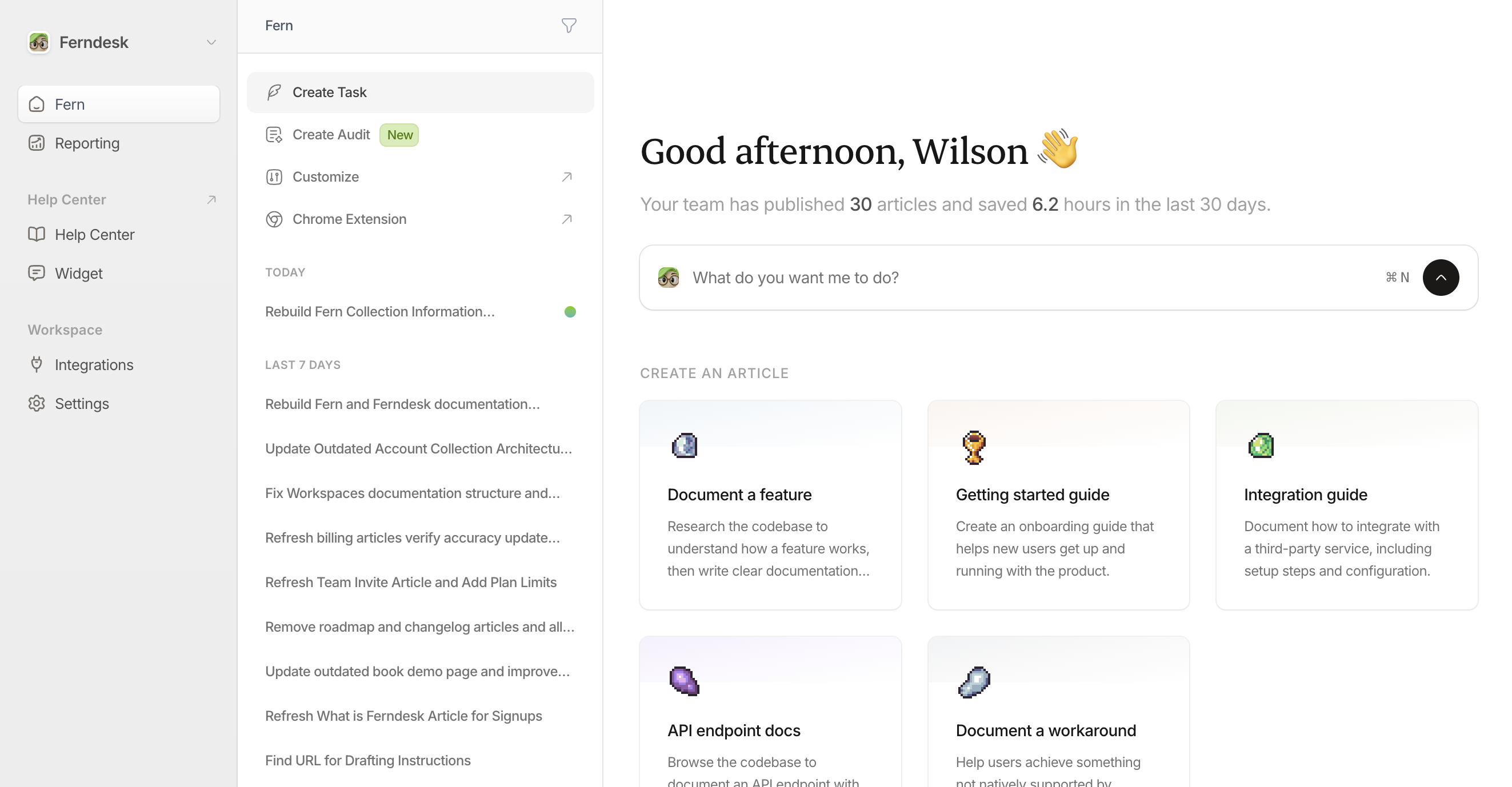
Gehen Sie zur Fern-Seite in der Seitenleiste Ihres Dashboards oder drücken Sie von überall in Ferndesk ⌘N (Mac) oder Strg+N (Windows/Linux).
2
Type your instructions
Beschreiben Sie in einfacher Sprache, was Sie benötigen. Seien Sie präzise, um die besten Ergebnisse zu erzielen:
„Schreibe eine Einführung für neue Benutzer“
„Aktualisiere den Artikel zur API-Authentifizierung mit dem neuen OAuth-Flow“
„Erstelle Dokumente zur Fehlerbehebung bei Login-Fehlern“
Klicken Sie auf eine Vorlagenkarte unter dem Eingabefeld, um häufige Anfragen vorauszufüllen.
3
Add context and attachments
Je mehr Kontext Sie angeben, desto besser ist das Ergebnis von Fern. Sie können Folgendes anhängen:
Dateien: Bilder (PNG, JPEG, GIF, WebP), Videos (MP4, WebM, QuickTime) oder Dokumente (PDF, TXT, DOC, XLS, CSV)
Links: Fügen Sie externe URLs oder YouTube-Videos ein, auf die Fern Bezug nehmen soll
Referenzen: Wählen Sie vorhandene Artikel, Sammlungen oder Support-Threads aus, um Fern Hintergrundinformationen zu geben
Ziehen Sie Dateien per Drag-and-Drop hinein, fügen Sie Screenshots ein oder nutzen Sie die Schaltflächen für Anhänge im Dialog zur Task-Erstellung.
4
Submit and track progress
Senden Sie Ihren Task ab, und Fern beginnt mit der Recherche und dem Entwurf. Der Task erscheint in Ihrem Fern-Feed, wo Sie den Fortschritt verfolgen können. Tasks mit unveröffentlichten Entwürfen zeigen ein Artikel-Symbol an, das auf eine ausstehende Überprüfung hinweist.
Es gibt drei Möglichkeiten, Tasks zu erstellen:
Über die Fern-Seite: Verwenden Sie die oben genannten Methoden, um Tasks direkt zu erstellen
Aus Audit-Empfehlungen: Wenn Fern bei Audits Inhaltslücken oder veraltete Artikel identifiziert, klicken Sie auf „Mit Fern entwerfen“, um einen Task mit bereits beigefügtem Kontext zu erstellen
Aus Integrationen: Wenn Sie Linear verbunden haben, können Sie Dokumentations-Tasks direkt aus Issues erstellen. Siehe Verwendung von Fern in Linear-Issues.
Was Tasks tun können
Fern kann verschiedene Arten von Dokumentationsarbeiten übernehmen:
Neue Artikel erstellen: Von Grund auf neu, basierend auf Ihrer Beschreibung
Bestehende Inhalte aktualisieren: Um Produktänderungen zu berücksichtigen oder Fehler zu beheben
Recherchieren und Schreiben: Basierend auf Support-Signalen, Empfehlungen oder Audits
Auf Klarheit bearbeiten: Durch das Umschreiben von Abschnitten oder das Verbessern der Struktur
Sammlungen erstellen und löschen: Um die Struktur Ihres Help Centers neu zu organisieren
Abschnitte erstellen: Für Navigationsreiter auf oberster Ebene
Artikel und Sammlungen verschieben: Zwischen verschiedenen Standorten
Artikel und Sammlungen löschen: Die veraltet sind oder nicht mehr benötigt werden
Was Tasks nicht tun können
Fragen zur Nutzung von Ferndesk beantworten: Suchen Sie stattdessen im Help Center nach Antworten.
Überprüfen und Veröffentlichen
Wenn Fern den Entwurf eines Artikels fertiggestellt hat, erscheint dieser am Ende Ihres Task-Threads.
Wenn das Ergebnis gut aussieht: Klicken Sie auf „Änderungen veröffentlichen“, um sie sofort in Ihrem Help Center live zu schalten
Wenn Änderungen erforderlich sind: Senden Sie Fern eine Nachricht mit zusätzlichen Anweisungen (z. B. „mehr Code-Beispiele hinzufügen“ oder „den Ton weniger technisch gestalten“) oder schließen Sie den Task und erstellen Sie einen neuen mit verfeinerten Anweisungen
Wenn Sie ihn nicht möchten: Schließen oder verwerfen Sie den Task
Nichts wird veröffentlicht, bevor Sie es nicht ausdrücklich genehmigen. Fern veröffentlicht niemals automatisch Entwürfe.
Tasks, die stecken bleiben oder ins Stocken geraten, können normalerweise fortgesetzt werden, indem Sie Fern eine Nachricht im Task-Thread senden und darum bitten, fortzufahren.
Nach der Veröffentlichung eines Tasks
Sobald Sie einen Task veröffentlichen, ist er schreibgeschützt.
Dies ist beabsichtigt. Veröffentlichte Tasks sind gesperrt, damit Sie die Änderungen überprüfen können, ohne sie versehentlich erneut zu bearbeiten.
So nehmen Sie weitere Änderungen vor
Wenn Sie Inhalte aktualisieren müssen, die bereits über einen Task veröffentlicht wurden:
Gehen Sie zur Fern-Seite, um einen neuen Task zu starten
Beschreiben Sie, was Sie ändern möchten
Hängen Sie dieselben Artikel oder Sammlungen als Referenzen an, damit Fern den richtigen Kontext hat
Der neue Task knüpft dort an, wo der vorherige aufgehört hat, und hat vollen Zugriff auf den aktuellen Stand Ihres Help Centers.
Was mit Übersetzungen passiert
Wenn Sie die automatisch verwalteten Übersetzungssprachen aktiviert haben, werden Übersetzungen für neu veröffentlichte Artikel automatisch in die Warteschlange gestellt. Übersetzungen erscheinen kurz nach der Veröffentlichung, nicht sofort.
Tipps für bessere Ergebnisse
Erwähnen Sie Artikel oder Sammlungen mit @, damit Fern sich auf diese konzentriert
Beispiele bereitstellen: Wenn Sie ein bestimmtes Format oder einen bestimmten Stil wünschen, fügen Sie ein Beispiel bei oder verweisen Sie auf einen ähnlichen Artikel
Unterstützende Materialien anhängen: Screenshots, Spezifikationsdokumente, Beispiele für API-Antworten – alles, was Fern hilft, die Funktion zu verstehen
Verwandte Inhalte verlinken: Verweisen Sie auf vorhandene Artikel, damit Fern die Konsistenz mit Ihrer aktuellen Dokumentation wahrt
Seien Sie direkt bezüglich Tonfall und Zielgruppe: Geben Sie an, ob Sie für Entwickler, Endbenutzer, Administratoren usw. schreiben
Seien Sie in Ihren Prompts präzise. Statt „Schreibe über Webhooks“, versuchen Sie es mit „Schreibe eine Einrichtungsanleitung für Webhooks mit Code-Beispielen, die die Payload-Struktur zeigen.“
Häufige Probleme
Task scheint festzustecken
Nicht unterstützte Dateitypen
Konvertieren Sie Dateien in unterstützte Formate, bevor Sie sie anhängen: PDF für Dokumente, PNG/JPEG/WEBP für Bilder, MP4/WebM für Videos.
Ergebnis entspricht nicht den Erwartungen
Versuchen Sie es erneut mit einem detaillierteren Prompt, zusätzlichem Kontext oder einem Referenzbeispiel für das, was Sie sich wünschen.
Verwandte Ressourcen
Wie Fern Artikel erstellt — Wie der Recherche- und Entwurfsprozess funktioniert
Wie Fern Ihr Help Center auditiert — Wie Fern Dokumentationslücken identifiziert
Übersicht über die Help-Center-Struktur — Abschnitte und Sammlungen verstehen
War das hilfreich?