
Intercom Integration
Diese Anleitung führt Sie durch den Prozess der Verknüpfung Ihres Intercom-Kontos mit Ferndesk. Diese Integration ermöglicht es Fern, Ihr Help Center automatisch mithilfe von abgeschlossenen Konversationen aus Intercom zu aktualisieren.
Bevor Sie beginnen: Sie benötigen ein aktives Intercom-Konto, um diese Integration abzuschließen. Falls Sie noch keines haben, können Sie eines auf der Intercom-Website erstellen.
Schritt 1: Zu den Integrationen navigieren
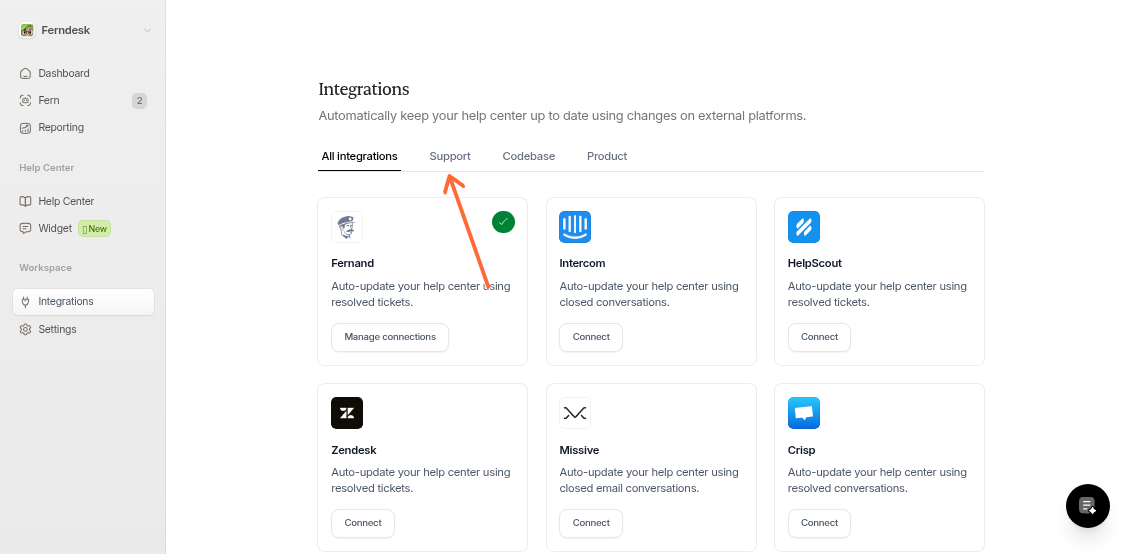
Gehen Sie auf die Seite Integrations in Ihrem Ferndesk-Dashboard und klicken Sie auf den Reiter „Support“.
Schritt 2: Intercom finden und verbinden
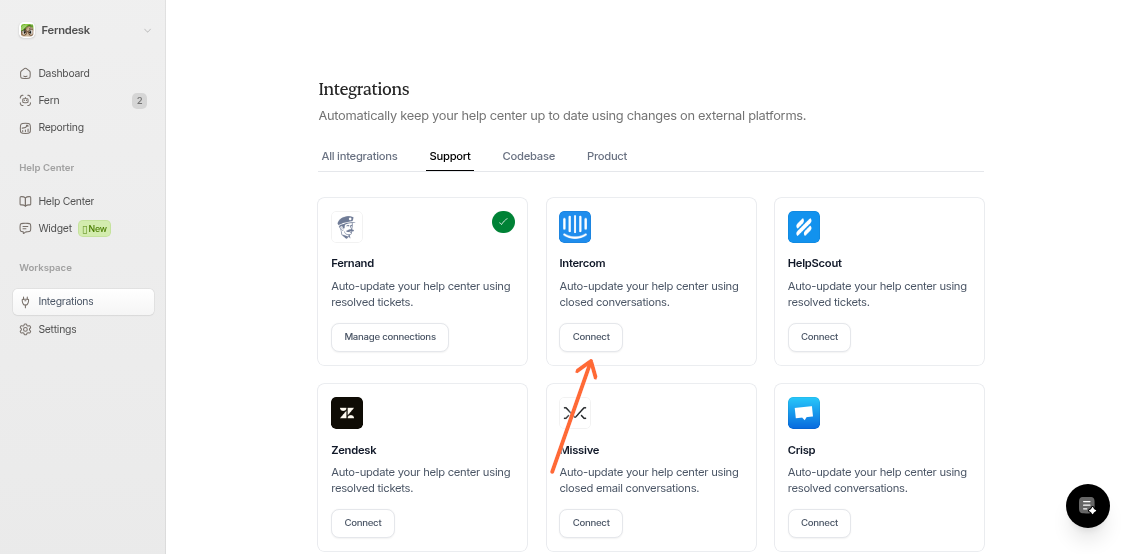
Suchen Sie die Intercom-Integrationskarte und klicken Sie auf die Schaltfläche „Connect“.
Schritt 3: Verbindung bestätigen
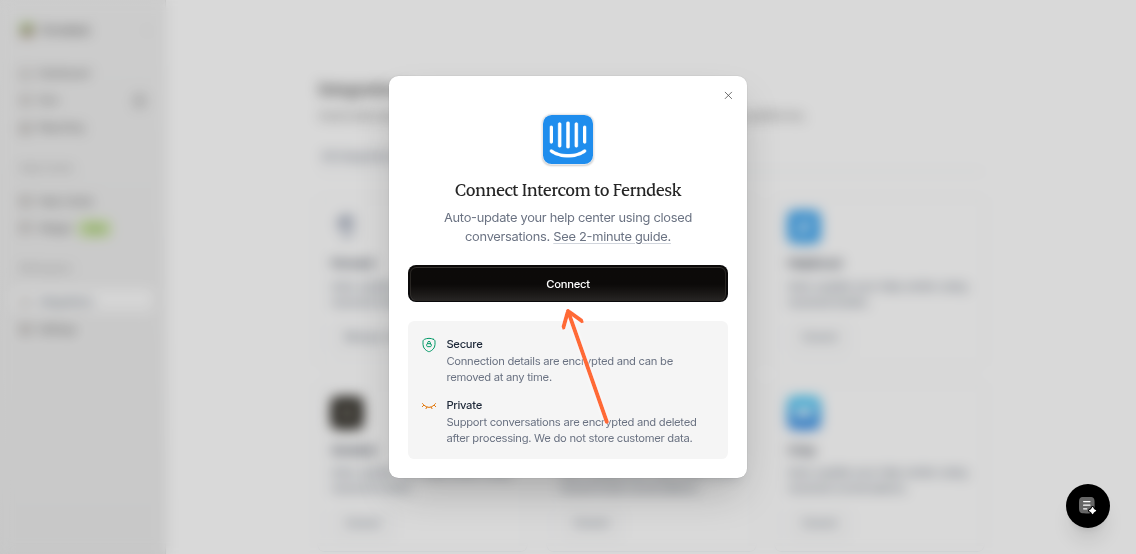
Ein Dialogfenster erscheint und bittet Sie, die Verbindung zu bestätigen. Klicken Sie im Modal auf die Schaltfläche „Connect“, um fortzufahren.
Schritt 4: Autorisierung bei Intercom
Sie werden zu Intercom weitergeleitet, um die Verbindung zu autorisieren. Melden Sie sich in Ihrem Intercom-Konto an, falls dies noch nicht geschehen ist, und folgen Sie den Anweisungen auf dem Bildschirm, um Ferndesk die Erlaubnis für den Zugriff auf Ihre Intercom-Konversationen zu erteilen.
Ferndesk fordert Lesezugriff auf Ihre abgeschlossenen Konversationen an. Dies ermöglicht es Fern, aus Ihren Support-Interaktionen zu lernen und Ihr Help Center automatisch zu aktualisieren.
Schritt 5: Rückkehr zu Ferndesk
Sobald Sie die Verbindung autorisiert haben, werden Sie zurück zu Ferndesk geleitet. Die Intercom-Karte zeigt nun ein grünes Badge an, das eine erfolgreiche Verbindung signalisiert, und die Schaltfläche ändert sich zu „Manage connections“.
Nach der erfolgreichen Verbindung wird Ihnen eine Bestätigungsmeldung angezeigt.
Die Verknüpfung von Intercom verarbeitet Ihre Konversationen nicht automatisch. Sie müssen turn on monitoring (das Monitoring einschalten), um mit dem Import von Support-Gesprächen zu beginnen und Empfehlungen von Fern zu erhalten.
Verbindung verwalten
Um Ihre Intercom-Verbindung anzuzeigen oder zu entfernen, klicken Sie auf „Manage connections“ auf der Intercom-Karte. Hier werden alle aktiven Verbindungen angezeigt, und Sie können zusätzliche Verbindungen hinzufügen oder bestehende löschen.
Zusätzliche Ressourcen
Weitere Informationen zu den Funktionen von Intercom finden Sie im Help Center von Intercom.