Ferndesk
Workspaces

Mehrere Workspaces verwalten

Mit Workspaces können Sie Wissensdatenbanken, Teammitglieder und Einstellungen für verschiedene Produkte oder Marken isolieren. Jeder Workspace verfügt über ein eigenes Help Center, eigene Integrationen, Abrechnungen und Inhalte. Dies ist nützlich für Unternehmen mit mehreren Produkten oder separaten Marken.

Jeder Workspace wird separat mit einem eigenen Plan und Testzeitraum abgerechnet. Weitere Informationen finden Sie unter So funktioniert die Workspace-Abrechnung für Details.

Einen neuen Workspace erstellen

1

Open the workspace switcher

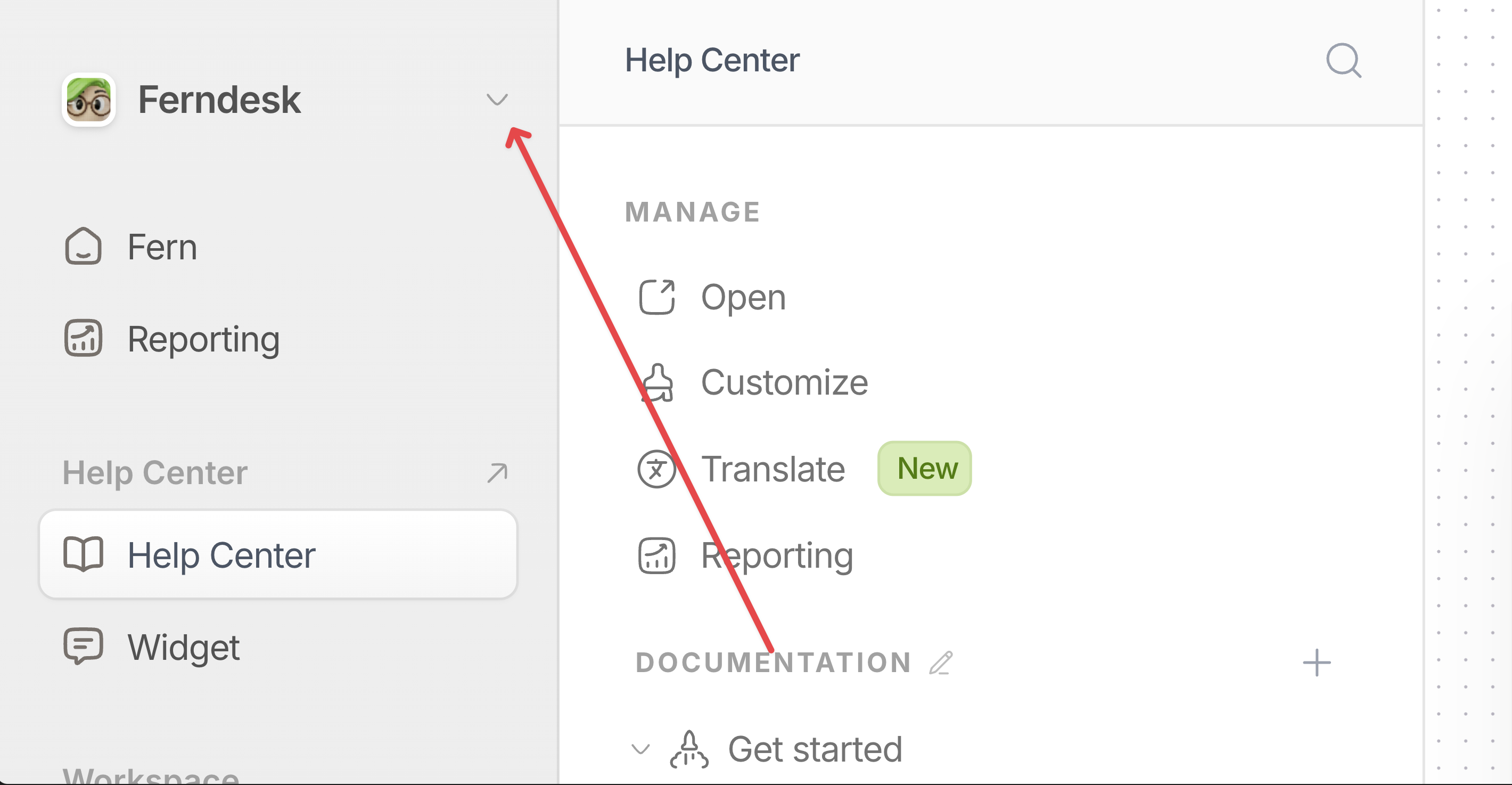
Klicken Sie auf den Workspace-Umschalter in der Seitenleiste. Dieser befindet sich in der oberen linken Ecke und zeigt den Namen und das Logo Ihres aktuellen Workspaces an.

2

Select Create Workspace

Wählen Sie Workspace erstellen aus dem Dropdown-Menü aus.

3

Enter workspace details

Geben Sie den Namen des Workspaces und die Website-URL ein. Ferndesk verwendet die Website-URL, um das Branding Ihres Help Centers anzupassen. Optional können Sie ein Workspace-Logo hochladen.

4

Create the workspace

Klicken Sie auf Workspace erstellen. Sie werden zum Dashboard des neuen Workspaces weitergeleitet, und dieser erscheint in Ihrer Liste im Workspace-Umschalter.

Zwischen Workspaces wechseln

1

Open the workspace switcher

Klicken Sie auf den Workspace-Umschalter in der Seitenleiste in der oberen linken Ecke.

2

Select a workspace

Wählen Sie den gewünschten Workspace aus der Liste aus. Das Dashboard wird mit den Inhalten, Einstellungen und Teammitgliedern dieses Workspaces neu geladen.

Was pro Workspace isoliert ist

  • Help-Center-Inhalte umfassen Artikel, Sammlungen und Abschnitte.

  • Teammitglieder können für jeden Workspace unterschiedlich sein.

  • Integrationen wie GitHub, Intercom und Linear werden pro Workspace verbunden.

  • Abrechnung und Nutzung sind für jeden Workspace separat, einschließlich Abonnementplan, Testversion und Veröffentlichungsguthaben.

  • Eine benutzerdefinierte Domain kann für jeden Workspace verbunden werden.

Verwandte Artikel

War das hilfreich?