
Ihre Dokumentation in einem Unterordner mit Cloudflare hosten
Folgen Sie dieser Anleitung, um Ihr Ferndesk Help Center in einem benutzerdefinierten Unterordner (wie yourdomain.com/help) unter Verwendung von Cloudflare Workers als Reverse Proxy zu hosten.
Dies dauert etwa 10 Minuten und erfordert wenig technisches Wissen. Wir haben diese Anleitung so verfasst, dass sie so einfach wie möglich zu befolgen ist.
Sie kommen nicht weiter? Kontaktieren Sie [email protected] und wir helfen Ihnen bei der Einrichtung.
Voraussetzungen
Ein Ferndesk-Workspace mit Administratorzugriff
Eine eigene Domain (die bereits auf Cloudflare verweist)
Grundkenntnisse im Cloudflare-Dashboard
Der kostenlose Plan von Cloudflare erlaubt 100.000 Worker-Anfragen pro Tag. Für Help Center in der Produktion mit hohem Datenverkehr sollten Sie ein Upgrade auf einen kostenpflichtigen Plan mit nutzungsbasierter Abrechnung in Betracht ziehen.
Schritt 1: Einrichten des benutzerdefinierten Unterordners in Ferndesk
Konfigurieren Sie zunächst Ihr Ferndesk Help Center so, dass ein benutzerdefinierter Unterordnerpfad verwendet wird.
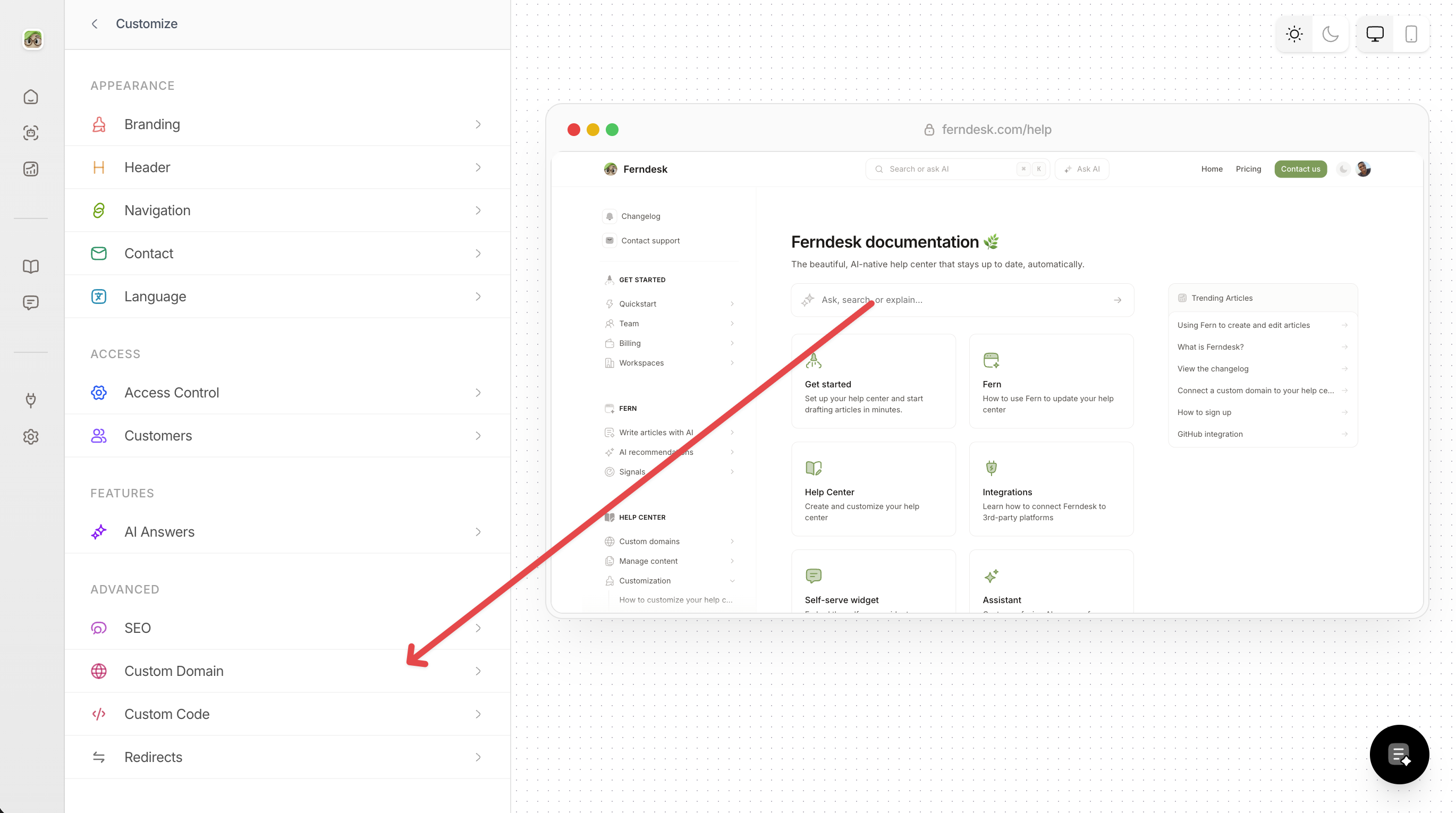
Melden Sie sich in Ihrem Ferndesk-Workspace an, klappen Sie Help Center in der linken Seitenleiste auf und klicken Sie dann auf Customize.
Klicken Sie auf Custom domain
Wählen Sie die Option Custom sub-folder
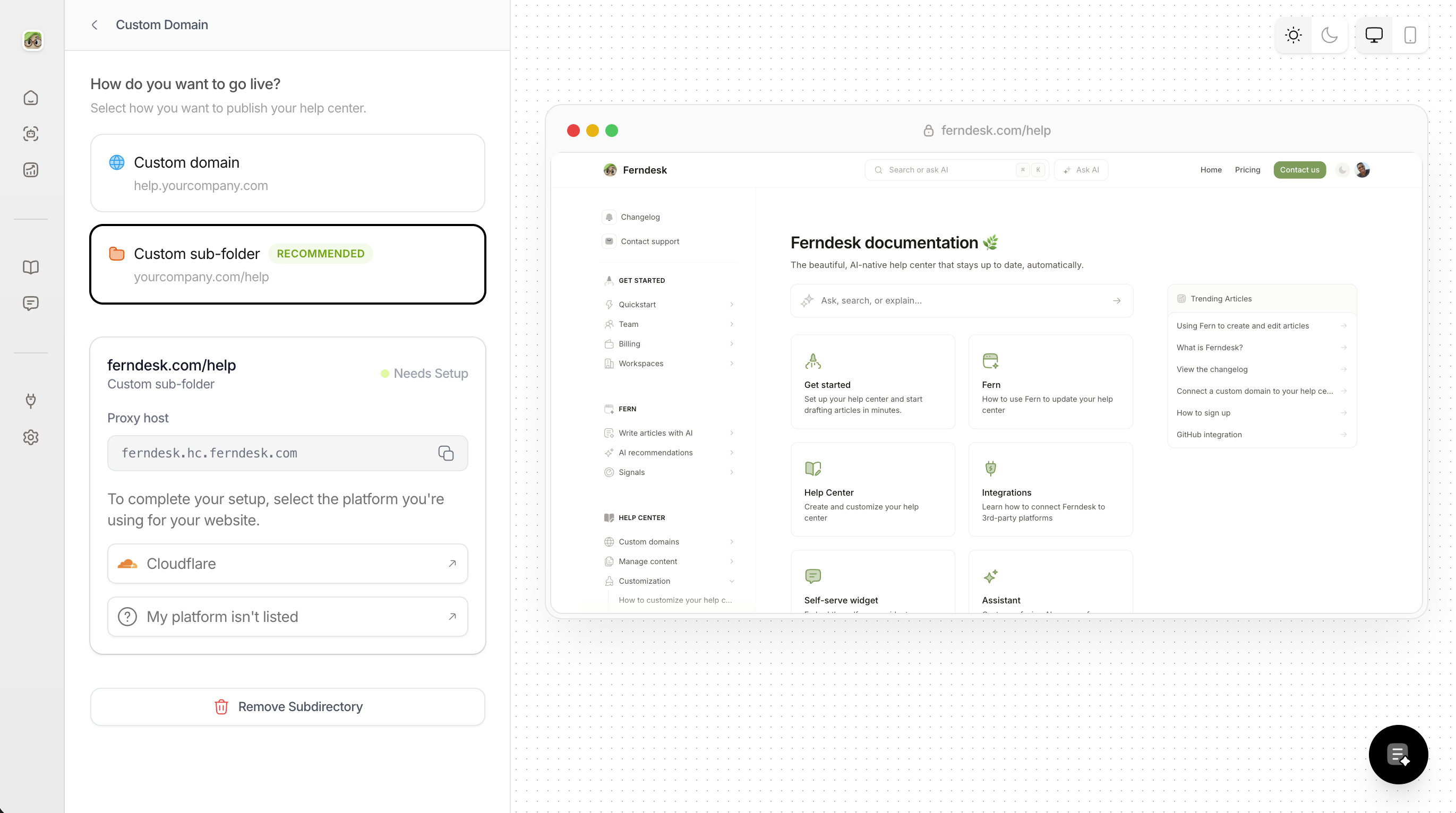
Geben Sie Ihre Domain in das Feld Domain ein (z. B.
yourdomain.com).Geben Sie den gewünschten Unterordnerpfad in das Feld Subdirectory ein (z. B.
/helpoder/docs).Klicken Sie auf Configure sub-folder.
Nach der Konfiguration generiert Ferndesk die erforderlichen DNS-Einträge und Endpunktinformationen. Notieren Sie sich diese Details – Sie benötigen sie für die Einrichtung des Reverse Proxys.
Schritt 2: Einen Cloudflare Worker erstellen
Erstellen Sie nun einen neuen Cloudflare Worker, der als Reverse Proxy fungiert.
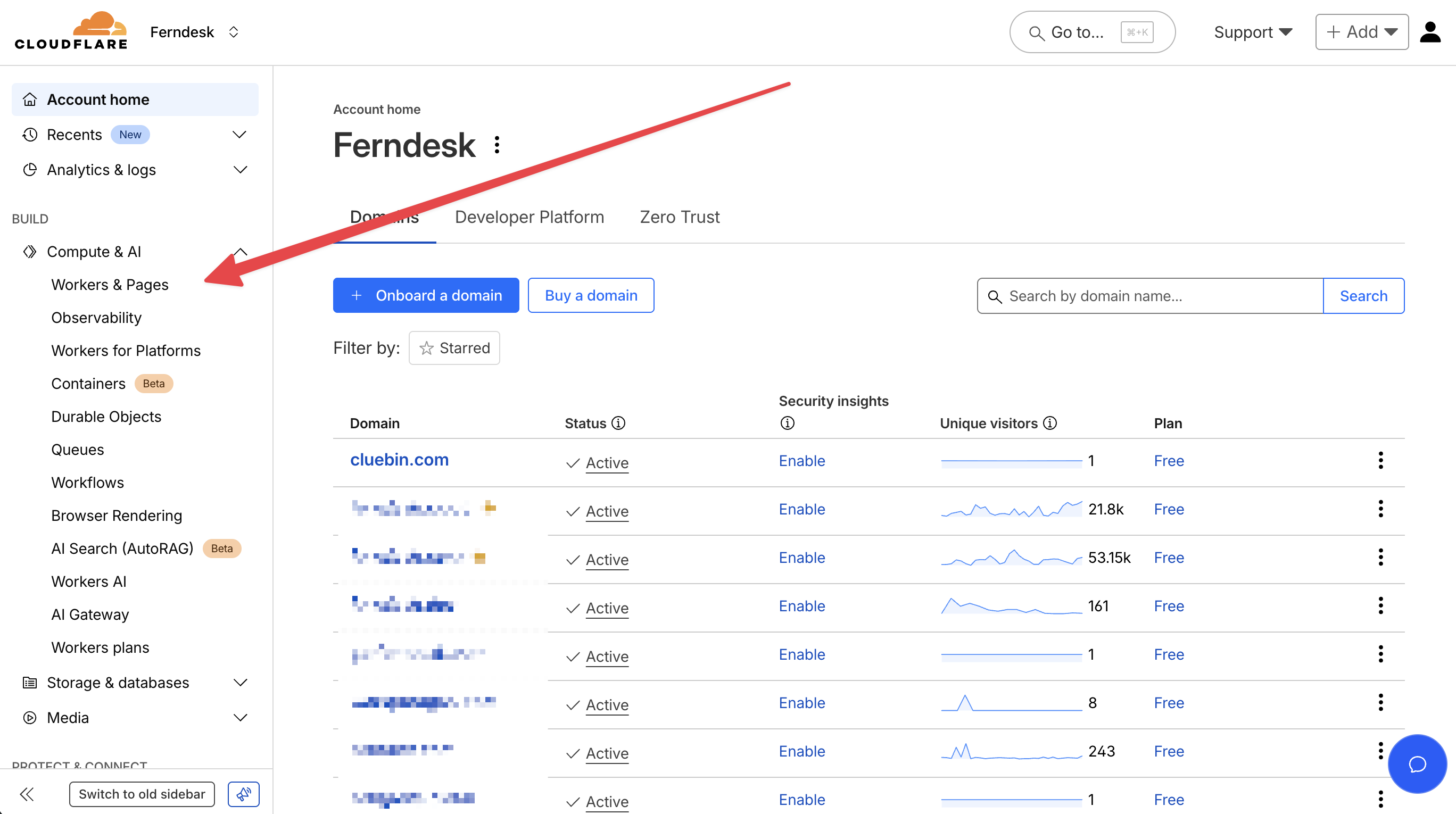
Melden Sie sich in Ihrem Cloudflare-Dashboard an.
Navigieren Sie unter BUILD → Compute & AI in der linken Seitenleiste zu Workers & Pages.
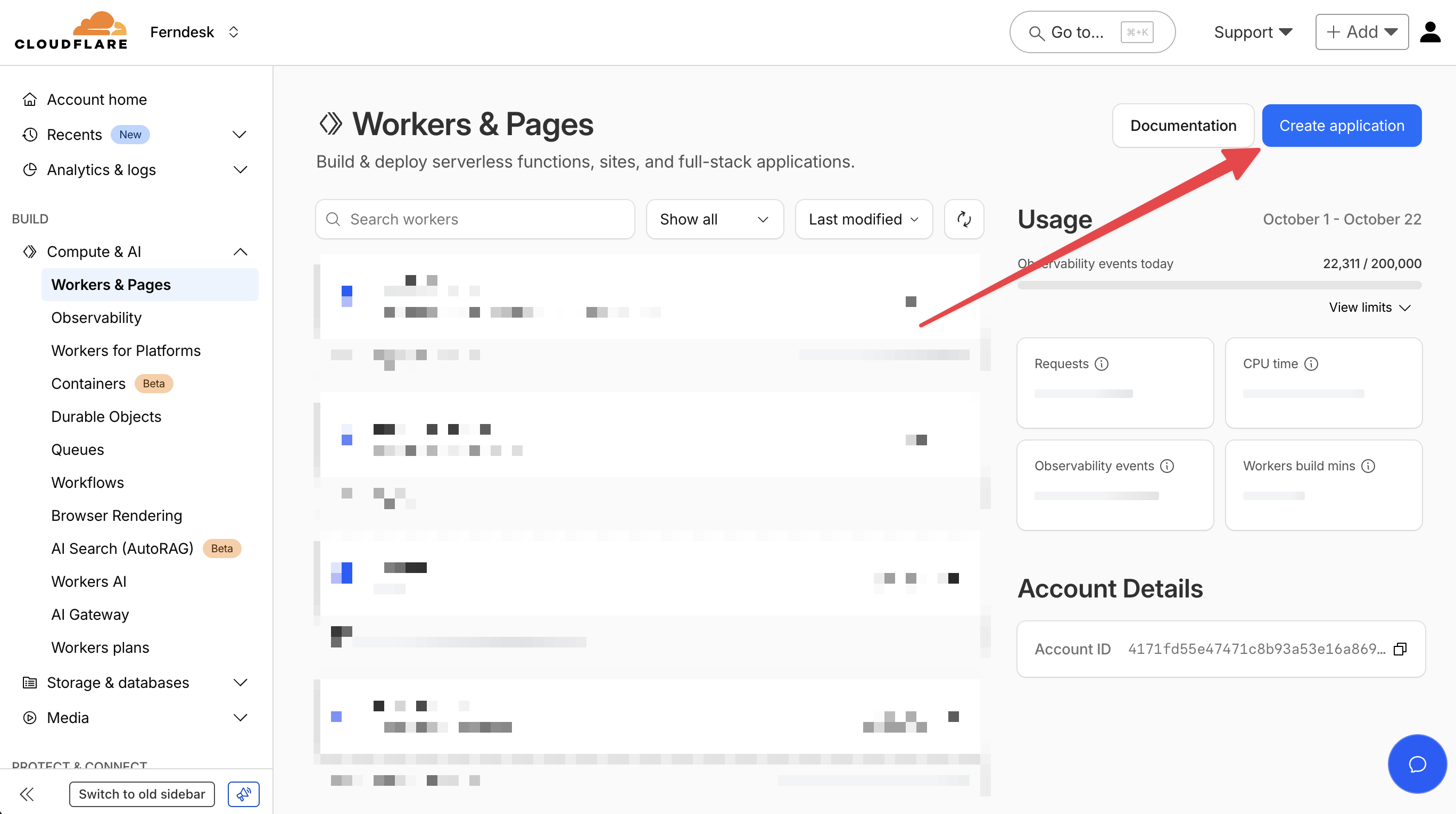
Klicken Sie oben rechts auf Create application.
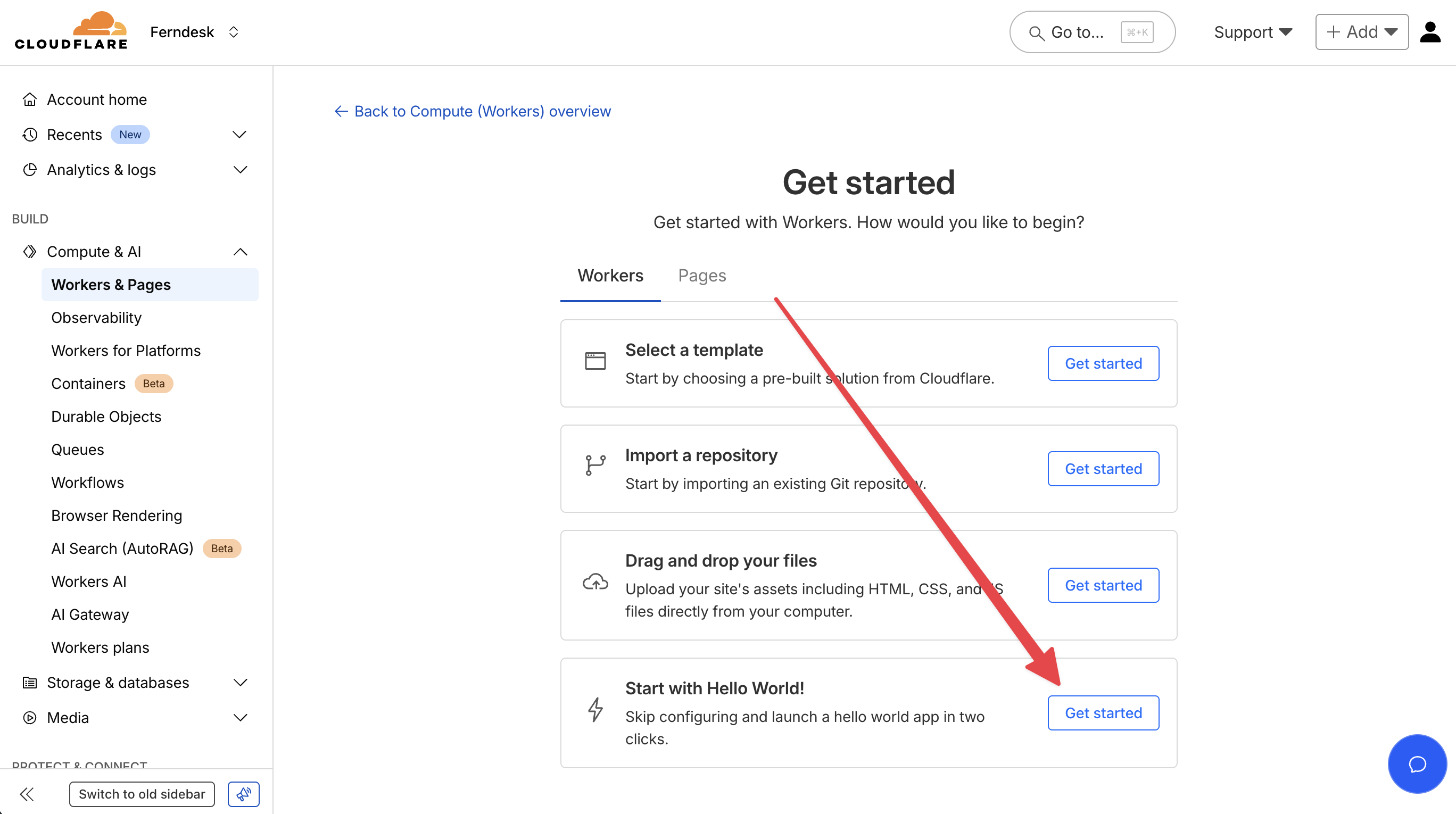
Klicken Sie unter Start with Hello World! auf Get started.
Geben Sie Ihrem Worker einen aussagekräftigen Namen wie
ferndesk-reverse-proxyund klicken Sie dann auf Deploy.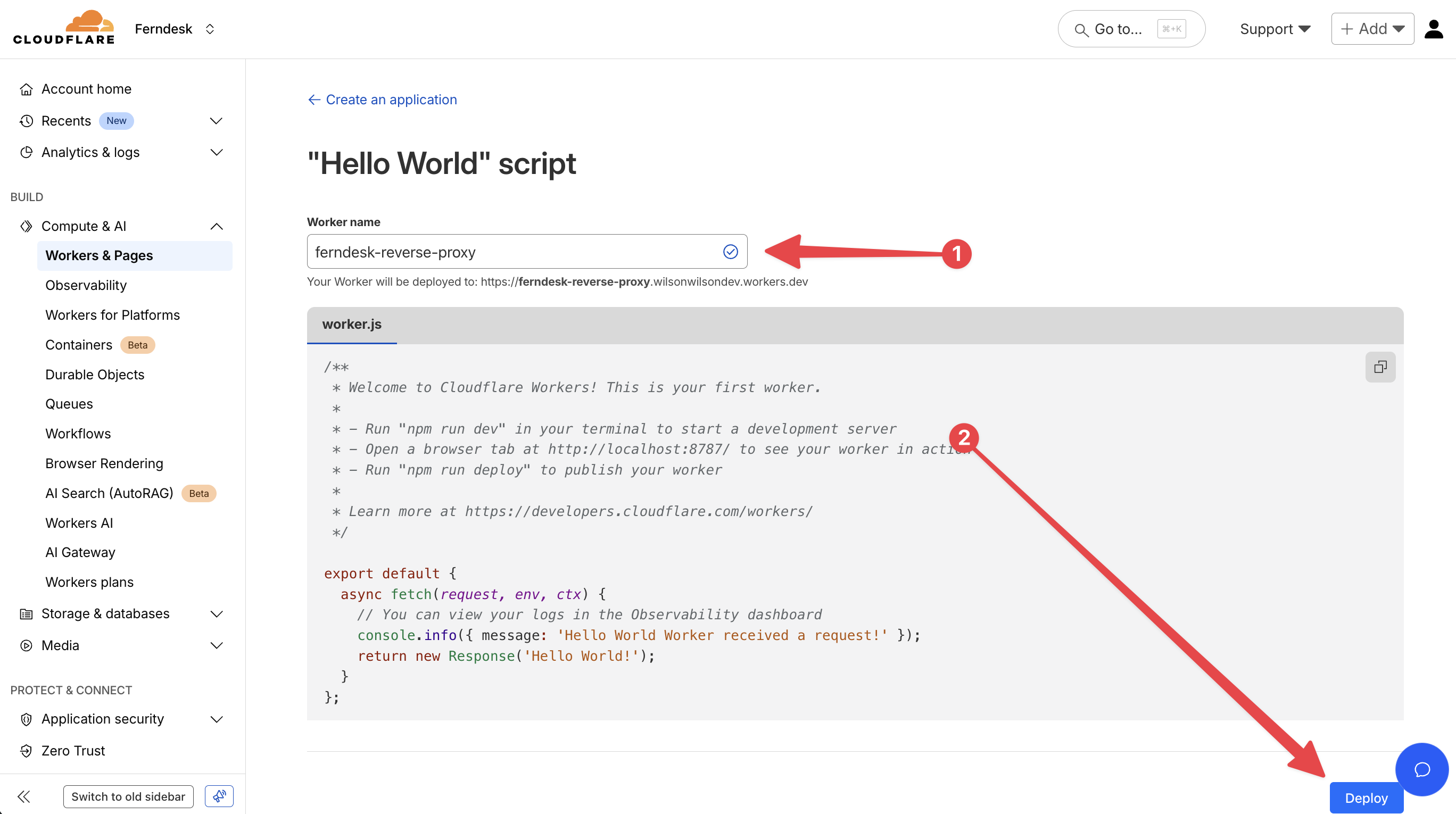
Schritt 3: Konfigurieren der Worker-Routen
Richten Sie die Routing-Regel ein, die den Datenverkehr von Ihrem benutzerdefinierten Unterordner an den Cloudflare Worker leitet.
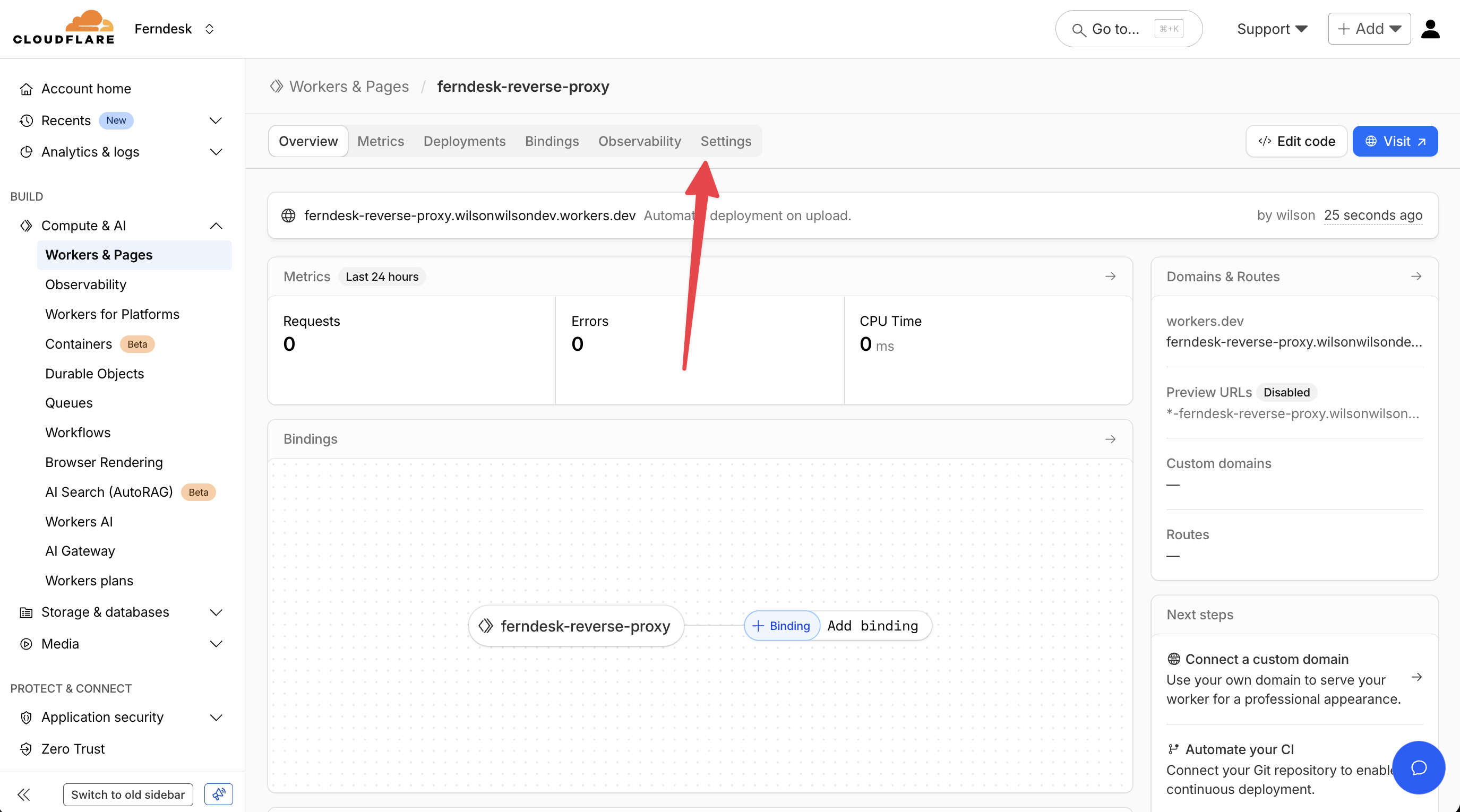
Navigieren Sie in den Worker-Einstellungen zur Registerkarte Settings.
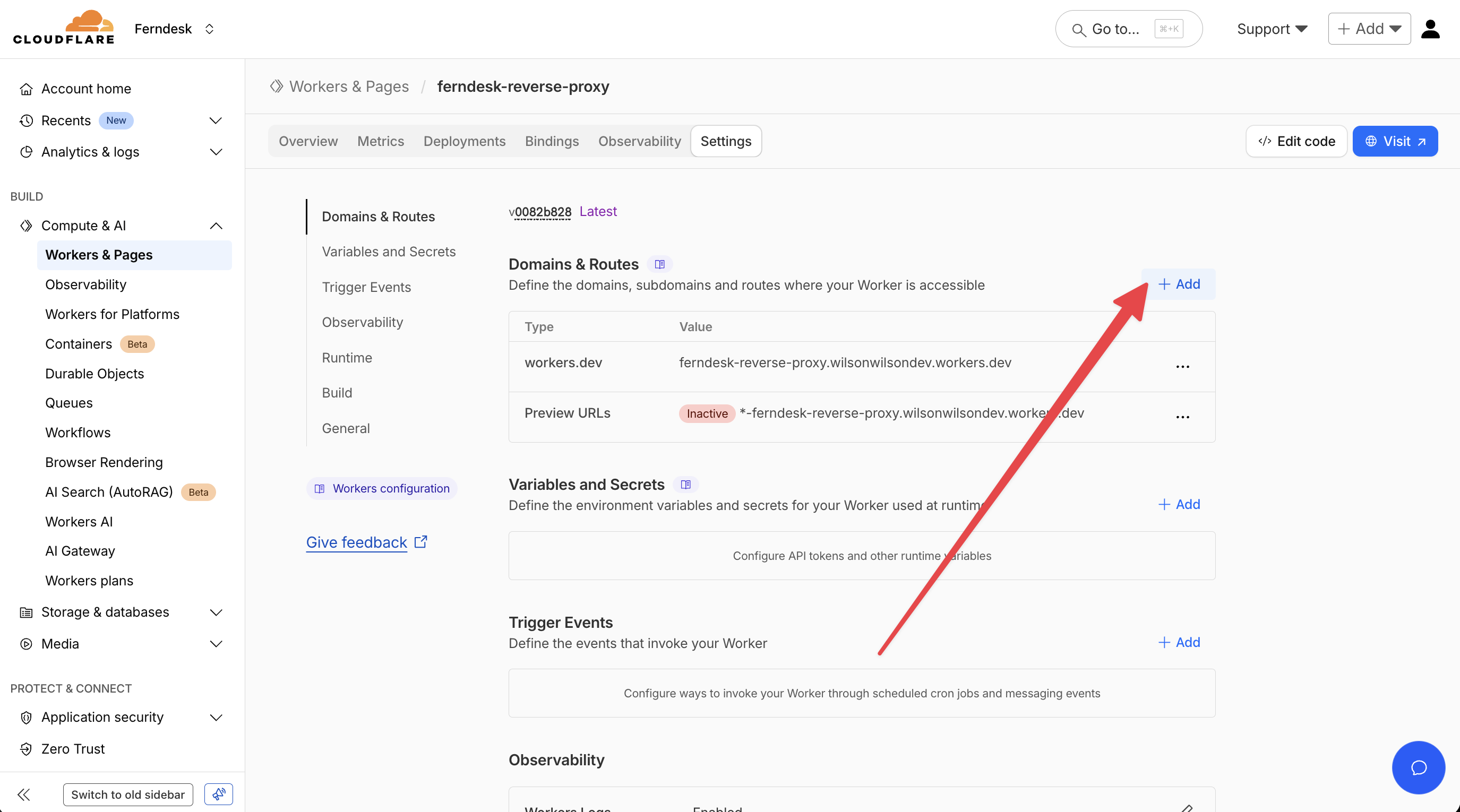
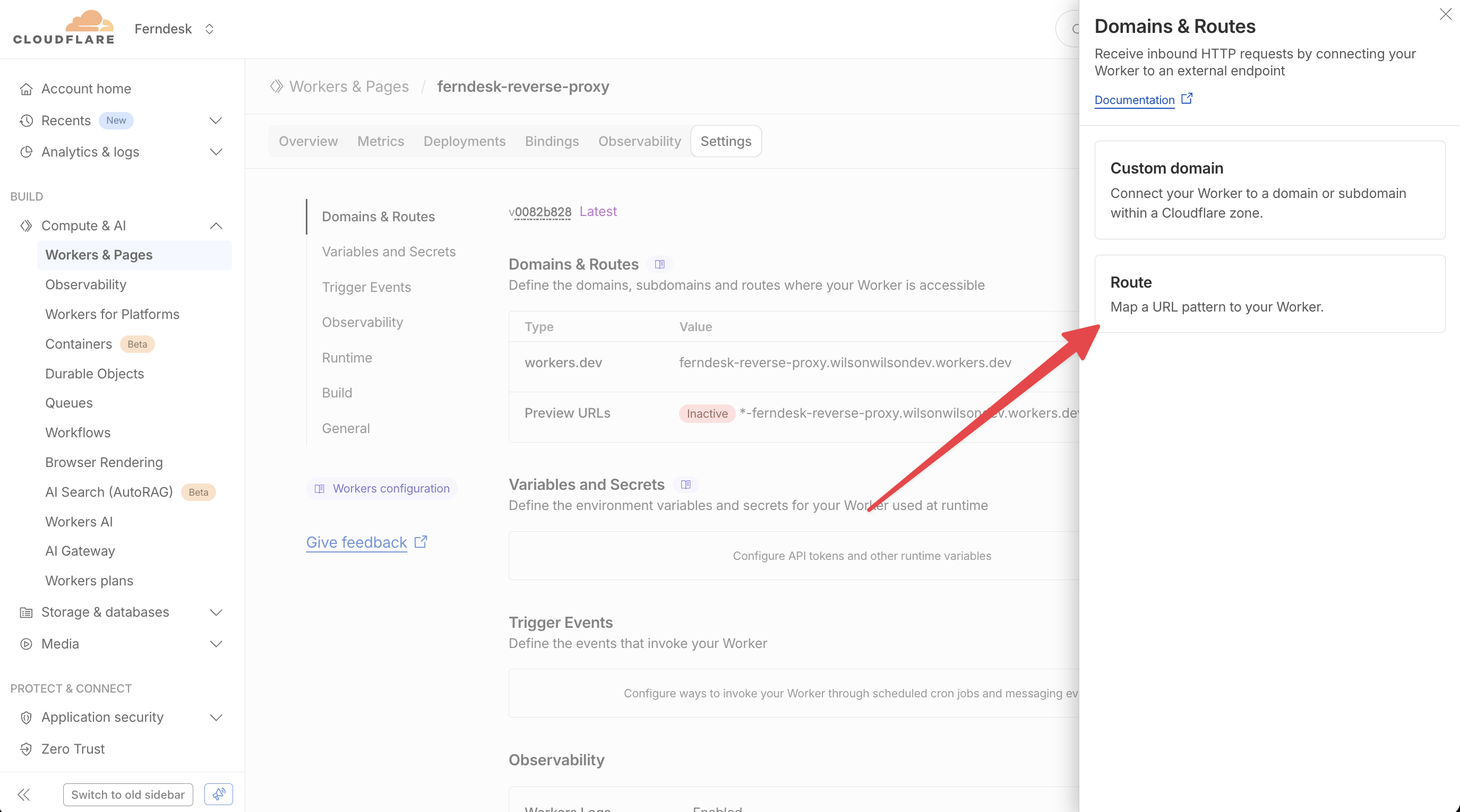
Scrollen Sie zu Domains & Routes und klicken Sie auf Add.
Ein Modal-Fenster öffnet sich. Wählen Sie die Option Route.
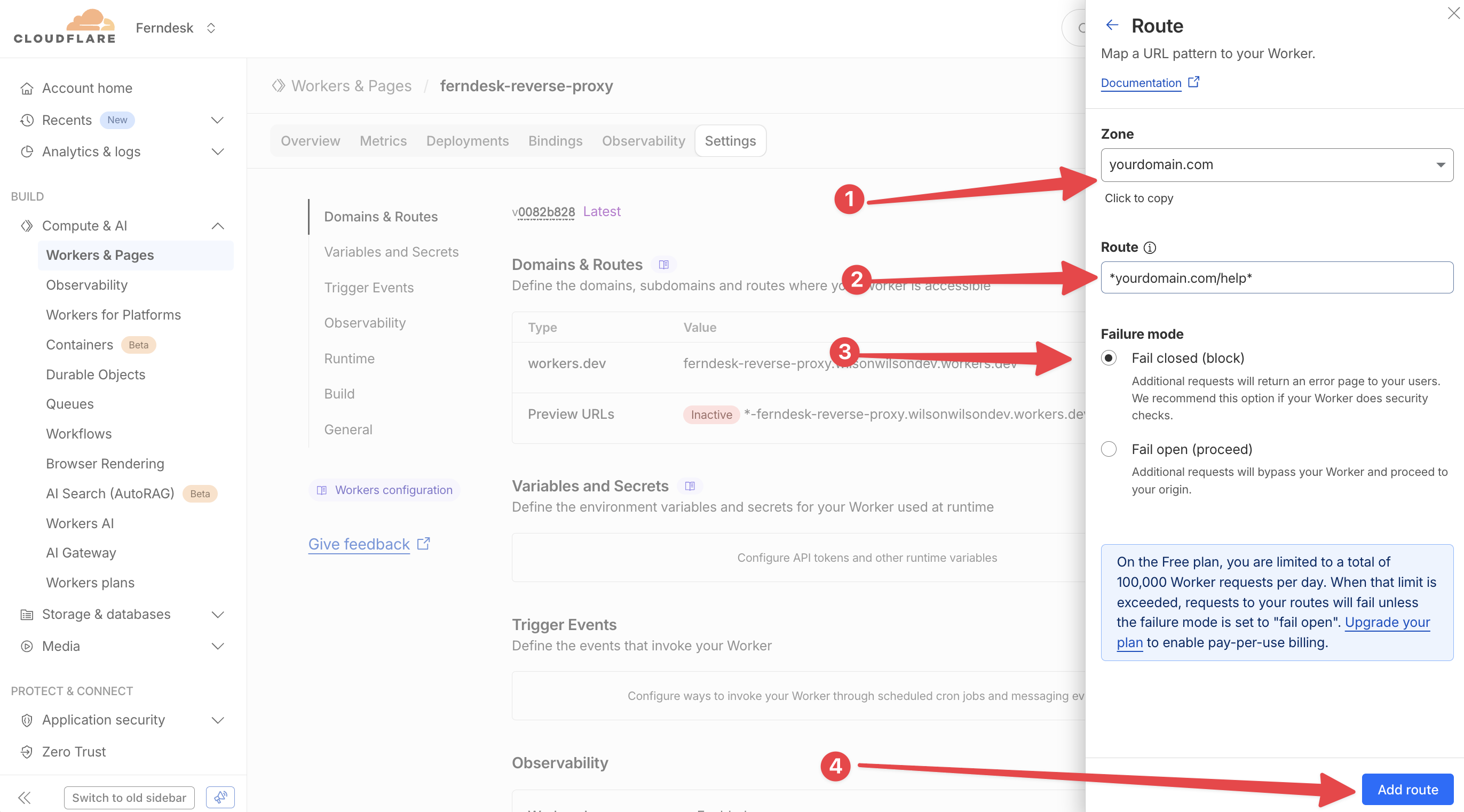
Wählen Sie im Dropdown-Menü Zone Ihre Domain aus (z. B.
yourdomain.com).Geben Sie im Feld Route das Muster für Ihren Unterordnerpfad ein. Verwenden Sie
yourdomain.com/help, um alle Anfragen an den Pfad/helpund seine Unterpfade zu erfassen.Lassen Sie Failure mode aus Sicherheitsgründen auf Fail closed (block) eingestellt.
Klicken Sie auf Add route.
WICHTIG: Sie müssen eine separate Route für das Ferndesk-Asset-Verzeichnis _ferndesk hinzufügen. Befolgen Sie die folgenden Schritte, um Ihre Einrichtung abzuschließen.
Schritt 3b: Hinzufügen der _ferndesk-Route
Scrollen Sie zu Domains & Routes und klicken Sie auf Add.
Ein Modal-Fenster öffnet sich. Wählen Sie die Option Route.
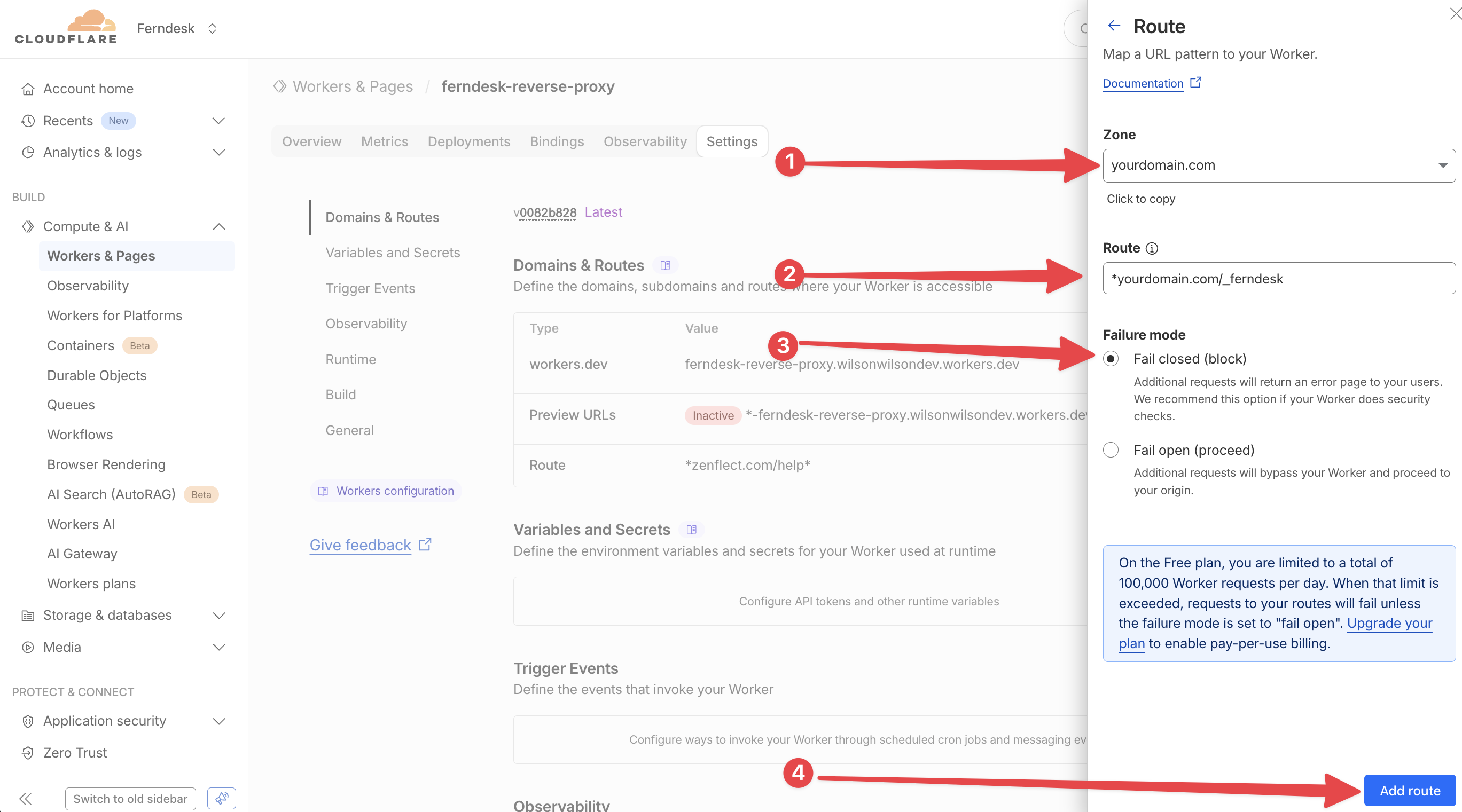
Wählen Sie im Dropdown-Menü Zone Ihre Domain aus (z. B.
yourdomain.com).Geben Sie im Feld Route das Muster für Ihren Unterordnerpfad ein. Verwenden Sie
yourdomain.com/_ferndesk, um alle Anfragen an den Pfad/_ferndeskund seine Unterpfade zu erfassen.Lassen Sie Failure mode aus Sicherheitsgründen auf Fail closed (block) eingestellt.
Klicken Sie auf Add route.
Schritt 4: Bearbeiten des Worker-Codes
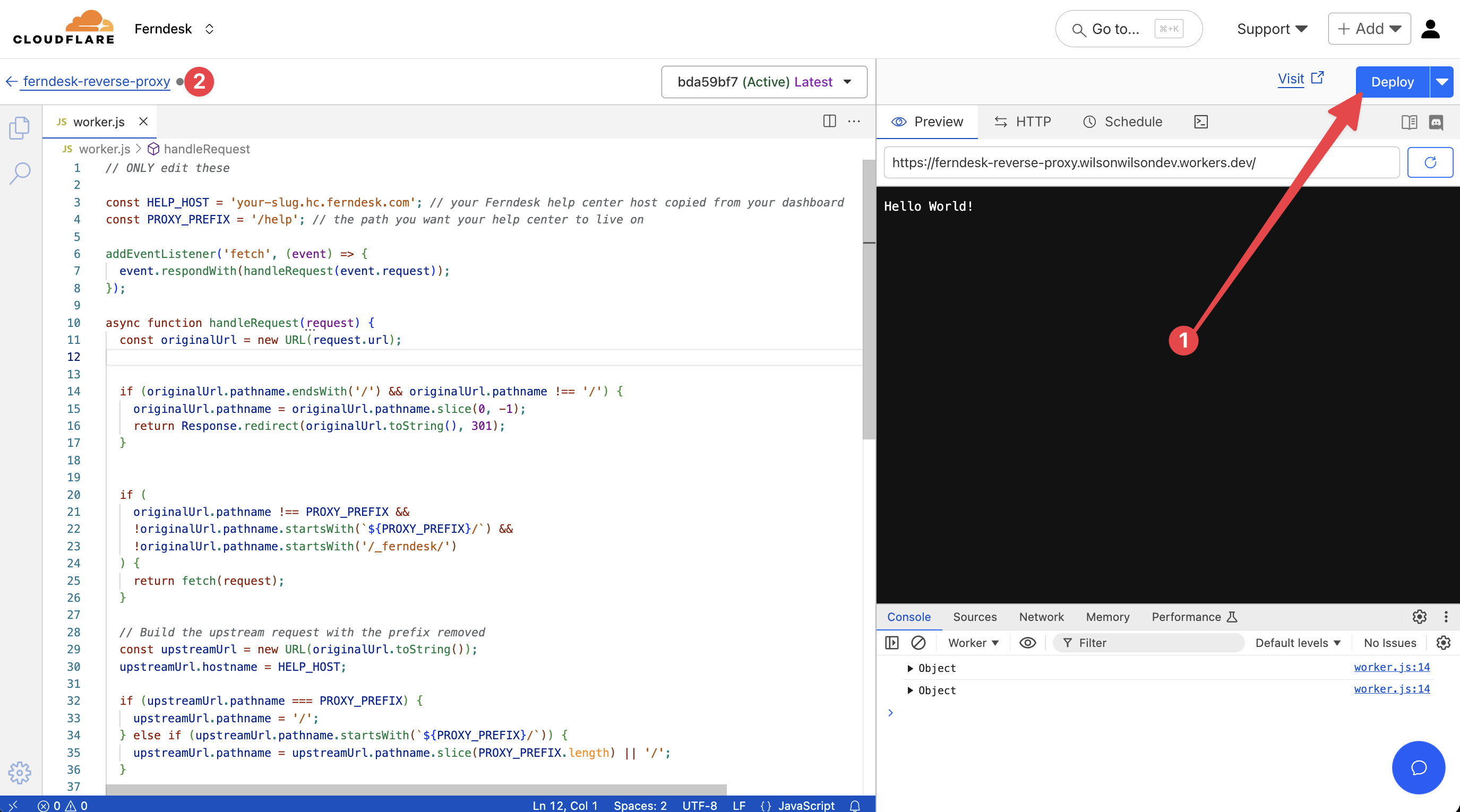
Aktualisieren Sie nun den Worker-Code, um die Reverse-Proxy-Logik zu implementieren. Der Worker fängt Anfragen an Ihren Unterordner ab und leitet sie an Ferndesk weiter.
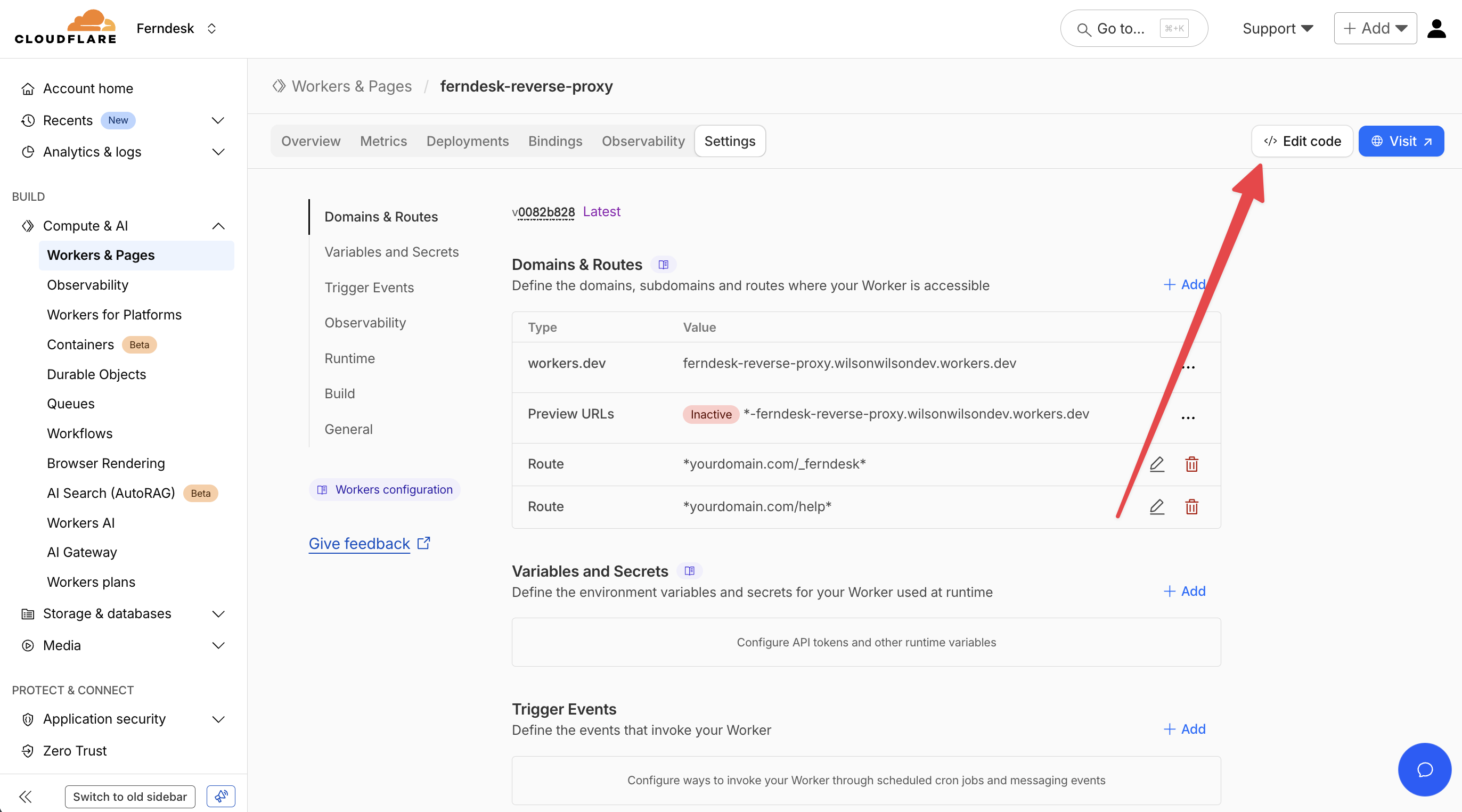
Klicken Sie auf Edit code (oder rufen Sie den Code-Editor über das Worker-Dashboard auf).
Ersetzen Sie den gesamten
worker.js-Code durch das untenstehende Reverse-Proxy-Skript.// ONLY edit these const HELP_HOST = 'your-slug.hc.ferndesk.com'; // your Ferndesk help center host copied from your dashboard const PROXY_PREFIX = '/help'; // the path you want your help center to live on addEventListener('fetch', (event) => { event.respondWith(handleRequest(event.request)); }); async function handleRequest(request) { const originalUrl = new URL(request.url); if (originalUrl.pathname.endsWith('/') && originalUrl.pathname !== '/') { originalUrl.pathname = originalUrl.pathname.slice(0, -1); return Response.redirect(originalUrl.toString(), 301); } if ( originalUrl.pathname !== PROXY_PREFIX && !originalUrl.pathname.startsWith(`${PROXY_PREFIX}/`) && !originalUrl.pathname.startsWith('/_ferndesk/') ) { return fetch(request); } // Build the upstream request with the prefix removed const upstreamUrl = new URL(originalUrl.toString()); upstreamUrl.hostname = HELP_HOST; if (upstreamUrl.pathname === PROXY_PREFIX) { upstreamUrl.pathname = '/'; } else if (upstreamUrl.pathname.startsWith(`${PROXY_PREFIX}/`)) { upstreamUrl.pathname = upstreamUrl.pathname.slice(PROXY_PREFIX.length) || '/'; } const proxyRequest = new Request(upstreamUrl.toString(), request); // CRITICAL: Needed to resolve requests correctly proxyRequest.headers.set('X-Ferndesk-Base-Path', PROXY_PREFIX); proxyRequest.headers.set('X-Forwarded-Host', originalUrl.host); proxyRequest.headers.set('X-Ferndesk-Original-Host', originalUrl.host); return fetch(proxyRequest); }Ersetzen Sie
HELP_HOSTdurch die tatsächliche Ferndesk-Domain, die bei der Konfiguration Ihres benutzerdefinierten Unterordners angegeben wurde. Ersetzen SiePROXY_PREFIX, wenn Sie einen anderen Unterordnerpfad verwenden (z. B./docsstatt/help).Klicken Sie auf Deploy, um Ihre Änderungen zu veröffentlichen.
Schritt 5: Überprüfung der Einrichtung
Testen Sie, ob Ihr Help Center nun unter Ihrem benutzerdefinierten Unterordnerpfad erreichbar ist.
Öffnen Sie einen neuen Browser-Tab und navigieren Sie zu
https://yourdomain.com/help.Sie sollten Ihr Ferndesk Help Center mit Ihrem Branding sehen.
Testen Sie einige Seiten, indem Sie auf Links klicken, um sicherzustellen, dass die Navigation korrekt funktioniert.
Wenn Ihr Help Center erfolgreich geladen wird und Ihre Inhalte anzeigt, funktioniert der Reverse Proxy korrekt! Ihre Kunden können nun über Ihre eigene Domain auf Ihr Help Center zugreifen.
Etwas ist schiefgelaufen? Kontaktieren Sie uns unter [email protected] und wir helfen Ihnen bei der Einrichtung.
Problemlösung
Problem | Ursache | Lösung |
|---|---|---|
404 Not Found Fehler beim Aufrufen der URL | Die Route ist nicht korrekt konfiguriert oder der Worker ist nicht bereitgestellt | Überprüfen Sie, ob das Routenmuster exakt mit Ihrer Domain und Ihrem Unterordnerpfad übereinstimmt. Stellen Sie sicher, dass der Worker im Bereich „Domains & Routes“ bereitgestellt und aktiv ist. |
Leere Seite oder fehlerhaftes Styling | Ferndesk-Domain im Worker-Code ist falsch | Überprüfen Sie noch einmal, ob die Variable |
CSS und Bilder werden nicht geladen | Relative URLs in der Ferndesk-Antwort werden nicht umgeschrieben | Möglicherweise müssen Sie ein Header-Umschreiben der Antwort hinzufügen, um relative Assets zu verarbeiten. Kontaktieren Sie den Ferndesk-Support für eine erweiterte Proxy-Konfiguration. |
Worker-Anfragen auf 100.000/Tag begrenzt | Limit des kostenlosen Cloudflare-Plans erreicht | Aktualisieren Sie Ihren Cloudflare-Plan auf eine nutzungsbasierte Abrechnung für unbegrenzte Anfragen über das kostenlose Kontingent hinaus. |