
Configurer les paramètres SEO de l'article
Ce guide vous montre comment ajouter des métadonnées SEO aux articles de votre centre d'aide. Vous pouvez personnaliser l'URL, la description et les mots-clés de votre article pour aider les moteurs de recherche à trouver et à afficher votre contenu.
Cet article traite des paramètres SEO pour les articles individuels. Pour les paramètres SEO à l'échelle du site, consultez Comment personnaliser votre centre d'aide.
Ouvrez un article dans l'éditeur de votre centre d'aide
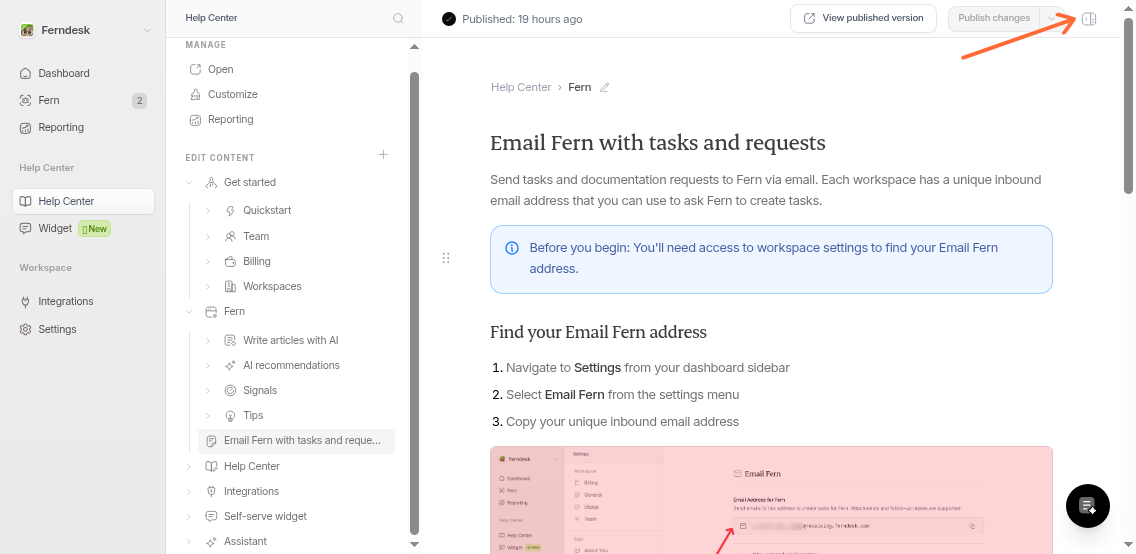
Dans l'éditeur d'article, regardez dans le coin supérieur droit
Cliquez sur l'icône de la barre latérale à côté du bouton Publier
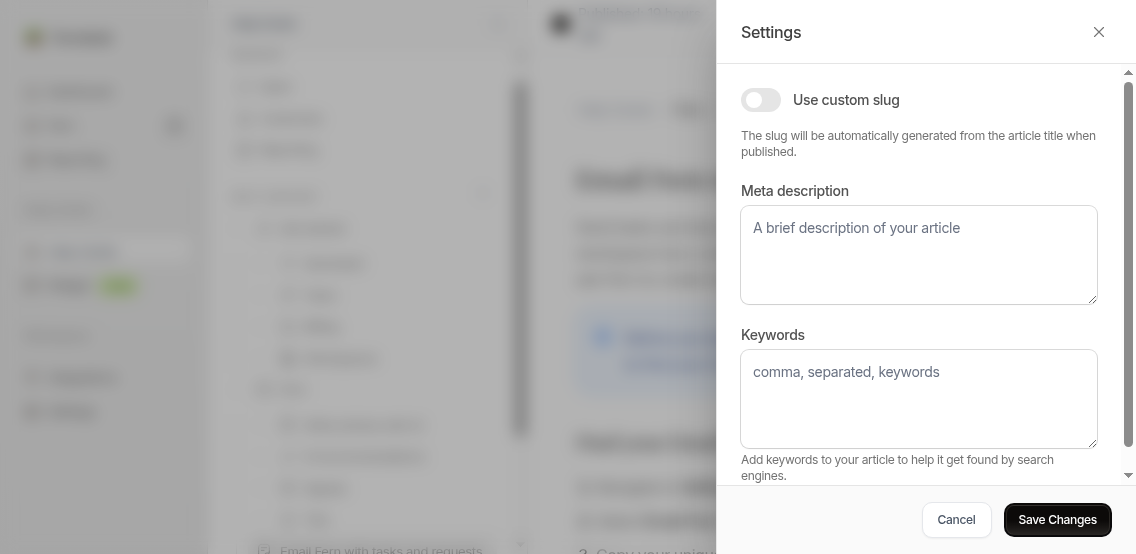
Le panneau Paramètres s'ouvre sur le côté droit de votre écran.
Vous ne trouvez pas l'icône ? Elle se trouve dans l'en-tête entre « Dernière sauvegarde » et le bouton Publier. Si vous ne la voyez pas, il se peut que vous consultiez un article externe.
Ajoutez vos informations SEO
Remplissez l'un ou l'ensemble de ces trois champs :
Slug de base
Ceci crée l'adresse web de votre article. Par défaut, Ferndesk génère automatiquement le slug à partir de votre titre (minuscules, les espaces deviennent des traits d'union).
Exemple : « Comment réinitialiser votre mot de passe » devient /articles/comment-reinitialiser-votre-mot-de-passe-abc123
Nous ajoutons une courte chaîne de caractères à la fin de votre slug de base.
Cet identifiant court à la fin garantit que les URL restent uniques. Les anciennes URL seront également automatiquement redirigées si vous modifiez le slug.
Pour le personnaliser, activez l'option « Utiliser un slug personnalisé » et saisissez le vôtre. Utilisez des lettres minuscules, des chiffres et des traits d'union.
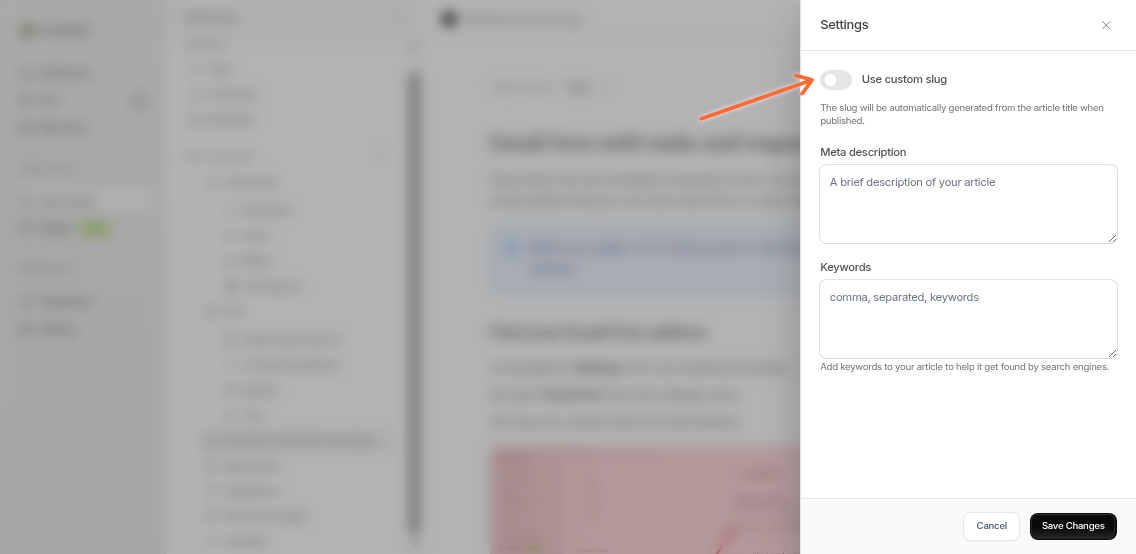
Exemple : reinitialiser-mot-de-passe devient /articles/reinitialiser-mot-de-passe-abc123
Méta description
Rédigez un court résumé qui apparaîtra dans les résultats de recherche. Dites aux lecteurs ce qu'ils vont apprendre.
Limitez-la à moins de 155 caractères pour qu'elle s'affiche entièrement dans les résultats de recherche.
Bon exemple : « Apprenez à réinitialiser votre mot de passe en moins de 2 minutes en utilisant la vérification par e-mail ou les questions de sécurité. »
Mots-clés
Ajoutez des mots-clés séparés par des virgules qui correspondent au sujet de votre article. Ceux-ci améliorent les performances de recherche.
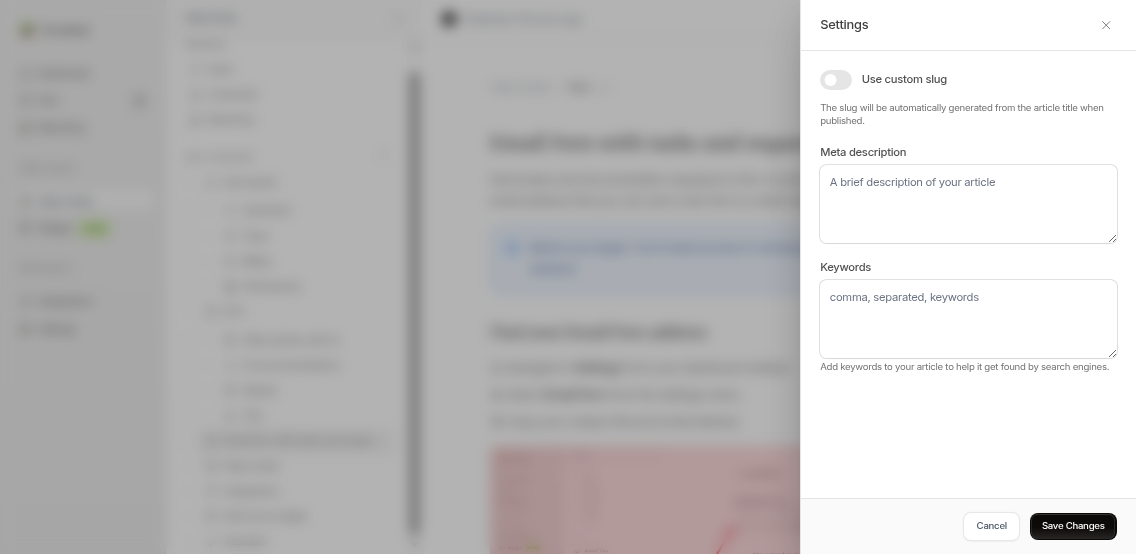
Exemple : réinitialisation mot de passe, aide connexion, récupération de compte
Enregistrez votre travail
Cliquez sur Enregistrer les modifications au bas du panneau Paramètres
Attendez le message « Enregistré avec succès »
Le panneau se ferme automatiquement

Pour annuler, cliquez sur Annuler ou sur l'icône de fermeture.
N'oubliez pas de publier votre article pour que les modifications SEO soient effectives. Cliquez sur Publier les modifications dans l'en-tête de l'éditeur.
Conseils pour un meilleur SEO
Rendez les slugs descriptifs : Utilisez des mots que les gens recherchent réellement
Gardez les descriptions courtes : Visez 120 à 155 caractères
Rédigez des descriptions uniques : Chaque article a besoin de la sienne
Utilisez des mots-clés naturels : Choisissez des mots qui correspondent à votre contenu
Mettez à jour régulièrement : Actualisez votre SEO à mesure que votre contenu évolue
Pour plus de conseils SEO, consultez Optimisation SEO et GEO pour votre centre d'aide.
Problèmes courants
Je ne vois pas l'icône Paramètres
Vérifiez ces points :
Type d'article : Les articles externes affichent « Modifier dans [plateforme] » à la place. Configurez le SEO directement dans cette plateforme.
Mode d'affichage : Assurez-vous d'être en mode édition et non en train de consulter l'article publié.
Mes modifications n'ont pas été enregistrées
Essayez ces étapes :
Vérifiez votre connexion internet et enregistrez à nouveau
Actualisez l'éditeur et saisissez à nouveau vos modifications (ne vous inquiétez pas, les brouillons sont enregistrés automatiquement)
Assurez-vous d'avoir cliqué sur Enregistrer les modifications dans le panneau Paramètres, et pas seulement sur Publier les modifications
Articles connexes
Comment personnaliser votre centre d'aide - Paramètres SEO du site
Optimisation SEO et GEO pour votre centre d'aide - Guide SEO complet
Utilisation des analyses du centre d'aide pour améliorer votre contenu - Suivre et améliorer les performances