
Configurer les paramètres du widget
Personnalisez votre widget de libre-service pour qu'il corresponde à votre marque et à votre flux d'assistance. Tous les paramètres sont mis à jour en temps réel dans l'aperçu avant l'enregistrement.
Vous aurez besoin d'un accès administrateur ou propriétaire pour personnaliser les paramètres du widget.
Accéder aux paramètres du widget
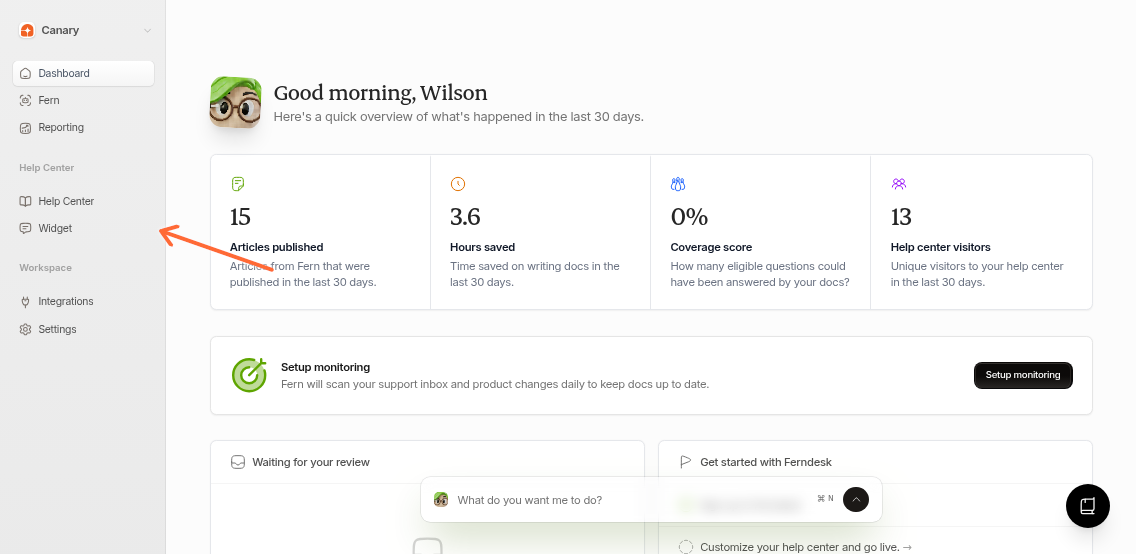
Ouvrez votre tableau de bord Ferndesk
Naviguez vers Help Center → Widget
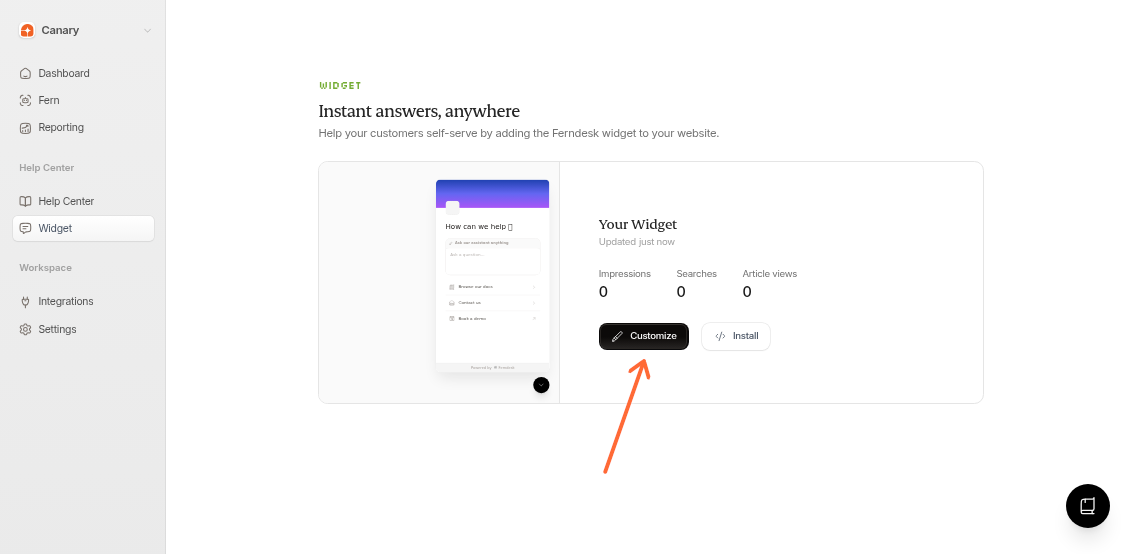
Cliquez sur Customize
Branding
Contrôlez l'identité visuelle de votre widget :
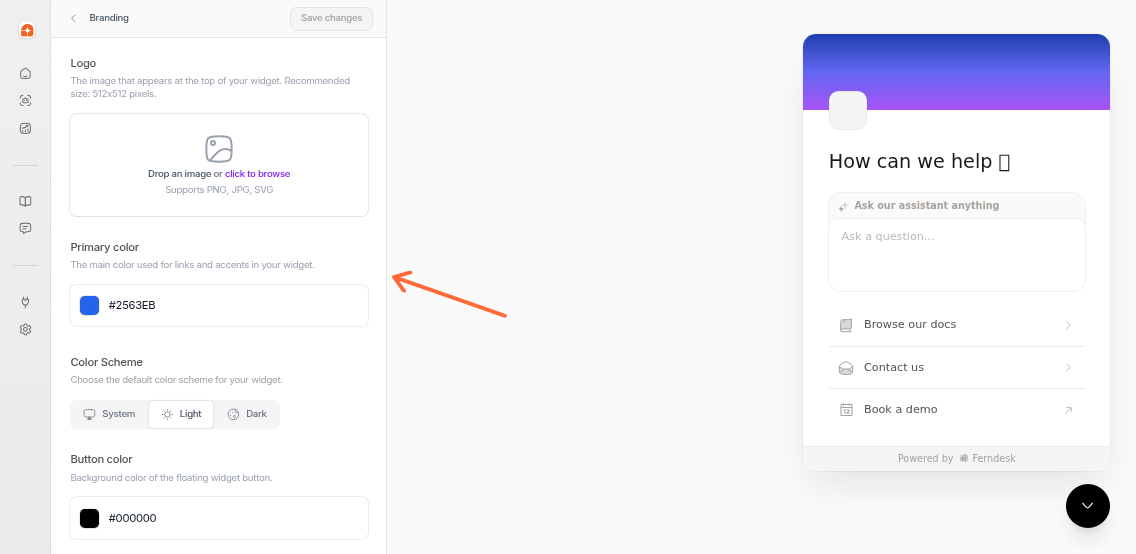
Logo : Téléchargez un fichier PNG, JPG ou SVG (512x512px recommandé)
Primary color : Couleur de marque pour les boutons et les accents
Color scheme : Choisissez entre le mode système, clair ou sombre
Button color : Personnalisez l'arrière-plan du bouton de lancement
Button icon : Sélectionnez parmi les icônes disponibles
Button icon color : Définissez la couleur de l'icône à l'intérieur du bouton de lancement. Laissez vide pour une détection automatique selon le contraste, ou choisissez une couleur hexadécimale spécifique
Heading font : Choisissez parmi les polices Google Fonts
Body font : Choisissez parmi les polices Google Fonts
Les logos carrés fonctionnent le mieux. Le widget redimensionne automatiquement les images pour qu'elles s'adaptent.
En-tête
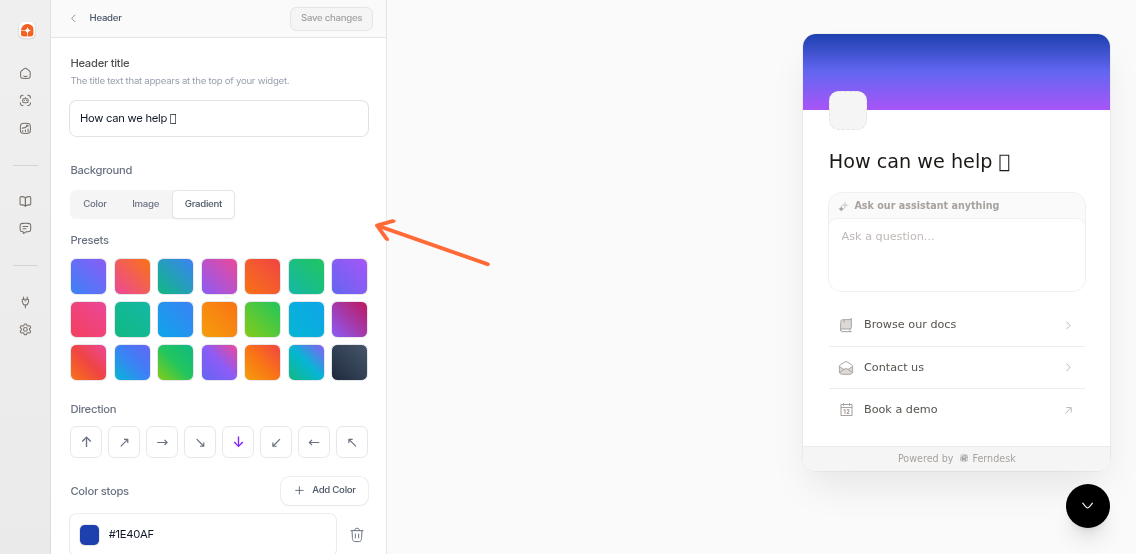
Title : Titre principal (par défaut : "How can we help?")
Background : Couleur d'arrière-plan ou image personnalisée
Réponses IA
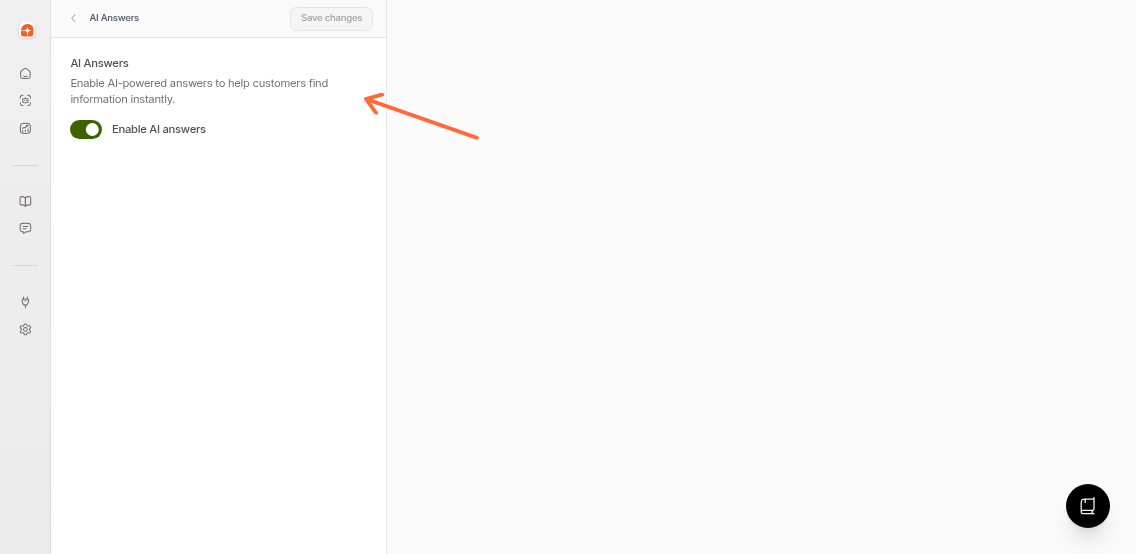
Activez le chat propulsé par l'IA pour aider les clients à trouver des réponses via des requêtes en langage naturel. Lorsqu'il est activé, le widget affiche une interface de chat qui synthétise les réponses de vos articles publiés avec des citations intégrées.
L'assistant IA ne recherche que dans le contenu publié. Assurez-vous d'avoir publié les articles pertinents avant d'activer cette fonctionnalité.
Liens
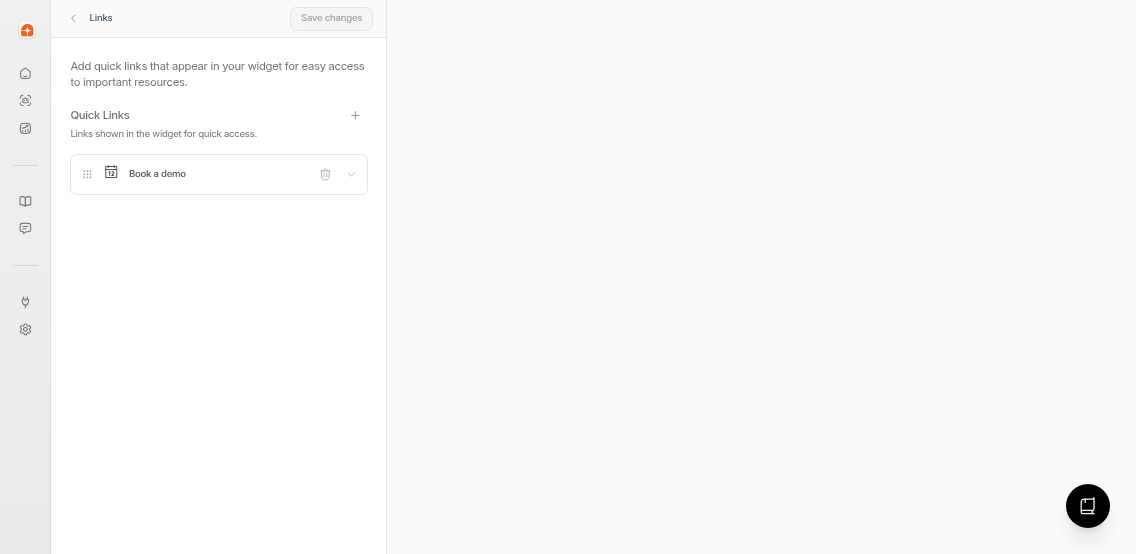
Ajoutez jusqu'à 5 liens d'accès rapide à votre widget. Chaque lien inclut :
Icon : Choisissez parmi les icônes disponibles
Label : Texte du lien
URL : Destination (interne ou externe)
Glissez et déposez pour réorganiser les liens.
Contact
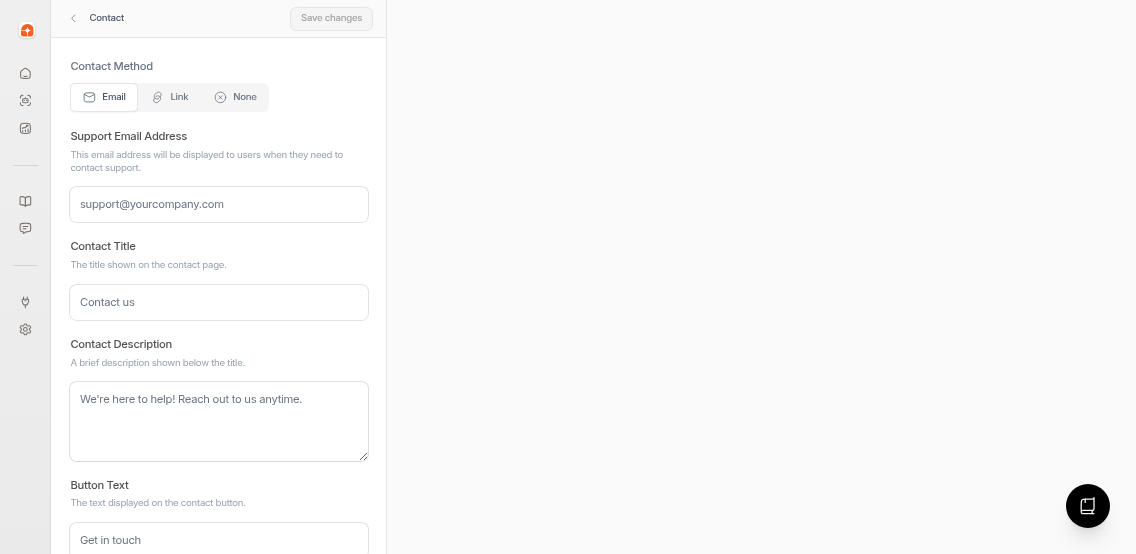
Choisissez comment les clients contactent votre équipe d'assistance :
Affichez un formulaire de contact qui envoie des messages à votre e-mail d'assistance. Les clients peuvent joindre jusqu'à 3 images (JPEG, PNG, GIF, WebP, HEIC, HEIF) jusqu'à 5 Mo chacune.
Configurer :
Support email address : Adresse où les messages sont envoyés
Contact title : Titre sur la page de contact
Contact description : Brève explication
Button text : Libellé du bouton d'envoi (par défaut : "Get in touch")
Lien
Redirigez les utilisateurs vers une page d'assistance externe ou un système de tickets.
Contact link URL : URL de destination
Button text : Libellé du bouton
Les téléchargements de fichiers sont uniquement disponibles avec la méthode de contact par E-mail.
Aucun
Masquez l'option de contact pour une assistance entièrement en libre-service.
Propulsé par
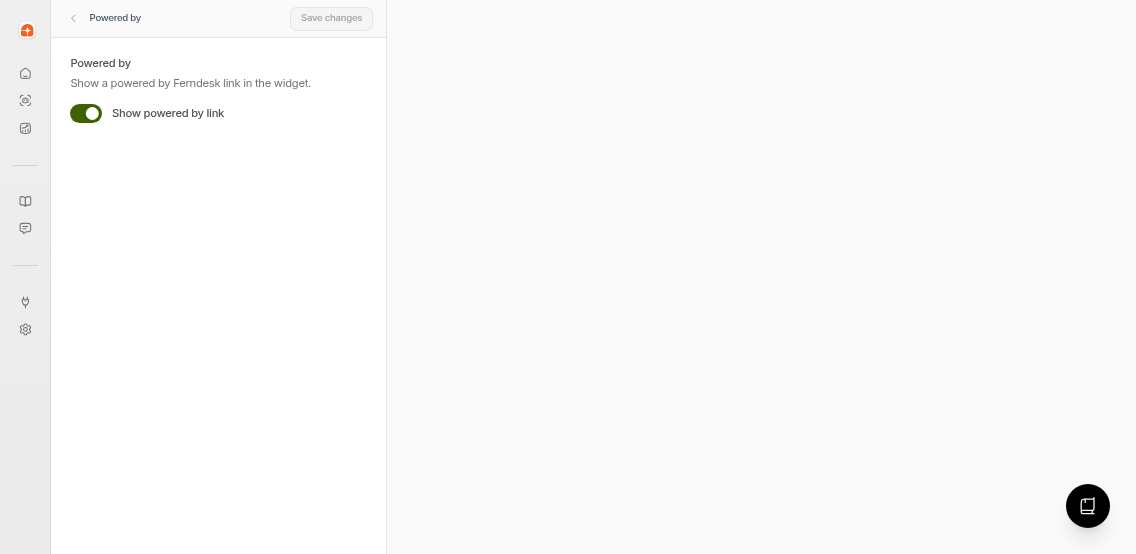
Activez ou désactivez le lien "Powered by Ferndesk" dans le pied de page du widget.
Installer
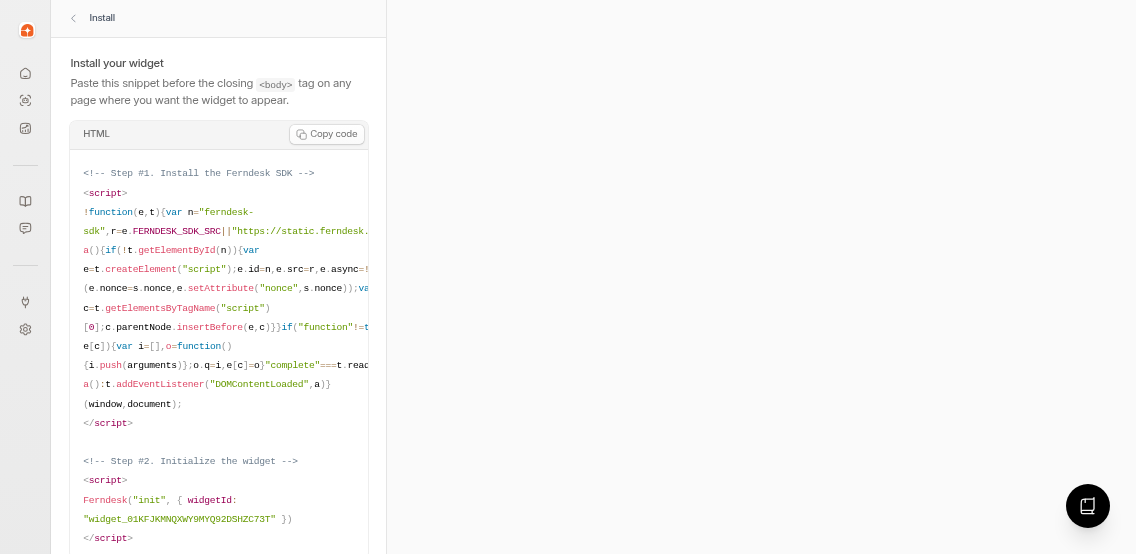
Copiez l'extrait de code d'intégration et collez-le dans le HTML de votre site avant la balise de fermeture </body>. L'extrait inclut votre identifiant de widget unique et charge le widget automatiquement.
Les modifications apportées aux paramètres du widget s'appliquent immédiatement à votre widget en direct après l'enregistrement.