
Utiliser les analyses du centre d'aide pour améliorer votre contenu
Le tableau de bord Reporting de Ferndesk vous montre comment les utilisateurs interagissent avec votre centre d'aide, l'assistant AI et vos canaux de support. Utilisez ces informations pour identifier les lacunes de contenu, optimiser les articles populaires et réduire le volume de support.
Accédez au Reporting depuis la barre latérale du tableau de bord. Utilisez le sélecteur de plage de dates (en haut à droite) pour filtrer les données sur les 7, 30, 90 derniers jours ou des dates personnalisées.
Analyses du Centre d'Aide
L'onglet Centre d'aide suit la performance des articles et le comportement de recherche à travers quatre sections :
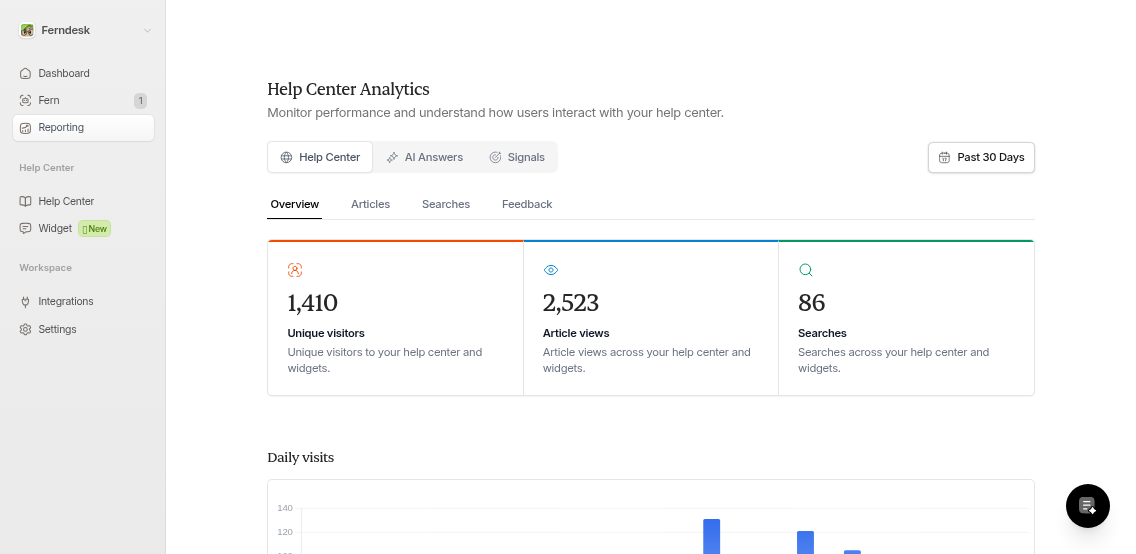
Aperçu
Consultez les tendances quotidiennes des visiteurs, le nombre total de vues d'articles et le volume de recherche. Le tableau des articles les plus consultés montre quel contenu génère le plus de trafic.
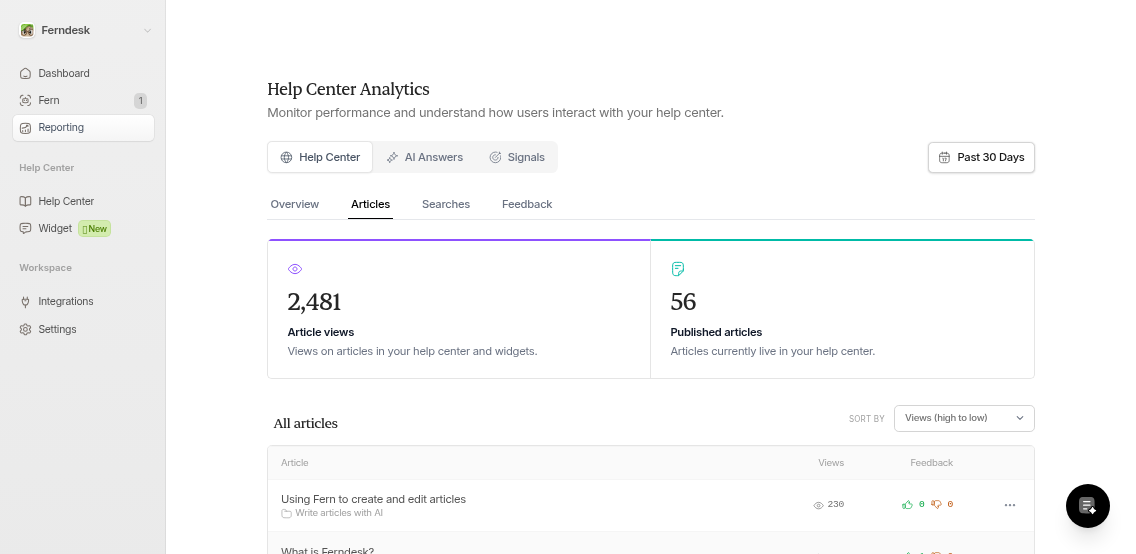
Articles
Suivez les vues, les votes positifs et les votes négatifs pour chaque article publié. Triez par engagement pour trouver le contenu à fort trafic nécessitant des améliorations ou les articles à faible trafic à supprimer.
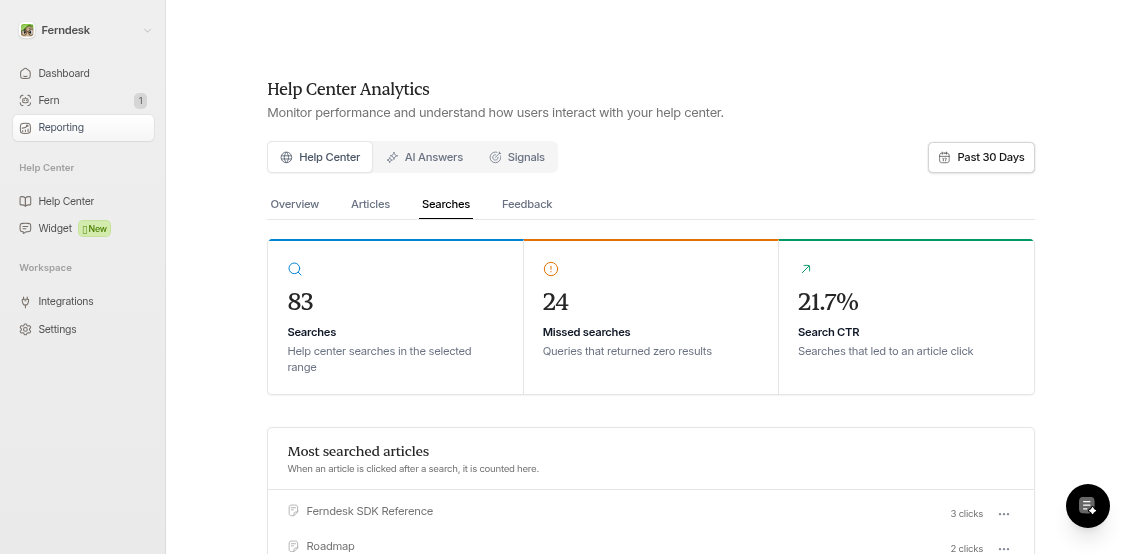
Recherches
Surveillez ce que les utilisateurs recherchent et s'ils trouvent des résultats. Filtrez par Succès (résultats trouvés) ou Échec (aucun résultat). Les recherches infructueuses révèlent des lacunes de contenu — créez des articles pour les requêtes fréquemment manquées.
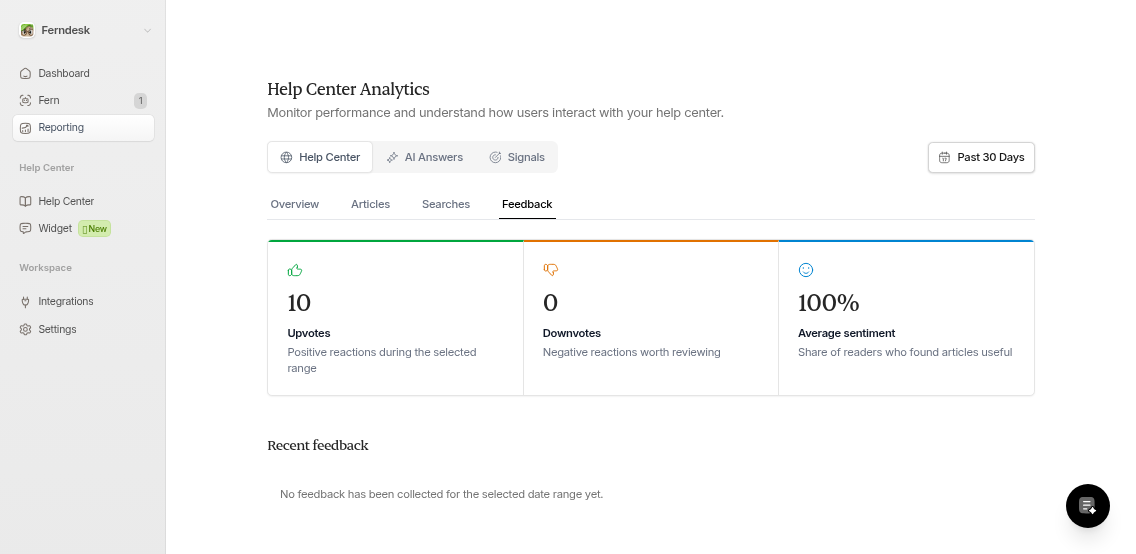
Commentaires
Consultez tous les votes positifs, négatifs et les commentaires des utilisateurs sur les articles. Un taux élevé de commentaires négatifs signale un contenu obsolète ou déroutant. Cliquez sur le menu ellipse de n'importe quel article pour demander à Fern de le réviser en fonction des commentaires ou pour l'éditer manuellement.
Analyses des Réponses AI
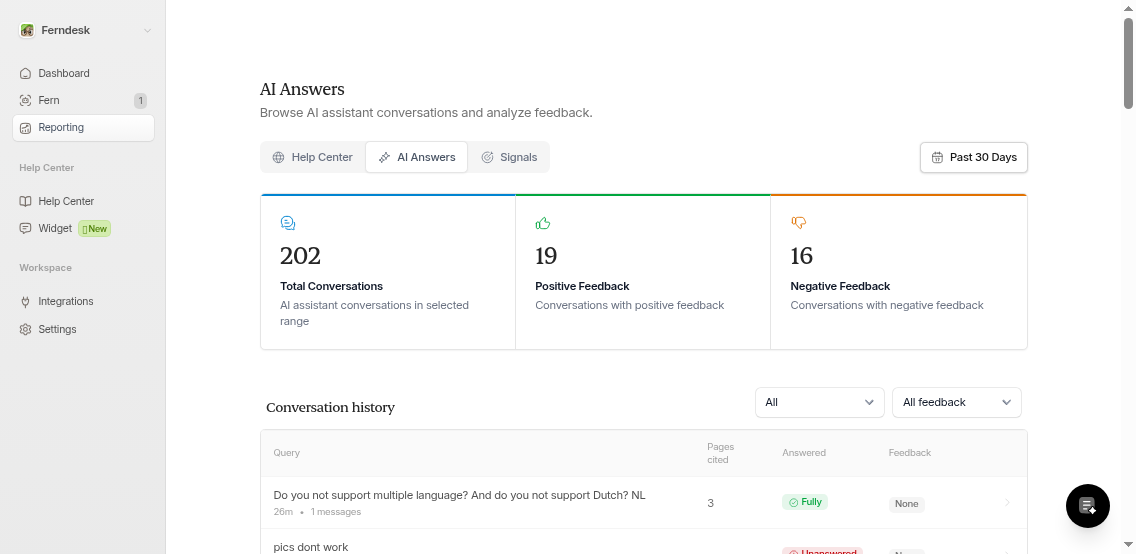
L'onglet Réponses AI montre comment Fern répond aux questions des utilisateurs dans le widget de l'assistant AI :
Total des conversations : Le nombre de discussions gérées par Fern
Commentaires : Évaluations positives vs négatives sur les réponses de l'IA
Couverture : Si Fern a répondu entièrement, partiellement, n'a pas pu répondre ou a jugé les requêtes non pertinentes
Le tableau affiche chaque requête, les articles cités, le statut de la réponse et les commentaires des utilisateurs. Cliquez sur n'importe quelle ligne pour voir la conversation complète. Utilisez les requêtes avec réponse « Incomplète » ou « Partielle » pour identifier la documentation manquante.
Signaux
Signaux agrège les tendances provenant des outils de support connectés (Intercom, Zendesk, Help Scout, etc.) et des lancements de produits. Suivez le volume de demandes de support et corrélez les pics avec les récents lancements de fonctionnalités.
Utiliser le Reporting pour améliorer le contenu
Combinez les informations de tous les onglets pour un impact maximal :
Trouver les lacunes de contenu : Vérifiez les recherches infructueuses et les requêtes AI sans réponse. Créez des articles pour les sujets récurrents.
Optimiser les articles à fort trafic : Triez les articles par vues. Si les articles populaires reçoivent des commentaires négatifs, révisez-les immédiatement.
Supprimer le contenu à faible valeur : Les articles avec presque zéro vue sur 90 jours peuvent être obsolètes ou redondants.
Surveiller les tendances du support : Les pics de demandes dans Signaux indiquent souvent une documentation manquante ou peu claire.
Utilisez le menu dans les sections Articles ou Commentaires pour demander rapidement à Fern de réécrire le contenu problématique. Fern charge automatiquement les commentaires négatifs dans l'invite de commande.