
Comment activer les réponses de l'assistant IA
Vous pouvez activer les réponses basées sur l'IA à deux endroits : votre centre d'aide et votre widget intégré. Les deux utilisent votre base de connaissances pour répondre aux questions des clients, mais peuvent être activés indépendamment selon votre stratégie de support.
Avant de commencer
Assurez-vous d'avoir :
Un rôle d'administrateur ou d'éditeur dans votre compte Ferndesk
Au moins un article publié dans votre base de connaissances
Une base de connaissances vide amènera l'IA à répondre par « Je n'ai pas pu trouver d'informations » pour la plupart des requêtes. Publiez du contenu essentiel avant l'activation.
Activer les réponses IA dans votre centre d'aide
Accédez à Centre d'aide → Personnaliser dans votre tableau de bord
Trouvez la section Réponses IA dans la barre latérale de personnalisation
Activez l'option Activer les réponses IA (ON)
Prévisualisez l'icône d'étincelles dans l'en-tête du centre d'aide
Cliquez sur Enregistrer pour appliquer vos modifications
Utilisez le panneau d'aperçu pour voir comment l'icône d'étincelles IA et le panneau apparaissent avant d'enregistrer les modifications.
Et après ?
Une fois activé dans votre centre d'aide, les utilisateurs peuvent :
Cliquer sur l'icône d'étincelles dans l'en-tête du centre d'aide
Poser des questions dans le panneau IA qui s'ouvre
Recevoir des réponses instantanées avec des citations cliquables
Donner leur avis sur les réponses via un pouce levé ou baissé
Démarrer de nouvelles conversations si nécessaire
Activer les réponses IA dans votre widget
Accédez à Centre d'aide → Widget dans votre tableau de bord
Cliquez sur Personnaliser pour ouvrir le panneau de personnalisation
Trouvez la section Assistant IA dans la barre latérale
Activez l'option Activer les réponses IA (ON)
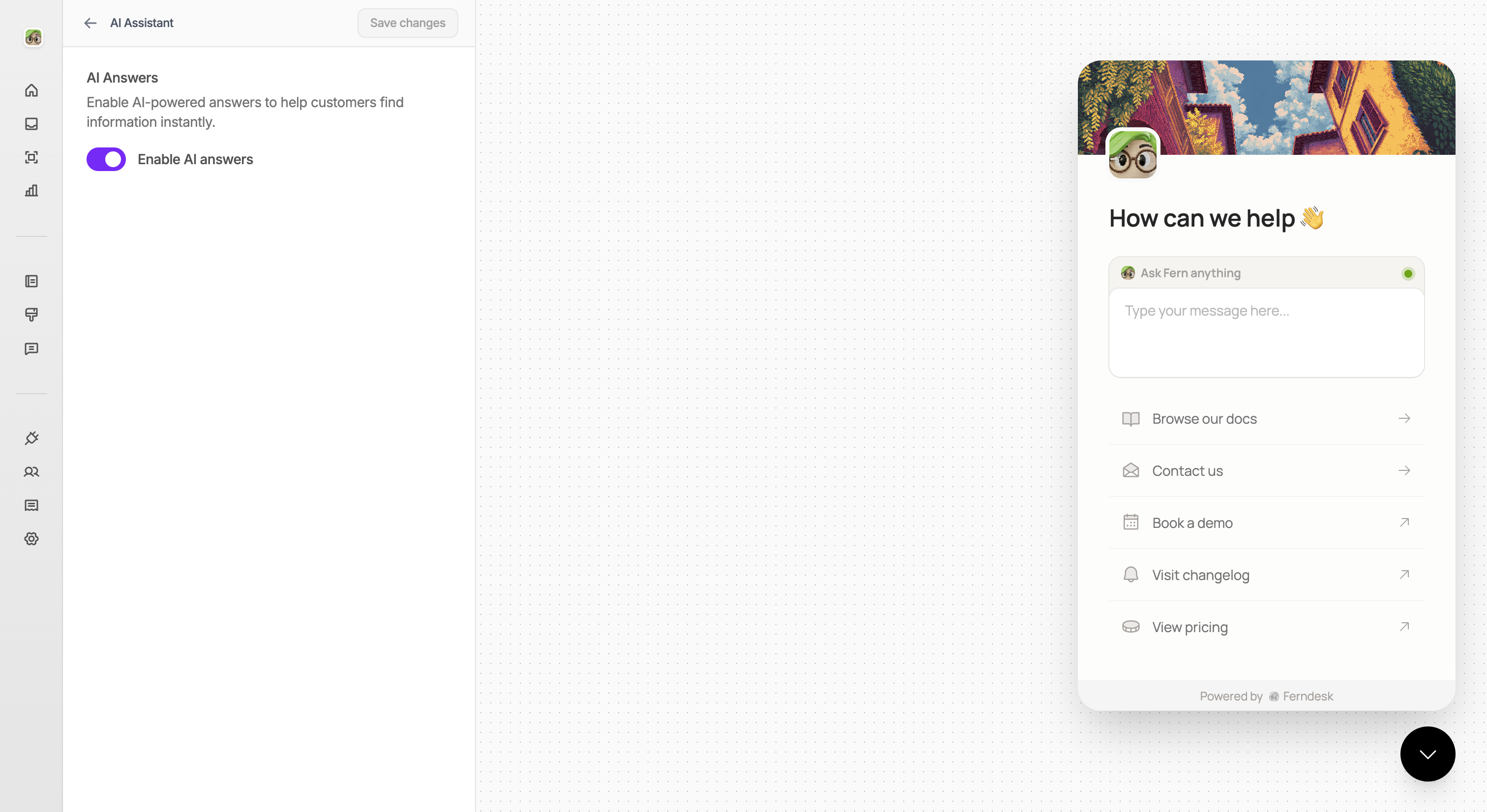
Cliquez sur Enregistrer en haut du panneau
Assurez-vous d'avoir intégré le widget sur votre site avant d'activer les fonctionnalités d'IA.
Et après ?
Une fois activé dans votre widget, les utilisateurs visitant votre site peuvent :
Ouvrir le widget et naviguer vers l'onglet de chat
Poser des questions en langage naturel
Recevoir des réponses instantanées avec des citations cliquables
Donner leur avis sur les réponses via un pouce levé ou baissé
Contacter directement le support si les réponses ne sont pas utiles
Utiliser les deux ensemble
Vous pouvez activer les réponses IA à la fois dans votre centre d'aide et dans votre widget pour offrir une expérience de self-service cohérente sur tous les points de contact. Chacun peut être activé ou désactivé indépendamment.
Ressources associées
Qu'est-ce que l'assistant IA – En savoir plus sur les capacités et les cas d'utilisation
Comment personnaliser votre centre d'aide – Guide de personnalisation complet incluant les paramètres IA
Configurer les paramètres du widget – Personnalisez l'image de marque du widget, les méthodes de contact et les fonctionnalités IA
Présentation du widget Self-Service – Comprendre comment le widget s'intègre à votre site