
Intégration Discord
Ce guide vous accompagnera dans le processus de connexion de votre compte Discord à Ferndesk. Cette intégration permet à Fern de mettre à jour automatiquement votre centre d'aide en utilisant les conversations des forums de votre serveur.
Avant de commencer
Vous devrez disposer d'un compte Discord et d'un serveur avec les forums activés pour compléter cette intégration. Si vous n'en avez pas, vous pouvez en créer un sur le site web de Discord.
Étapes de connexion
Étape 1 : Accéder aux Intégrations
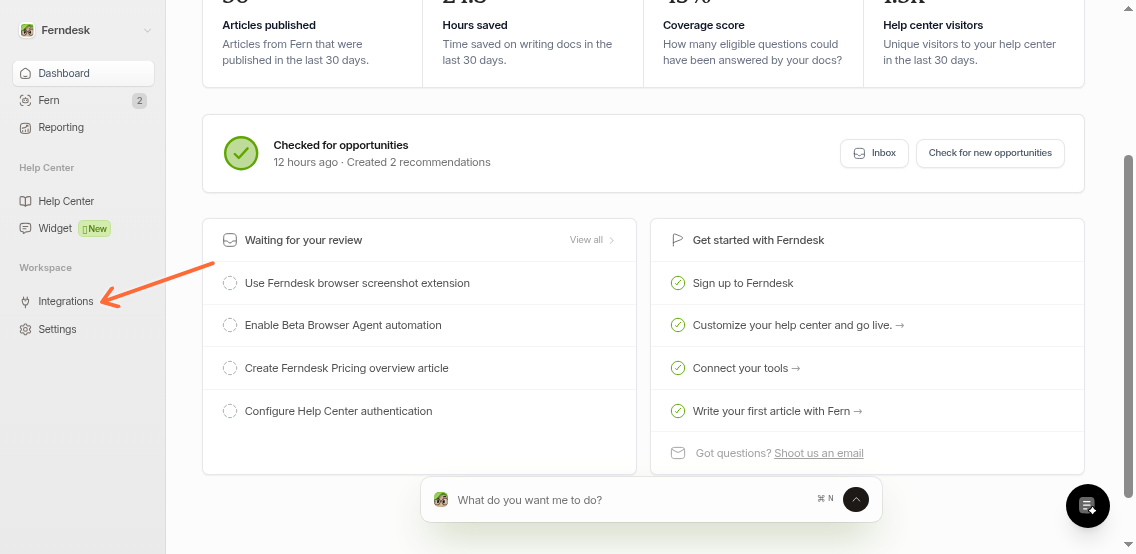
Depuis votre tableau de bord Ferndesk, cliquez sur Integrations dans la barre latérale gauche.
Étape 2 : Trouver Discord et cliquer sur Connect
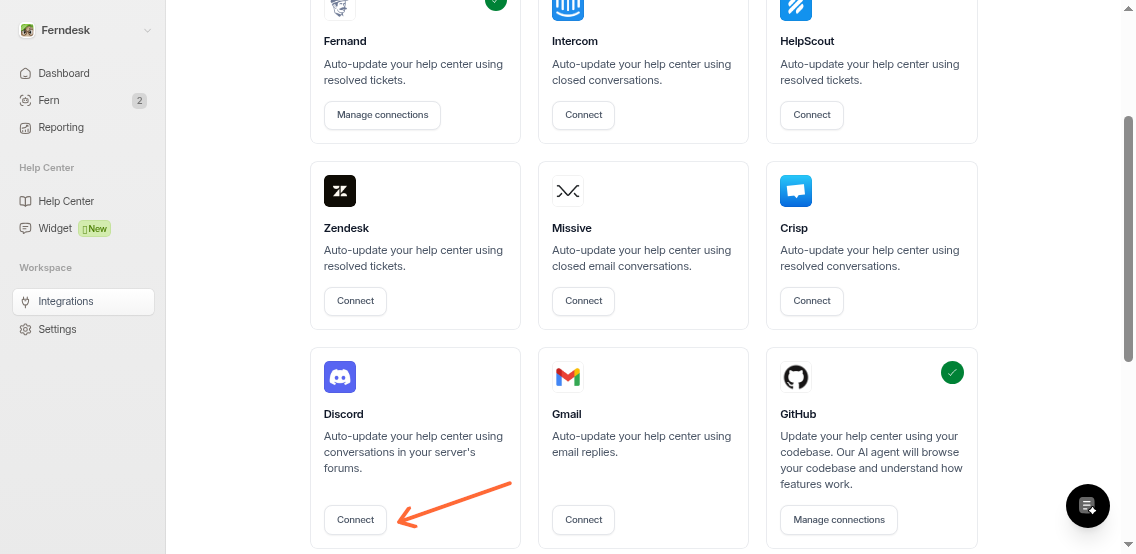
Localisez la carte d'intégration Discord dans la liste (vous pouvez filtrer par la catégorie "Support"). Cliquez sur le bouton Connect sur la carte Discord.
Étape 3 : Examiner les détails de la connexion
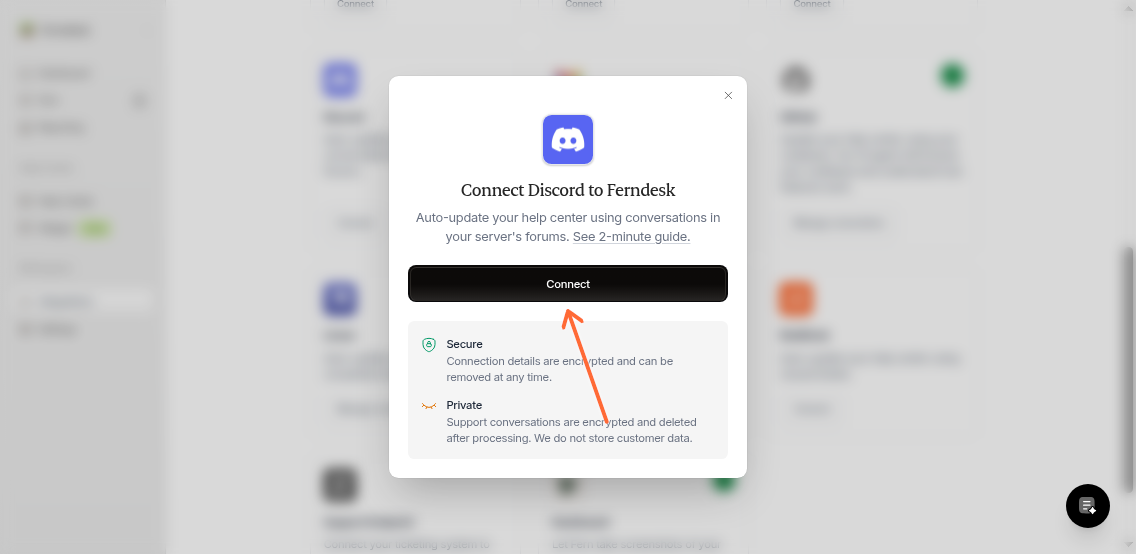
Une boîte de dialogue apparaîtra affichant les détails de la connexion. Examinez les informations de sécurité, puis cliquez sur le bouton Connect dans la fenêtre modale.
Étape 4 : Autoriser Discord
Vous serez redirigé vers Discord pour autoriser la connexion. Connectez-vous à votre compte Discord si ce n'est pas déjà fait, sélectionnez le serveur que vous souhaitez connecter à Ferndesk, et accordez les permissions nécessaires.
Ferndesk demande les permissions de voir les salons, de lire l'historique des messages et d'accéder aux conversations des forums. Ces permissions permettent à Fern de synchroniser le contenu des forums de votre serveur Discord.
Étape 5 : Confirmer la connexion
Une fois la connexion autorisée, vous serez redirigé vers Ferndesk. La carte Discord affichera désormais une coche verte indiquant une connexion réussie.
Une fois connecté, Fern synchronisera automatiquement les conversations des forums du serveur Discord sélectionné vers votre centre d'aide.
Limitations pour les salons d'annonces et les fils publics
Fern ne peut lire que les salons de forum Discord. Il n'explore pas actuellement les salons d'annonces ou les autres serveurs qui ne sont pas des forums.
Si vous avez lié directement un fil d'annonce public, Fern ne pourra pas encore l'ingérer. Utilisez la solution de contournement ci-dessous pour générer des articles à partir de ces annonces.
Solution de contournement : exporter le fil et le joindre à une tâche Fern
Exportez le fil d'annonce dans un fichier PDF ou Markdown en utilisant votre méthode d'exportation Discord préférée.
Créez une tâche Fern et joignez-y le fichier exporté.
Demandez à Fern de créer des articles à partir du fichier joint.
Pour des étapes détaillées sur la création de tâches et l'ajout de fichiers, consultez Utiliser Fern pour créer et modifier des articles.
Gérer les connexions
Vous pouvez connecter plusieurs serveurs Discord à Ferndesk. Pour voir ou gérer vos connexions, cliquez sur le bouton Manage connections sur la carte Discord.
À partir de cette boîte de dialogue, vous pouvez ajouter des connexions supplémentaires ou supprimer celles existantes.
Ressources supplémentaires
Pour plus d'informations sur les fonctionnalités de Discord, vous pouvez consulter leur Centre d'aide.