
Intégration GitHub
Ce guide vous accompagnera tout au long du processus de connexion de votre compte GitHub à Ferndesk. Cette intégration permet à Fern de parcourir votre base de code et de comprendre le fonctionnement des fonctionnalités, ce qui aide à générer des articles de centre d'aide plus précis et pertinents.
Regardez cette vidéo pour découvrir comment fonctionne l'intégration GitHub 👇
Avant de commencer
Vous devrez disposer d'un compte GitHub pour effectuer cette intégration. Si vous n'en avez pas, vous pouvez en créer un sur le site Web de GitHub.
Étapes de connexion
Accédez à la page Integrations dans vos paramètres Ferndesk.
Trouvez GitHub dans la liste des intégrations et cliquez sur "Connect".
Vous serez redirigé vers GitHub pour autoriser la connexion. Connectez-vous à votre compte GitHub si ce n'est pas déjà fait.
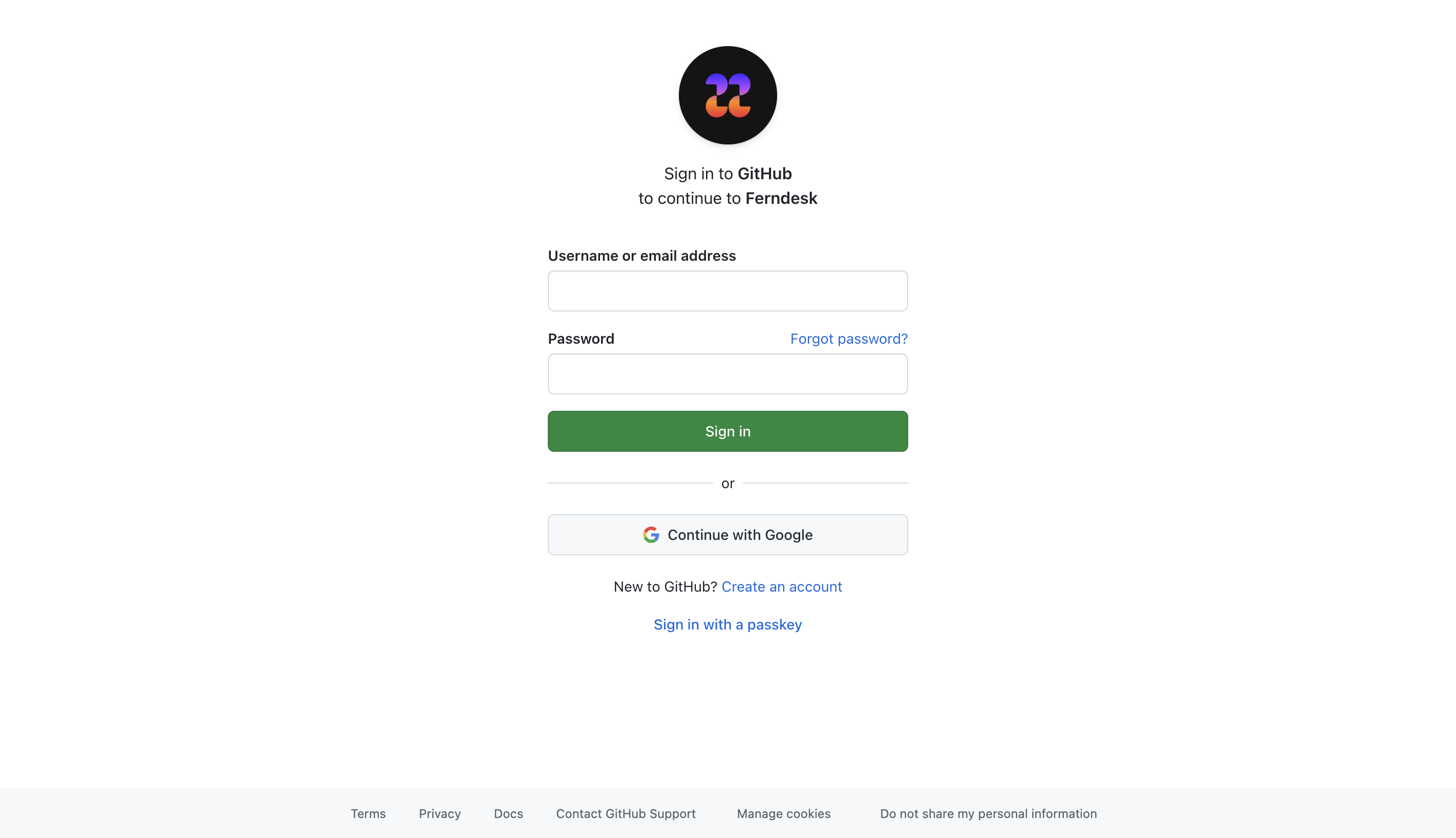
Suivez les instructions à l'écran pour accorder à Ferndesk la permission d'accéder à votre compte GitHub. Vous pourrez sélectionner les dépôts à connecter — vous pouvez choisir plusieurs dépôts si votre projet s'étend sur plusieurs repos (par exemple, un backend et un tableau de bord dans des dépôts séparés).
Une fois la connexion autorisée, vous serez redirigé vers Ferndesk.
Une fois connecté, Fern pourra parcourir votre base de code pour fournir des articles de centre d'aide plus précis et pertinents.
Gestion des dépôts connectés
Après votre configuration initiale, vous pouvez ajouter ou supprimer des dépôts en visitant les paramètres de votre application GitHub. Allez dans les paramètres de votre compte GitHub, accédez à Applications, et trouvez Ferndesk dans vos intégrations installées pour ajuster l'accès aux dépôts.
Ressources supplémentaires
Pour plus d'informations sur les fonctionnalités de GitHub, vous pouvez consulter leur Centre d'aide.