
Debes haber iniciado sesión en tu espacio de trabajo de Ferndesk antes de conectar una integración. Asegúrate de estar conectado y en la organización correcta. Si tienes acceso a varios espacios de trabajo de Ferndesk, cambia al que desees añadir la conexión de Slack.
Integración de Slack
Conecta Slack para permitir que Fern se una a tus canales, importe conversaciones de soporte y cree tareas de documentación desde hilos de Slack. La integración sincroniza el contexto del hilo desde tu espacio de trabajo y lo utiliza para mejorar el contenido de tu centro de ayuda.
Qué puedes hacer con Slack
Crea tareas desde Slack — Menciona a Fern en un hilo o usa el acceso directo de mensaje para crear una tarea de documentación. Fern responde con un enlace para abrir la tarea en Ferndesk.
Análisis de soporte — Fern importa hilos de canales seleccionados como señales de soporte, aprendiendo de las preguntas reales de los clientes para mejorar tu documentación.
Antes de empezar
Necesitas permiso para instalar aplicaciones en tu espacio de trabajo de Slack. Si no tienes la seguridad de tener este permiso, intenta realizar el proceso de conexión; Slack te indicará si es necesaria la aprobación de un administrador.
Si tu espacio de trabajo de Slack requiere la aprobación de un administrador para instalar aplicaciones, Slack enviará una solicitud a los administradores de tu espacio de trabajo. Deberás esperar a que se apruebe antes de que se complete la integración.
Conectar Slack
La conexión se realiza en dos partes: primero en Ferndesk y luego en Slack.
Asegúrate de haber iniciado sesión en el espacio de trabajo de Ferndesk correcto antes de realizar la conexión. La integración se conectará a la organización que estés visualizando en ese momento.
1
Go to Integrations
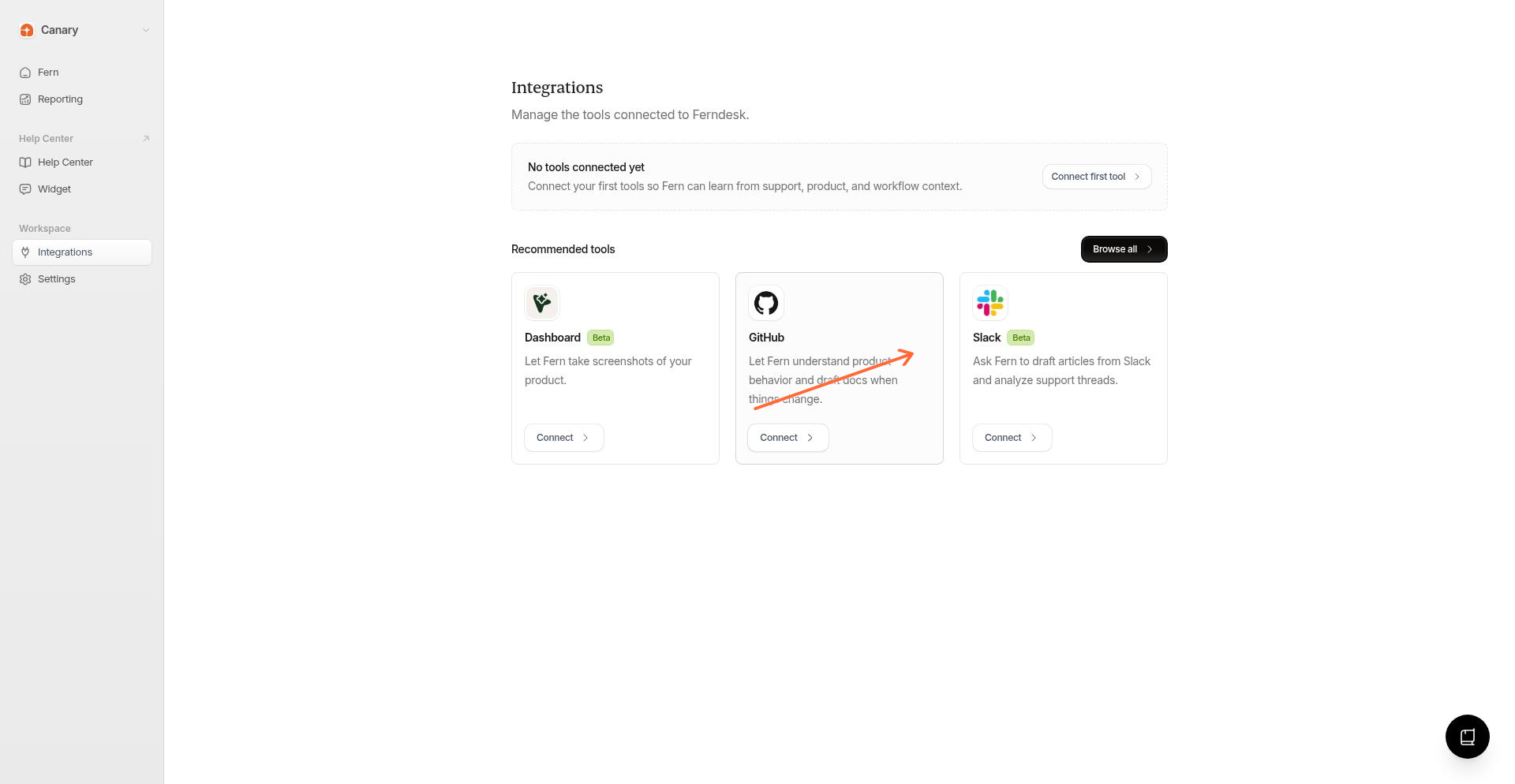
Desde tu panel de control de Ferndesk, haz clic en Integrations en la barra lateral.
2
Click Connect
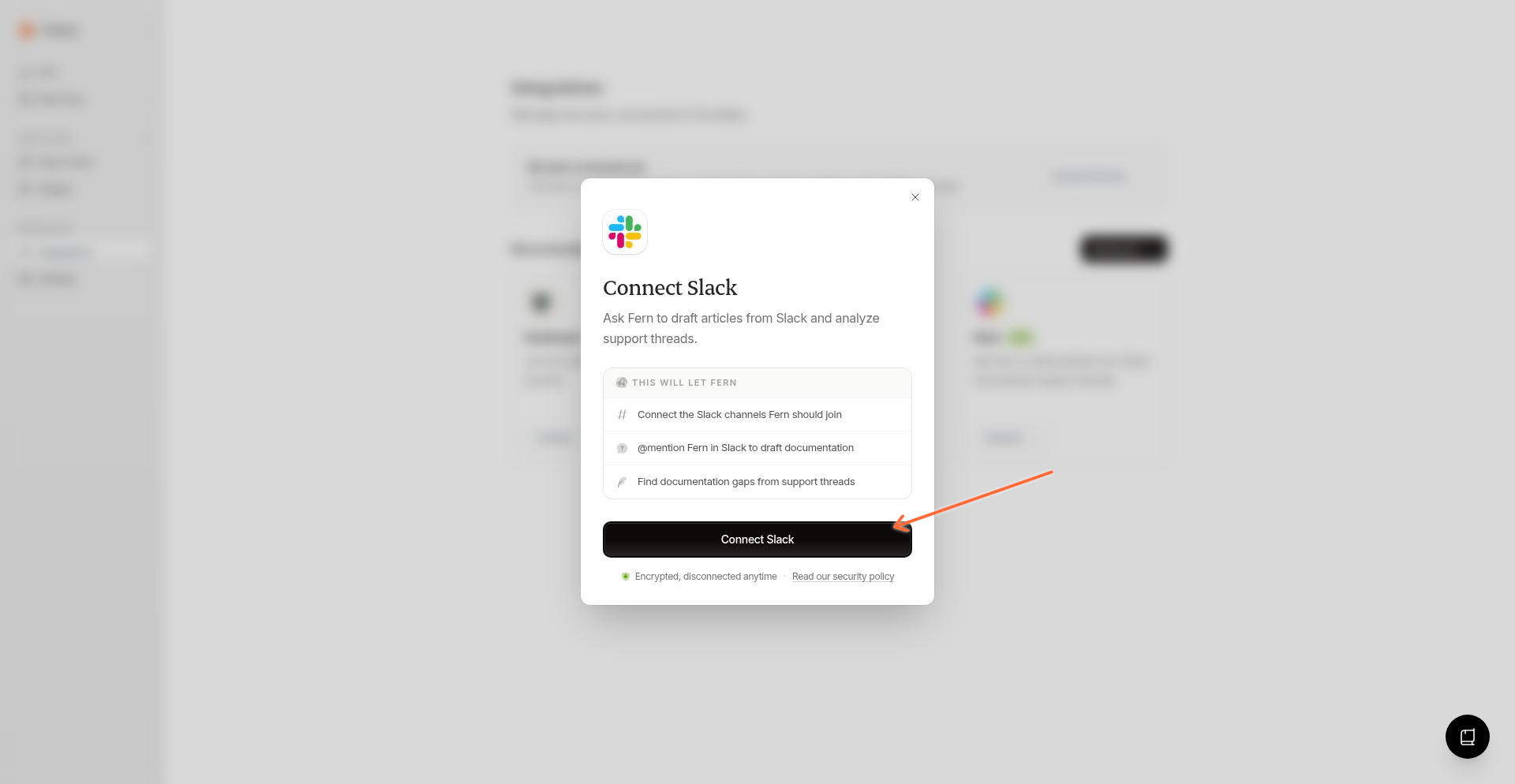
Busca Slack en el catálogo de integraciones y haz clic en Connect. Esto abrirá una página de autorización de Slack.
3
Authorize in Slack
Se abrirá una página de Slack pidiéndote que selecciones tu espacio de trabajo y apruebes los permisos. Esto ocurre dentro de Slack, no en Ferndesk. Verás que Ferndesk solicita acceso para:
Leer el historial del canal y ver el contexto de los hilos
Unirse a canales y enviar mensajes
Ver información del usuario
Haz clic en Allow para otorgar estos permisos. Slack te redirigirá automáticamente de vuelta a Ferndesk.
Si no ves la página de autorización de Slack, comprueba si tu navegador ha bloqueado la ventana emergente. La página de autorización debe cargarse para que la conexión se complete.
4
Confirm the connection
Tras la autorización, volverás a Ferndesk con tu espacio de trabajo de Slack conectado. La página de integración mostrará Connected junto con la hora de la última sincronización.
Si ves 0 channels en Channel access, es normal justo después de conectar: Fern aún no se ha unido a ningún canal. Continúa en Configure auto-join rules o Manage channel access para añadir canales.
Resolución de problemas de conexión
Veo "Authentication required to connect Slack"
Veo "Slack OAuth organization does not match the active session"
El espacio de trabajo de Slack que estás autorizando pertenece a una organización distinta de la que tienes abierta en Ferndesk. Asegúrate de:
Haber iniciado sesión en el espacio de trabajo de Ferndesk correcto
Estar autorizando el espacio de trabajo de Slack que corresponde a esa organización de Ferndesk
Si necesitas conectar un espacio de trabajo de Slack diferente a una organización de Ferndesk distinta, cambia primero a esa organización en Ferndesk y luego conecta Slack.
Hice clic en Connect pero no vi la página de autorización de Slack
Comprueba si tu navegador ha bloqueado la ventana emergente. Busca una notificación en la barra de direcciones de tu navegador y permite las ventanas emergentes de Ferndesk. Luego, haz clic en Reconnect para intentarlo de nuevo.
Slack indica que necesito la aprobación de un administrador
Algunos espacios de trabajo de Slack requieren que los administradores aprueben las instalaciones de nuevas aplicaciones. Al hacer clic en Allow, Slack indicará que la solicitud se ha enviado para su aprobación. Contacta con tu administrador de Slack para que apruebe la solicitud, luego regresa a Ferndesk y haz clic en Reconnect para completar la conexión.
La conexión aparece pero en Channel access indica 0 canales
Esto es normal tras una conexión reciente. Fern aún no se ha unido a ningún canal. Puedes:
Añadir reglas de unión automática — Fern se unirá automáticamente a los canales que coincidan con patrones de nombre. Consulta Configure auto-join rules.
Invitar a Fern manualmente a los canales — En Slack, invita a Fern a canales específicos usando
/invite @Ferno añadiendo a Fern a través de los detalles del canal. Luego, haz clic en Refresh en Ferndesk para sincronizar.
He autorizado Slack pero Ferndesk sigue mostrando un error
Prueba a hacer clic en Reconnect en la página de la integración de Slack. Si el problema persiste, desconecta y vuelve a conectar la integración desde cero.
Configurar reglas de unión automática
Las reglas de unión automática indican a Fern a qué canales debe unirse automáticamente. Las reglas coinciden con patrones de nombres de canales, de modo que Fern esté presente en los canales donde ocurren las conversaciones de soporte.
1
Open the Slack integration
Desde Integrations, haz clic en tu espacio de trabajo de Slack conectado para abrir la página de detalles.
2
Add a rule
En la sección Auto-join channels, haz clic en Add rule. Elige si los nombres de los canales deben empezar o terminar con un patrón y, a continuación, introduce dicho patrón (por ejemplo, support- o -customers).
3
Choose options
Activa Join matching channels now para que Fern se una inmediatamente a cualquier canal existente que coincida con la regla. Activa Use matching channels for support analysis para incluir las conversaciones de estos canales en las señales de soporte de Fern.
Las reglas se aplican a los nuevos canales automáticamente. Cuando creas un canal que coincide con una regla, Fern se une a él.
Gestionar el acceso a los canales
La sección Channel access muestra todos los canales que Fern puede ver en tu espacio de trabajo. Desde aquí puedes actualizar la lista y controlar qué canales contribuyen al análisis de soporte.
Refresh — Sincroniza la pertenencia a canales más reciente de Slack. La página muestra cuándo se actualizaron los canales por última vez.
Interruptor de análisis de soporte — Activa Use for support analysis en cualquier canal para incluir sus hilos en las señales de soporte de Fern.
Fern solo ve los canales de los que es miembro. Para los canales privados, invita primero a Fern al canal en Slack y luego actualiza en Ferndesk.
Visibilidad de los canales
Public — Visible para todos en el espacio de trabajo. Fern puede unirse automáticamente en función de las reglas.
Private — Visible solo para los miembros invitados. Invita a Fern al canal en Slack usando
/invite @Ferno a través de la configuración del canal, luego actualiza en Ferndesk.
Crear tareas desde Slack
Una vez conectado, puedes crear tareas de Ferndesk directamente desde las conversaciones de Slack.
Mencionar a Fern en un hilo
Menciona a Fern en cualquier hilo de Slack para crear una tarea de documentación. Fern añade una reacción memo para confirmar la mención y luego responde con un enlace para abrir la tarea en Ferndesk.
Si el contexto del hilo no indica claramente qué trabajo de documentación es necesario, Fern te pedirá que especifiques la tarea.
Usar el acceso directo de mensaje
Selecciona cualquier mensaje de Slack y usa el acceso directo Send to Fern para crear una tarea a partir de ese mensaje. Fern responderá con un enlace a la nueva tarea.
Volver a conectar o desconectar
Desde la página de detalles de la integración de Slack:
Reconnect — Si la conexión pierde el acceso o necesita permisos actualizados, haz clic en Reconnect para renovar el token de OAuth.
Disconnect — Elimina la integración de Slack de tu espacio de trabajo de Ferndesk. Puedes confirmar o cancelar en el cuadro de diálogo.
Si instalaste la aplicación de Slack antes de que se añadiera la ingesta de soporte, vuelve a conectarla para otorgar los permisos adicionales.
¿Te fue útil?