
Essayez de rafraîchir la page. Si cela ne fonctionne pas, essayez d'envoyer un message à Fern dans le fil de discussion de la tâche pour reprendre la progression. Dites quelque chose comme "continue" ou "poursuis".
Créer et modifier des articles avec Fern
Les tâches sont le moyen d'indiquer à Fern ce qu'il doit créer ou mettre à jour dans votre centre d'aide. Fern s'occupe de la recherche et de la rédaction, vous fournissez les instructions et révisez les résultats.
Les tâches apparaissent sur la page Fern à l'adresse app.ferndesk.com/fern.
Créer une tâche
1
Open the task prompt
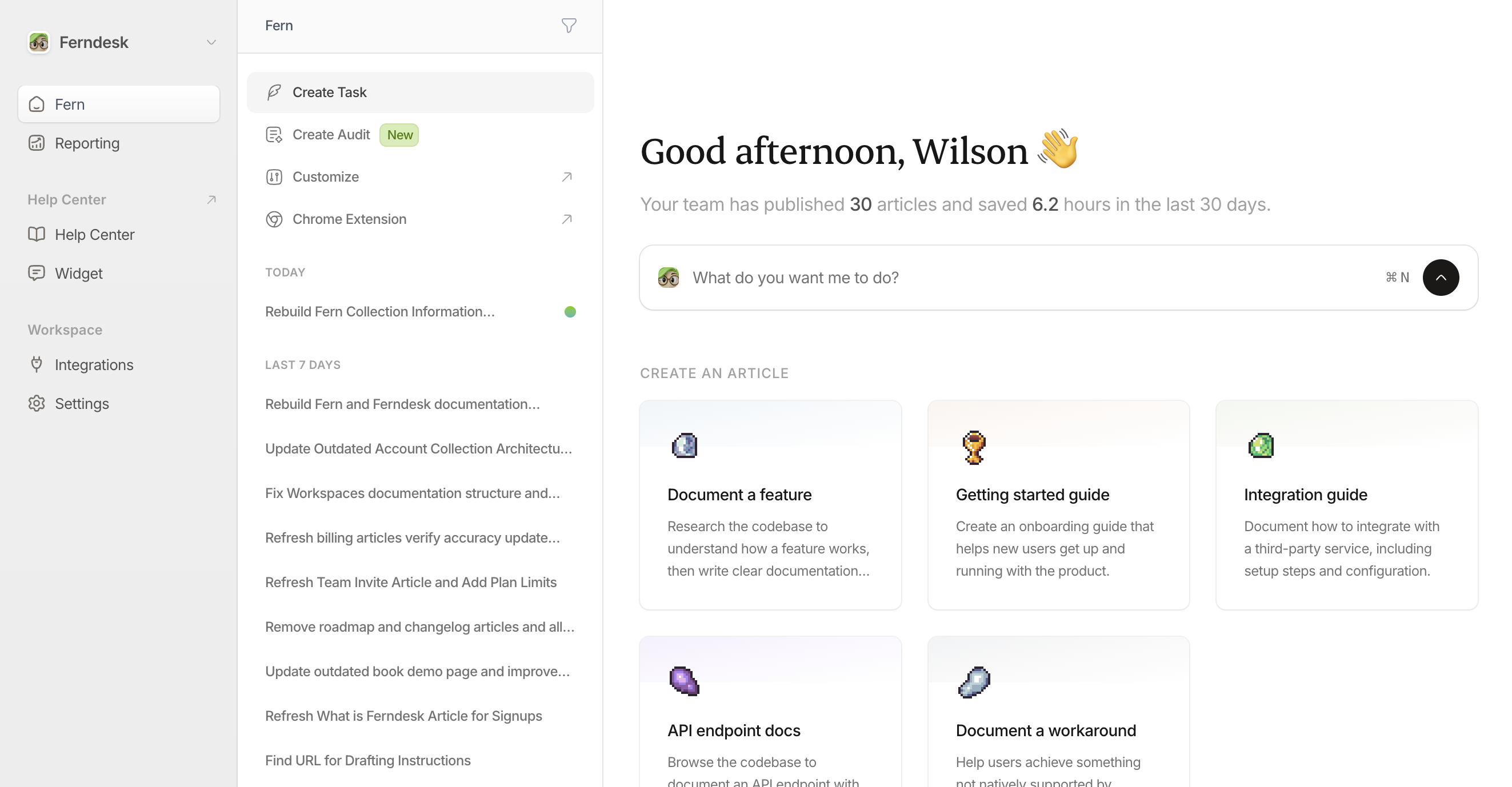
Allez sur la page Fern dans la barre latérale de votre tableau de bord, ou appuyez sur ⌘N (Mac) ou Ctrl+N (Windows/Linux) depuis n'importe où dans Ferndesk.
2
Type your instructions
Décrivez ce dont vous avez besoin en langage clair. Soyez précis pour obtenir de meilleurs résultats :
"Rédige un guide de démarrage pour les nouveaux utilisateurs"
"Mets à jour l'article sur l'authentification API avec le nouveau flux OAuth"
"Crée une documentation de dépannage pour les erreurs de connexion"
Cliquez sur n'importe quelle carte de modèle sous la zone de saisie pour pré-remplir les demandes courantes.
3
Add context and attachments
Plus vous fournissez de contexte, meilleur sera le résultat de Fern. Vous pouvez joindre :
Fichiers : Images (PNG, JPEG, GIF, WebP), vidéos (MP4, WebM, QuickTime) ou documents (PDF, TXT, DOC, XLS, CSV)
Liens : Collez des URL externes ou des vidéos YouTube pour que Fern puisse s'y référer
Références : Sélectionnez des articles, des collections ou des fils de discussion d'assistance existants pour donner à Fern des informations contextuelles
Glissez et déposez des fichiers, collez des captures d'écran ou utilisez les boutons de pièce jointe dans la boîte de dialogue de création de tâche.
4
Submit and track progress
Soumettez votre tâche et Fern commencera ses recherches et sa rédaction. La tâche apparaît dans votre flux Fern où vous pouvez suivre sa progression. Les tâches avec des brouillons non publiés affichent une icône d'article indiquant qu'une révision est en attente.
Il existe trois façons de créer des tâches :
Depuis la page Fern : Utilisez les méthodes ci-dessus pour créer des tâches directement
À partir des recommandations d'audit : Lorsque Fern identifie des lacunes dans le contenu ou des articles obsolètes lors d'audits, cliquez sur "Rédiger avec Fern" pour générer une tâche avec le contexte déjà joint
À partir des intégrations : Si vous avez connecté Linear, créez des tâches de documentation directement à partir des tickets. Voir Comment utiliser Fern dans les tickets Linear.
Ce que les tâches peuvent faire
Fern can handle multiple types of documentation work:
Créer de nouveaux articles de toutes pièces à partir de votre description
Mettre à jour le contenu existant pour refléter les modifications du produit ou corriger les erreurs
Rechercher et rédiger à partir de signaux d'assistance, de recommandations ou d'audits
Éditer pour plus de clarté en réécrivant des sections ou en améliorant la structure
Créer et supprimer des collections pour réorganiser la structure de votre centre d'aide
Créer des sections pour les onglets de navigation de premier niveau
Déplacer des articles et des collections entre différents emplacements
Supprimer les articles et les collections obsolètes ou qui ne sont plus nécessaires
Ce que les tâches ne peuvent pas faire
Répondre à des questions sur l'utilisation de Ferndesk : Trouvez plutôt les réponses dans le centre d'aide.
Révision et publication
Lorsque Fern termine la rédaction d'un article, celui-ci apparaît en bas de votre fil de discussion de tâche.
Si le résultat vous convient : Cliquez sur "Publier les modifications" pour les mettre en ligne immédiatement dans votre centre d'aide
S'il nécessite des modifications : Envoyez un message à Fern avec des instructions supplémentaires (par ex., "ajoute plus d'exemples de code" ou "adopte un ton moins technique"), ou fermez la tâche et créez-en une nouvelle avec des instructions affinées
Si vous n'en voulez pas : Fermez ou ignorez la tâche
Rien n'est publié tant que vous ne l'avez pas explicitement approuvé. Fern ne publie jamais automatiquement les brouillons.
Les tâches qui se bloquent ou s'interrompent peuvent généralement être relancées en envoyant un message à Fern dans le fil de discussion de la tâche lui demandant de continuer.
Après la publication d'une tâche
Une fois que vous publiez une tâche, elle devient consultable en lecture seule uniquement.
C'est intentionnel. Les tâches publiées sont verrouillées afin que vous puissiez examiner ce qui a été modifié sans risquer de le modifier à nouveau par accident.
Comment apporter d'autres modifications
Si vous devez mettre à jour du contenu qui a déjà été publié via une tâche :
Allez sur la page Fern pour commencer une nouvelle tâche
Décrivez ce que vous souhaitez modifier
Joignez les mêmes articles ou collections en tant que références afin que Fern dispose du bon contexte
La nouvelle tâche reprendra là où la précédente s'est arrêtée, avec un accès complet à l'état actuel de votre centre d'aide.
Ce qu'il advient des traductions
Si vous avez activé les langues de traduction gérées automatiquement, les traductions des articles nouvellement publiés sont mises en file d'attente automatiquement. Les traductions apparaissent peu après la publication, pas instantanément.
Conseils pour de meilleurs résultats
@mentionnez des articles ou des collections pour indiquer à Fern de se concentrer sur eux
Fournissez des exemples : Si vous souhaitez un format ou un style spécifique, incluez un exemple ou référencez un article similaire
Joignez des documents d'appui : Captures d'écran, documents de spécifications, exemples de réponses d'API — tout ce qui aide Fern à comprendre la fonctionnalité
Liez le contenu connexe : Référencez des articles existants afin que Fern maintienne la cohérence avec votre documentation actuelle
Soyez direct sur le ton et l'audience : Précisez si vous écrivez pour des développeurs, des utilisateurs finaux, des administrateurs, etc.
Soyez précis dans vos requêtes. Au lieu de "rédige sur les webhooks", essayez "rédige un guide de configuration pour les webhooks avec des exemples de code montrant la structure de la charge utile".
Problèmes courants
La tâche semble bloquée
Types de fichiers non pris en charge
Convertissez les fichiers vers des formats pris en charge avant de les joindre : PDF pour les documents, PNG/JPEG/WEBP pour les images, MP4/WebM pour les vidéos.
Le résultat ne correspond pas aux attentes
Réessayez avec une requête plus détaillée, un contexte supplémentaire ou un exemple de référence de ce que vous voulez.
Ressources associées
Comment Fern crée des articles — Comment fonctionne le processus de recherche et de rédaction
Comment Fern audite votre centre d'aide — Comment Fern identifie les lacunes de documentation
Présentation de la structure du centre d'aide — Comprendre les sections et les collections
Cela vous a-t-il été utile ?