
Intégration Help Scout
Ce guide vous accompagnera tout au long du processus de connexion de votre compte Help Scout à Ferndesk. Cette intégration vous permet de mettre à jour automatiquement votre centre d'aide à l'aide des tickets résolus de Help Scout.
Avant de commencer : vous aurez besoin d'un compte Help Scout actif avec la permission « Docs: Create new, edit settings & Collections » pour accéder à votre clé API Docs.
Étape 1 : Accéder aux intégrations
Rendez-vous sur la page Intégrations de votre tableau de bord Ferndesk. Recherchez Help Scout dans la liste des intégrations sous l'onglet « Support ».
Étape 2 : Obtenir votre clé API Help Scout Docs
Avant de vous connecter, vous devrez récupérer votre clé API Docs auprès de Help Scout :
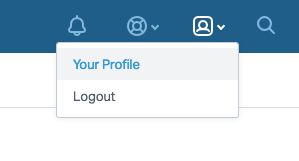
Dans votre compte Help Scout, cliquez sur l'icône « personnage » en haut à droite, puis cliquez sur Your Profile.
Cliquez sur le lien Authentication dans le menu de gauche et sélectionnez l'onglet API Keys.
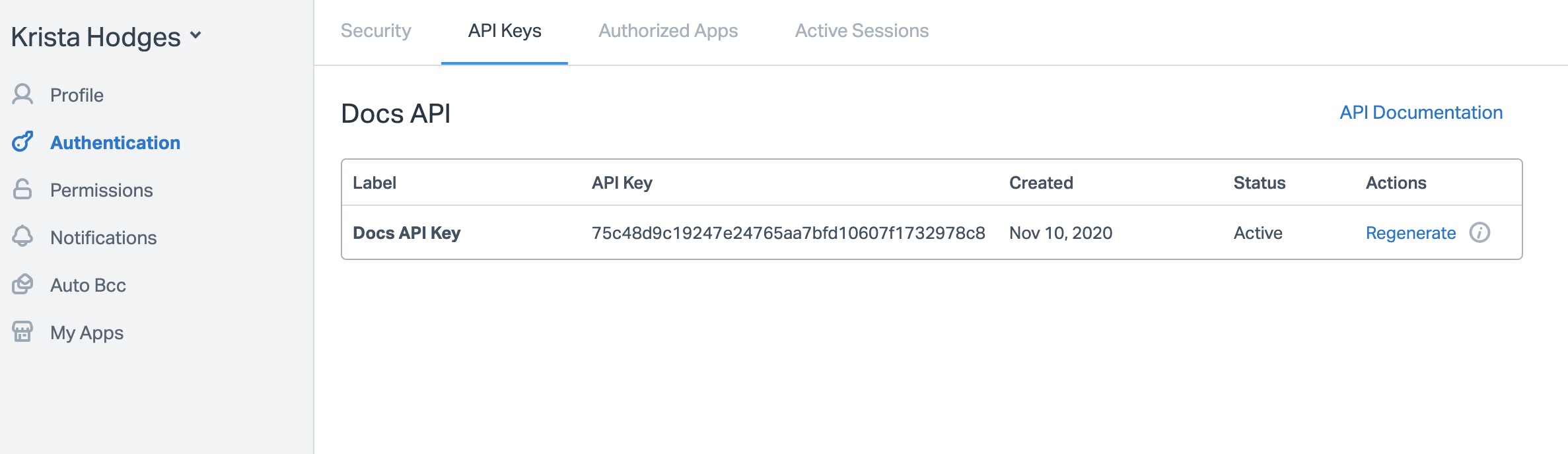
Copiez votre clé API Docs. Vous en aurez besoin à l'étape suivante.
Si vous ne voyez pas de clé API dans votre profil, c'est que vous n'avez pas reçu la permission « Docs: Create new, edit settings & Collections » de la part du propriétaire du compte ou d'un administrateur.
Étape 3 : Connecter Help Scout à Ferndesk
De retour dans Ferndesk, cliquez sur le bouton Connect sur la carte d'intégration Help Scout. Une boîte de dialogue apparaîtra pour vous demander votre clé API Docs.
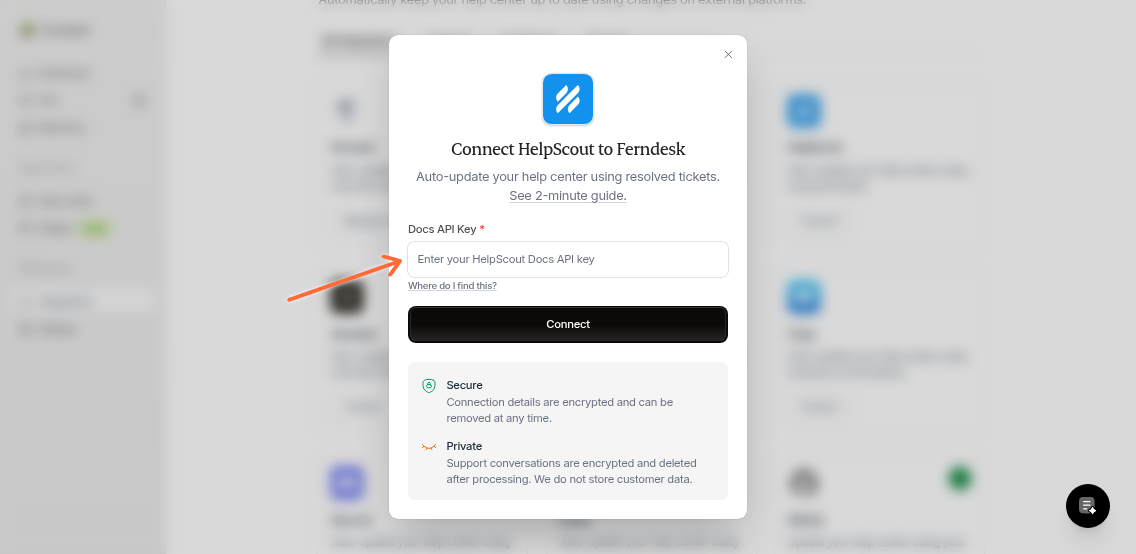
Collez votre clé API Docs dans le champ et cliquez sur le bouton Connect.
Étape 4 : Autoriser Ferndesk
Vous serez redirigé vers Help Scout pour autoriser la connexion. Connectez-vous à votre compte Help Scout si vous y êtes invité, puis suivez les instructions à l'écran pour accorder à Ferndesk l'autorisation d'accéder à votre compte Help Scout.
Une fois la connexion autorisée, vous serez redirigé vers Ferndesk.
Une fois connecté, vous verrez un message de confirmation.
La connexion à Help Scout ne traite pas automatiquement vos tickets. Vous devez activer la surveillance pour commencer à importer les conversations de support et recevoir des recommandations de Fern.
Ressources additionnelles
Pour plus d'informations sur les fonctionnalités de Help Scout, visitez leur centre d'aide.