
Uso de Fern para crear y editar artículos
Las tareas son la forma en que le indicas a Fern qué crear o actualizar en tu centro de ayuda. Fern se encarga de la investigación y la redacción; tú proporcionas las instrucciones y revisas los resultados.
Se accede a las tareas desde la barra lateral del Dashboard en "Fern" en app.ferndesk.com/fern
Crear una tarea
Existen tres formas de crear tareas:
1. Desde el dashboard de Fern
Navega a la barra lateral del Dashboard → Fern. Verás el cuadro de comandos de Fern en la parte superior, donde puedes escribir instrucciones en lenguaje natural.
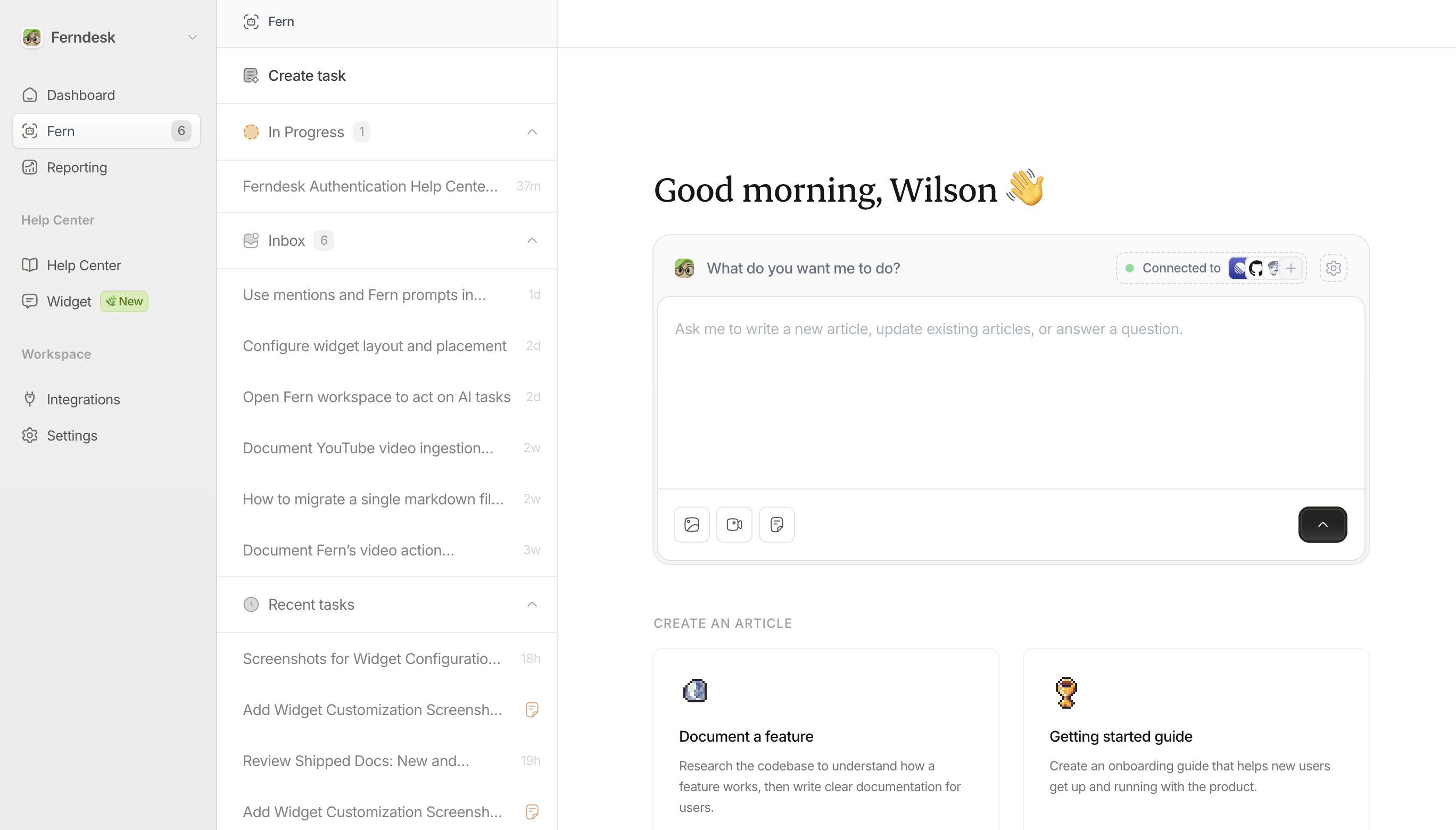
Prompts de formato libre: Escribe lo que necesites en lenguaje sencillo. Sé específico para obtener mejores resultados:
"Escribe una guía de inicio para nuevos usuarios"
"Actualiza el artículo de autenticación de la API con el nuevo flujo de OAuth"
"Crea documentos de solución de problemas para errores de inicio de sesión"
Plantillas rápidas: Haz clic en cualquier tarjeta de plantilla debajo del cuadro de comandos para completar automáticamente las solicitudes comunes.
2. Desde Recomendaciones en tu bandeja de entrada
Cuando Fern identifica lagunas de contenido o artículos desactualizados mediante recomendaciones, puedes hacer clic en "Assign to Fern" para generar automáticamente una tarea con el contexto ya adjunto.
3. Desde issues de Linear (si está integrado)
Si has conectado Linear, puedes crear tareas de documentación directamente desde los issues de Linear. Consulta Cómo usar Fern en issues de Linear.
Agregar contexto a las tareas
Cuanto más contexto proporciones, mejor será el resultado de Fern. Puedes adjuntar:
Archivos:
Imágenes: PNG, JPEG, GIF, WebP
Videos: MP4, WebM, QuickTime
Documentos: PDF, TXT, DOC, XLS, CSV
Enlaces: Pega URLs externas o videos de YouTube para que Fern los tome como referencia.
Referencias: Selecciona artículos existentes, colecciones o hilos de soporte para darle a Fern información de trasfondo.
Arrastra y suelta archivos, pega capturas de pantalla o utiliza los botones de adjuntos en el diálogo de creación de tareas.
Sé específico en tus prompts. En lugar de "escribe sobre webhooks", intenta con "escribe una guía de configuración para webhooks con ejemplos de código que muestren la estructura de la carga útil (payload)".
Qué pueden hacer las tareas
Fern puede gestionar varios tipos de trabajo de documentación:
Crear nuevos artículos desde cero basados en tu descripción
Actualizar contenido existente para reflejar cambios en el producto o corregir errores
Investigar y escribir a partir de señales de soporte, recomendaciones o auditorías
Editar para mayor claridad reescribiendo secciones o mejorando la estructura
Qué no pueden hacer las tareas
Crear nuevas colecciones: Cambiar la estructura de tu centro de ayuda
Responder preguntas sobre el uso de Ferndesk: encuentra respuestas en nuestro centro de ayuda en su lugar.
Monitoreo del progreso de la tarea
Después de crear una tarea, esta aparece en la lista de tareas de la barra lateral.
Las tareas con borradores no publicados tienen un icono de artículo para que sepas qué está pendiente de revisión.
La lista se actualiza automáticamente a medida que las tareas avanzan. También recibirás una notificación por correo electrónico cuando una tarea esté lista para revisión, y notificaciones push si están habilitadas.
Revisión y publicación
Cuando Fern termine de redactar un artículo, aparecerá en la parte inferior de tu tarea.
Si el resultado se ve bien: Haz clic en "Publish article(s)" para publicarlo en tu centro de ayuda de inmediato.
Si necesita cambios: Puedes enviarle un mensaje a Fern con instrucciones adicionales (p. ej., "añade más ejemplos de código" o "haz que el tono sea menos técnico"), o cerrar la tarea y crear una nueva con instrucciones refinadas.
Si no lo quieres: Cierra o descarta la tarea. No se publica nada hasta que tú lo apruebes explícitamente.
Las tareas que se quedan bloqueadas o se detienen suelen poder reanudarse enviando un mensaje a Fern en el hilo de la tarea pidiéndole que continúe.
Consejos para obtener mejores resultados
Menciona artículos o colecciones con @: para indicarle a Fern que se enfoque en ellos.
Proporciona ejemplos: Si quieres un formato o estilo específico, incluye un ejemplo o referencia un artículo similar.
Adjunta material de apoyo: Capturas de pantalla, documentos de especificaciones, ejemplos de respuestas de API: cualquier cosa que ayude a Fern a entender la función.
Enlaza contenido relacionado: Referencia artículos existentes para que Fern mantenga la coherencia con tu documentación actual.
Sé directo sobre el tono y la audiencia: Especifica si estás escribiendo para desarrolladores, usuarios finales, administradores, etc.
Problemas comunes
La tarea parece bloqueada: Envía un mensaje a Fern en el hilo de la tarea para reanudar el progreso.
Tipos de archivo no compatibles: Convierte los archivos a formatos compatibles (PDF para documentos; PNG, JPEG o WEBP para imágenes) antes de adjuntarlos.
El resultado no coincide con las expectativas: Inténtalo de nuevo con un prompt más detallado, contexto adicional o ejemplos de referencia de lo que deseas.