
Extensión de Chrome
La extensión de Chrome de Ferndesk te brinda acceso instantáneo a tu asistente de documentación con IA desde cualquier lugar de tu navegador. Chatea con Fern, crea artículos, busca en tu centro de ayuda y actualiza la documentación sin cambiar de pestaña.
Qué hace la extensión
La extensión de Ferndesk añade una barra lateral potenciada por IA a Chrome que te permite:
Chatear con Fern para hacer preguntas sobre tu documentación
Crear y actualizar artículos usando lenguaje natural
Buscar en tu centro de ayuda
La extensión funciona en cualquier parte de Chrome, no solo en las páginas de tu centro de ayuda. Abre la barra lateral desde cualquier sitio web usando el atajo de teclado o el menú contextual.
Prerrequisitos
Una cuenta de Ferndesk activa
Navegador Google Chrome (versión 114 o posterior)
Sesión de inicio de Ferndesk activa en el mismo navegador
Instalación de la extensión
Abre Google Chrome en tu ordenador de sobremesa.
Navega a la página de la extensión de Ferndesk en la Chrome Web Store.
Haz clic en el botón Añadir a Chrome en la esquina superior derecha.
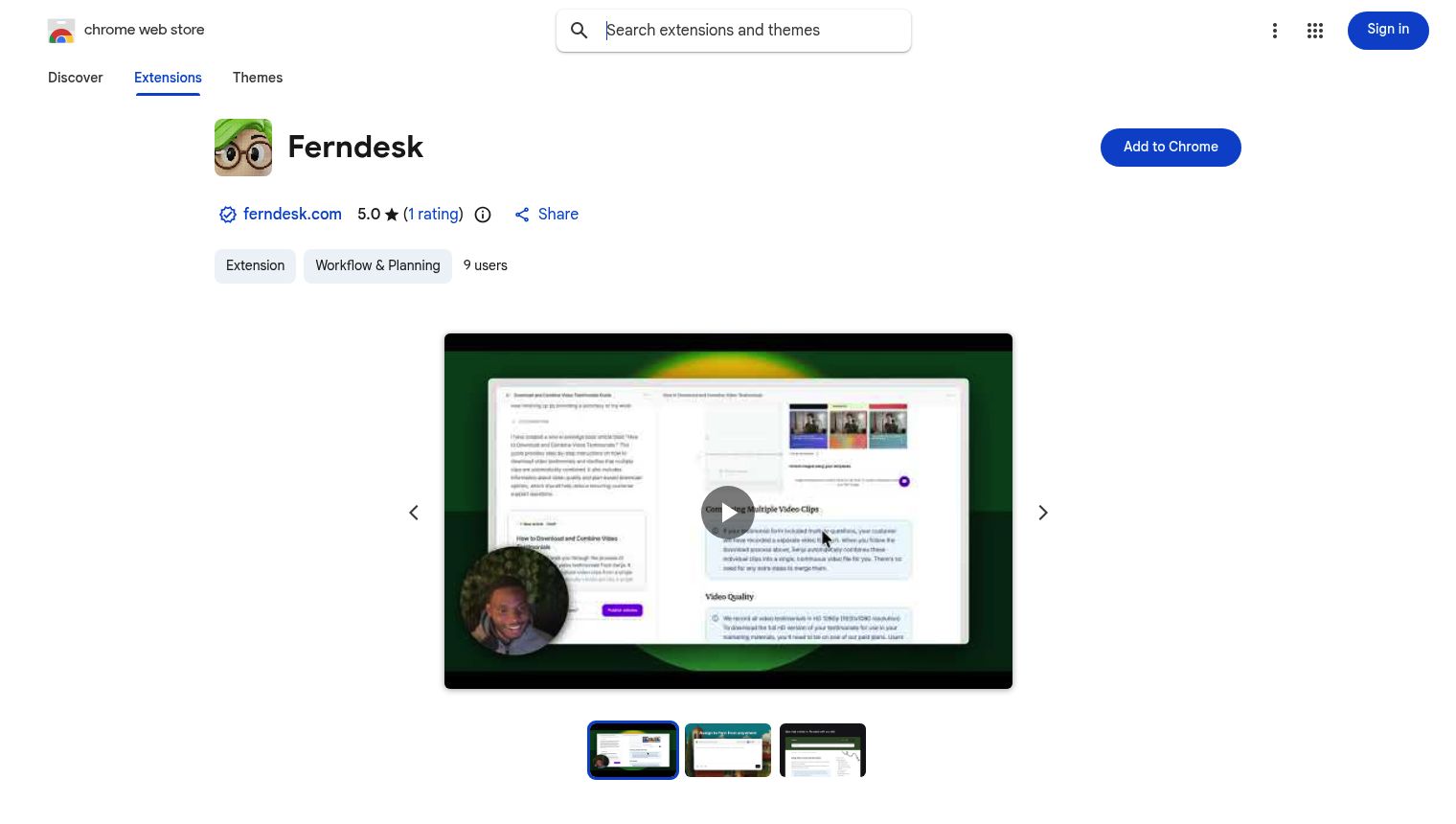
En el cuadro de diálogo de confirmación que aparece, haz clic en Añadir extensión.
Chrome confirmará que la extensión ha sido añadida con una breve notificación.
Una vez instalada, la extensión funciona automáticamente. No se requiere configuración adicional.
Fijar la extensión (opcional)
Para que el icono de la extensión esté siempre visible en tu barra de herramientas:
Haz clic en el icono del rompecabezas (menú de Extensiones) en tu barra de herramientas de Chrome.
Busca 'Ferndesk' en la lista.
Haz clic en el icono de la chincheta junto a él.
El icono de Ferndesk aparecerá ahora en tu barra de herramientas para un acceso rápido.
Abrir la barra lateral
Hay tres formas de abrir la barra lateral de Ferndesk:
Atajo de teclado
Presiona Alt+F (o Option+F en Mac) desde cualquier página web para abrir la barra lateral.
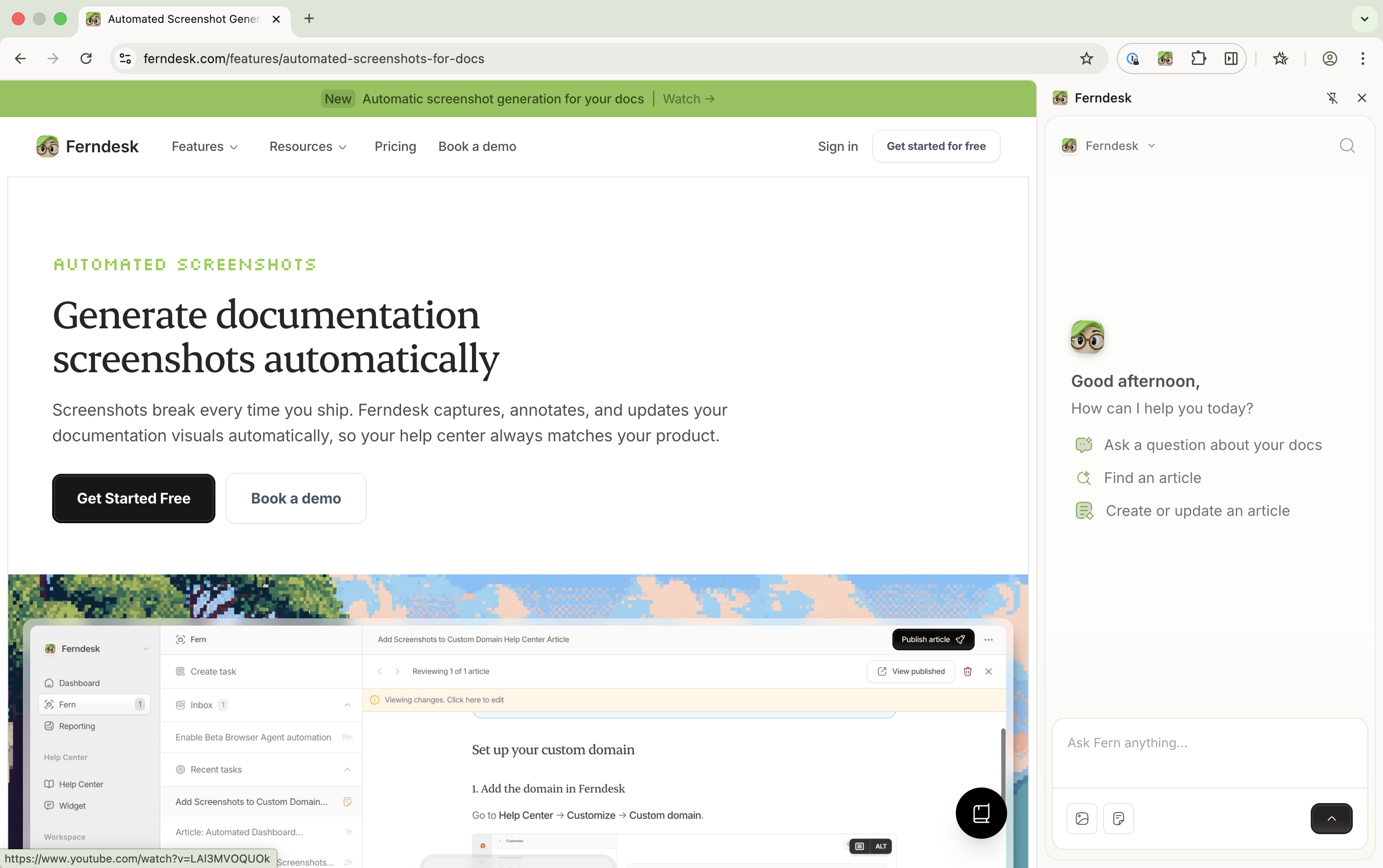
Menú contextual
Selecciona cualquier texto en una página web.
Haz clic derecho en el texto seleccionado.
Elige Send to Fern en el menú contextual.
La barra lateral se abre con el texto seleccionado añadido automáticamente a la entrada del chat.
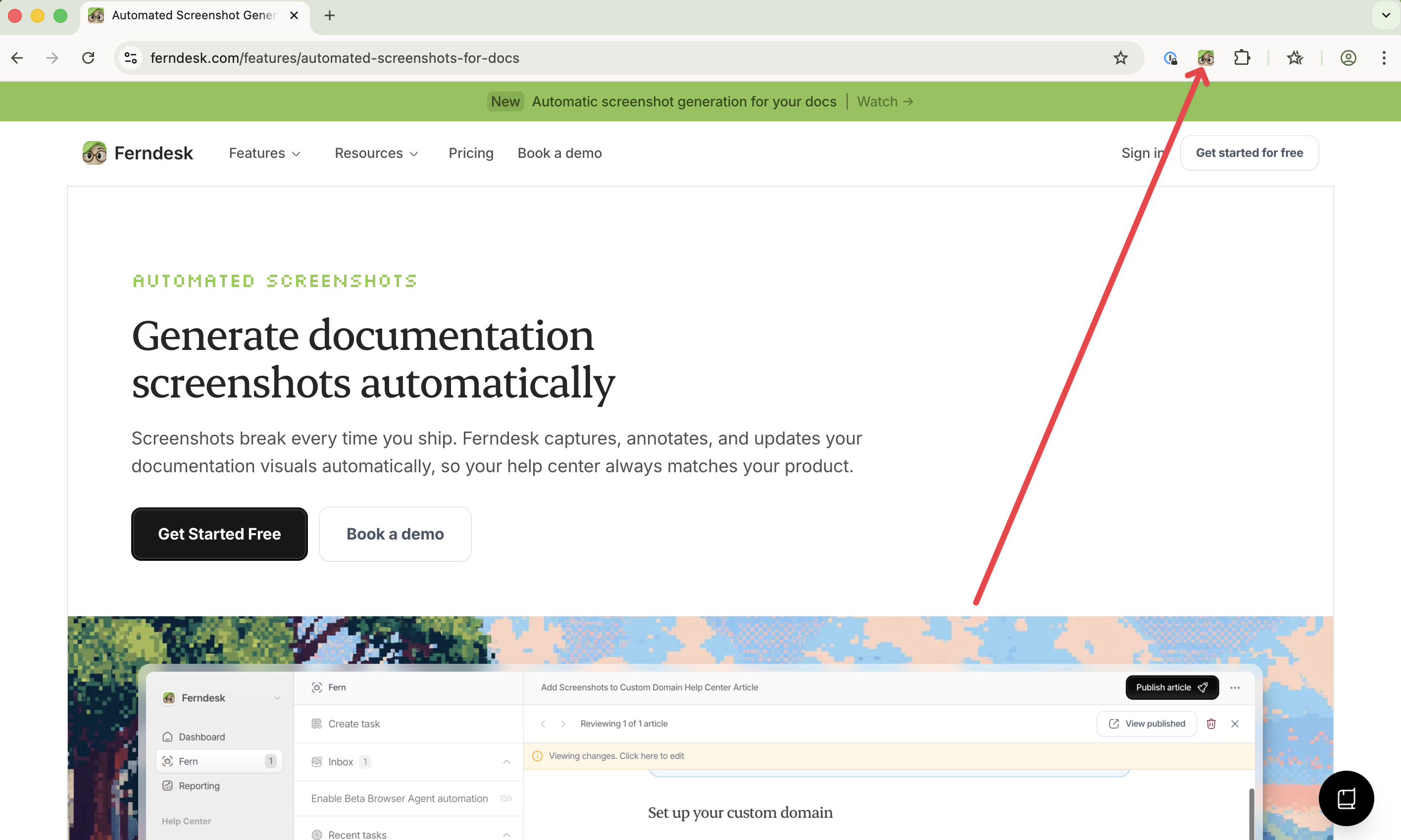
Icono de la extensión
Haz clic en el icono de Ferndesk en tu barra de herramientas de Chrome para abrir la barra lateral.
Contexto de página automático
Cuando abres la barra lateral, Ferndesk captura automáticamente el contexto de la página web que estás viendo. Esto ayuda a Fern a entender en qué estás trabajando y a proporcionar asistencia más relevante.
Compatibilidad
Navegador: Google Chrome versión 114 o posterior (solo escritorio)
Planes: Disponible en todos los planes de Ferndesk
Roles: Todos los usuarios autenticados (Administrador, Editor)
Gestión de la extensión
Borrar el historial de chat
Haz clic en el botón "Clear chat" en la parte superior de la barra lateral para iniciar una nueva conversación. Los mensajes anteriores se eliminarán de la vista.
Desactivar temporalmente
Ve a chrome://extensions/ en tu navegador.
Busca 'Ferndesk' en la lista.
Cambia el interruptor para desactivar.
Desinstalar completamente
Haz clic derecho en el icono de la extensión en tu barra de herramientas de Chrome.
Selecciona Eliminar de Chrome.
Haz clic en Eliminar en el cuadro de diálogo de confirmación.
Alternativamente, ve a chrome://extensions/, busca 'Ferndesk' y haz clic en Eliminar.
Limitaciones
Solo escritorio: Las extensiones de Chrome no funcionan en dispositivos móviles
Sesión activa requerida: Debes haber iniciado sesión en Ferndesk para que la extensión funcione