
Cómo habilitar las respuestas del asistente de IA
Puede habilitar las respuestas impulsadas por IA en dos ubicaciones: su centro de ayuda y su widget embebido. Ambos utilizan su base de conocimientos para responder a las preguntas de los clientes, pero pueden habilitarse de forma independiente según su estrategia de soporte.
Antes de comenzar
Asegúrese de tener:
Rol de Administrador o Editor en su cuenta de Ferndesk
Al menos un artículo publicado en su base de conocimientos
Una base de conocimientos vacía hará que la IA responda con "No pude encontrar información" para la mayoría de las consultas. Publique contenido principal antes de habilitarla.
Habilitar respuestas de IA en su centro de ayuda
Vaya a Centro de ayuda → Personalizar en su panel de control
Busque la sección Respuestas de IA en la barra lateral de personalización
Cambie el interruptor Habilitar respuestas de IA a ACTIVADO
Previsualice el icono de destellos en el encabezado del centro de ayuda
Haga clic en Guardar para aplicar los cambios
Utilice el panel de vista previa para ver cómo aparecen el icono de destellos de la IA y el panel antes de guardar los cambios.
Qué sucede a continuación
Una vez habilitado en su centro de ayuda, los usuarios podrán:
Hacer clic en el icono de destellos en el encabezado del centro de ayuda
Hacer preguntas en el panel de IA que se abre
Recibir respuestas instantáneas con citas en las que se puede hacer clic
Proporcionar retroalimentación con pulgares arriba/abajo sobre las respuestas
Iniciar nuevas conversaciones según sea necesario
Habilitar respuestas de IA en su widget
Vaya a Centro de ayuda → Widget en su panel de control
Haga clic en Personalizar para abrir el panel de personalización
Busque la sección Asistente de IA en la barra lateral
Cambie el interruptor Habilitar respuestas de IA a ACTIVADO
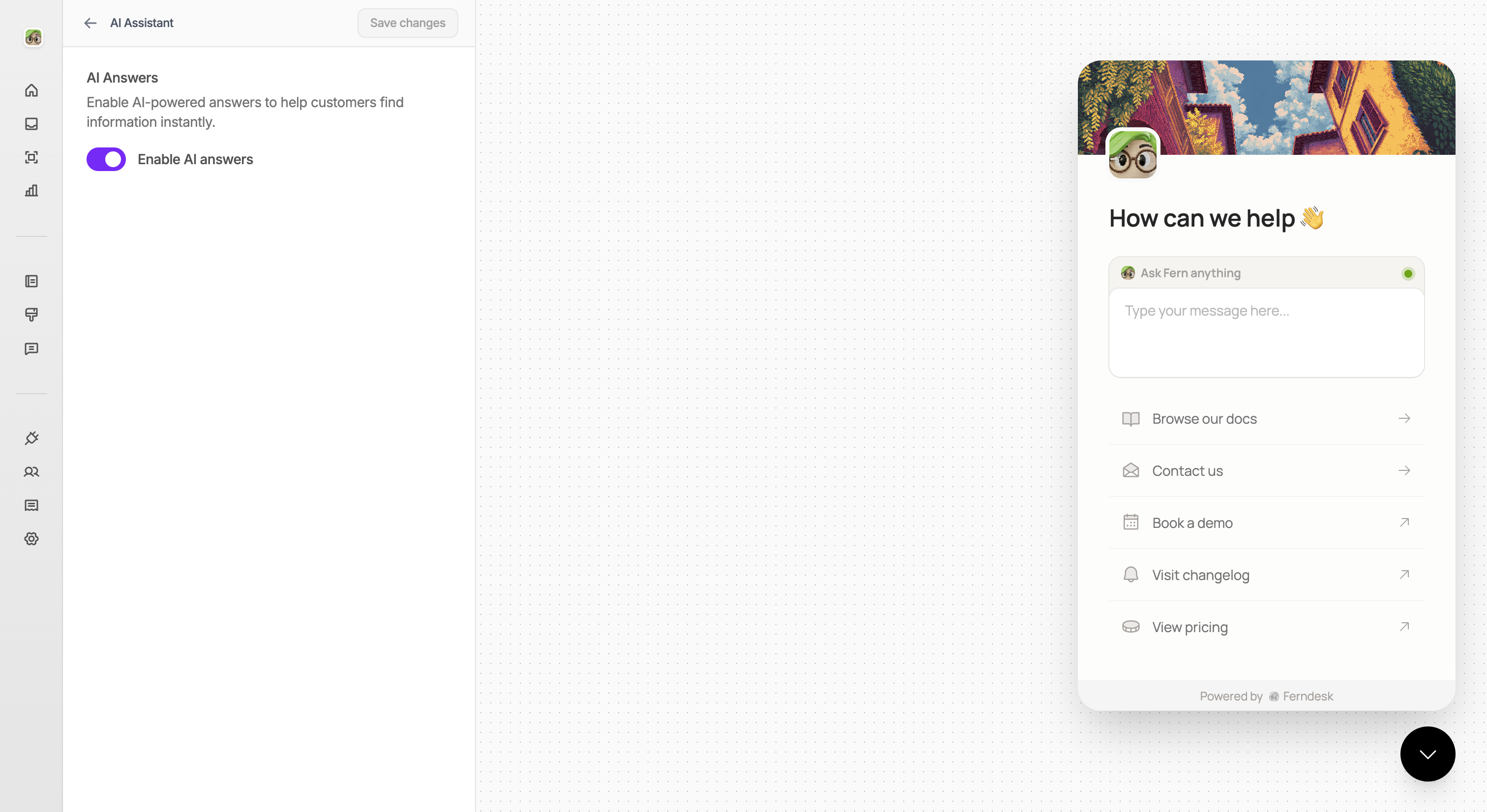
Haga clic en Guardar en la parte superior del panel
Asegúrese de haber embebido el widget en su sitio antes de habilitar las funciones de IA.
Qué sucede a continuación
Una vez habilitado en su widget, los usuarios que visiten su sitio podrán:
Abrir el widget y navegar a la pestaña de chat
Hacer preguntas en lenguaje natural
Recibir respuestas instantáneas con citas en las que se puede hacer clic
Proporcionar retroalimentación con pulgares arriba/abajo sobre las respuestas
Contactar directamente al soporte si las respuestas no son útiles
Usar ambos en conjunto
Puede habilitar las respuestas de IA tanto en su centro de ayuda como en su widget para proporcionar una experiencia de autoservicio coherente en todos los puntos de contacto. Cada uno puede habilitarse o deshabilitarse de forma independiente.
Recursos relacionados
Qué es el asistente de IA – Conozca las capacidades y casos de uso
Cómo personalizar su centro de ayuda – Guía completa de personalización, incluyendo los ajustes de IA
Configurar los ajustes del widget – Personalice la marca del widget, los métodos de contacto y las funciones de IA
Descripción general del widget de autoservicio – Entienda cómo se integra el widget con su sitio