
Configurar los ajustes de SEO del artículo
Esta guía le muestra cómo agregar metadatos de SEO a los artículos de su centro de ayuda. Puede personalizar la URL, la descripción y las palabras clave de su artículo para ayudar a los motores de búsqueda a encontrar y mostrar su contenido.
Este artículo trata sobre los ajustes de SEO para artículos individuales. Para los ajustes de SEO de todo el sitio, consulte Cómo personalizar su centro de ayuda.
Abra un artículo en el editor de su centro de ayuda
En el editor de artículos, mire en la esquina superior derecha
Haga clic en el icono de la barra lateral junto al botón Publicar
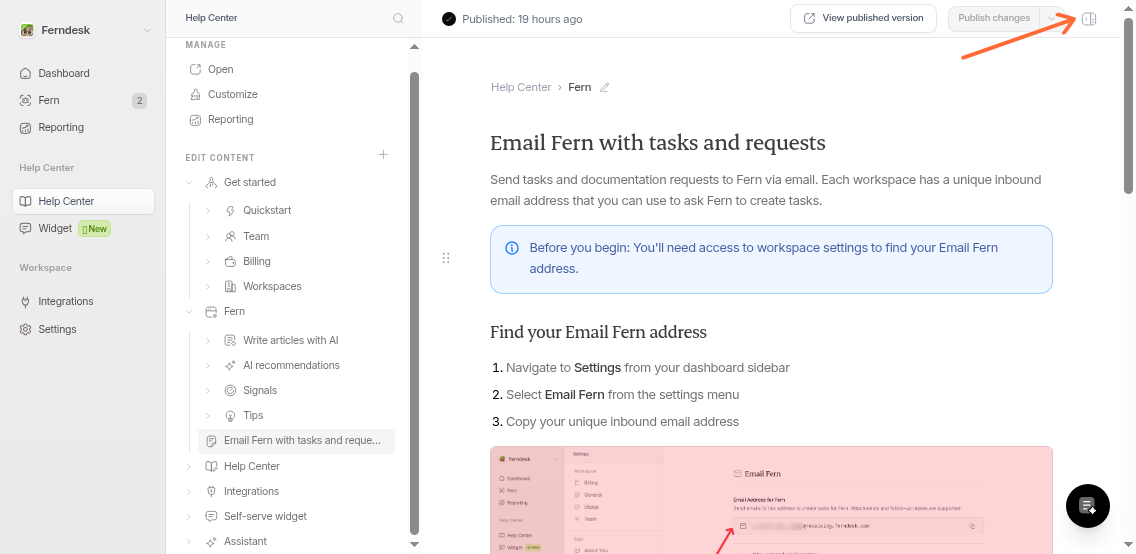
El panel de Ajustes se abrirá en el lado derecho de su pantalla.
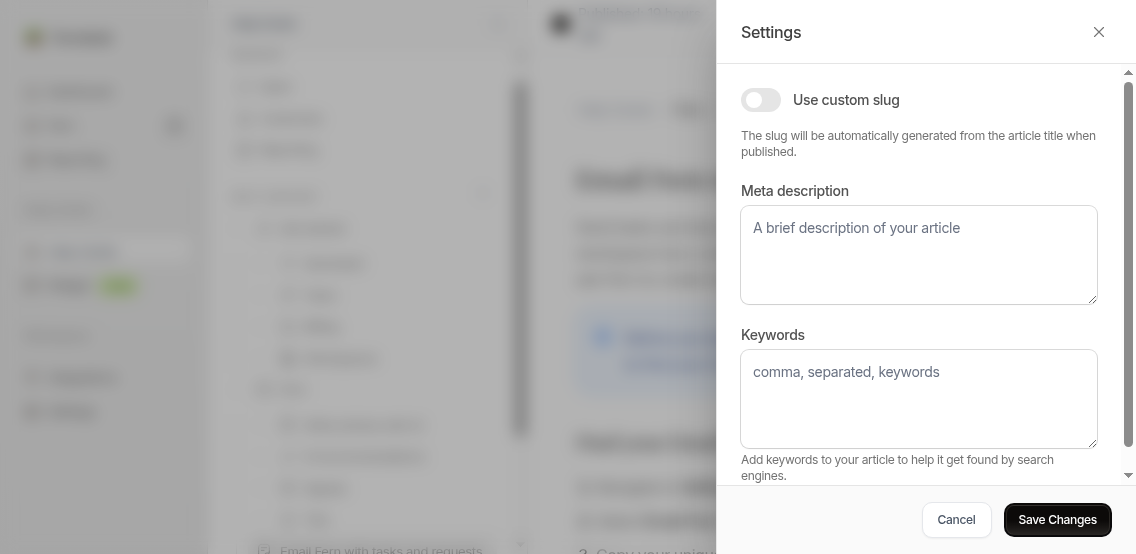
¿No encuentra el icono? Está en el encabezado, entre "Último guardado" y el botón Publicar. Si no lo ve, es posible que esté visualizando un artículo externo.
Agregue su información de SEO
Complete cualquiera o todos estos tres campos:
Slug base
Esto crea la dirección web de su artículo. Por defecto, Ferndesk genera el slug a partir de su título automáticamente (en minúsculas, los espacios se convierten en guiones).
Ejemplo: "Cómo restablecer su contraseña" se convierte en /articles/como-restablecer-su-contrasena-abc123
Añadimos una cadena corta al final de su slug base.
Este ID corto al final garantiza que las URL sigan siendo únicas. Las URL antiguas también se redireccionarán automáticamente si cambia el slug.
Para personalizarlo, active la opción "Usar slug personalizado" e ingrese el suyo. Use letras minúsculas, números y guiones.
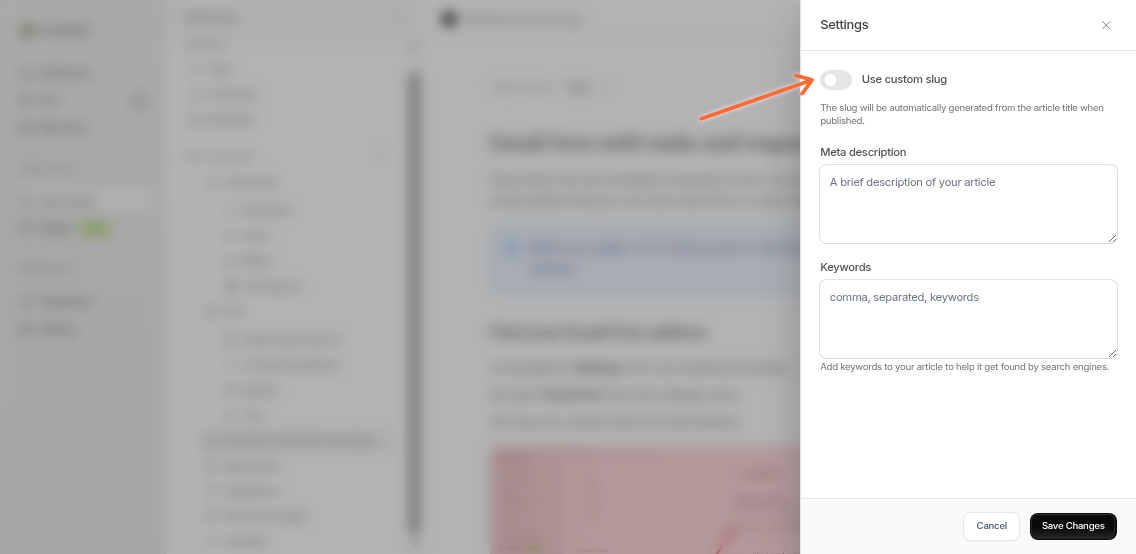
Ejemplo: restablecer-contrasena se convierte en /articles/restablecer-contrasena-abc123
Meta descripción
Escriba un breve resumen que aparecerá en los resultados de búsqueda. Dígales a los lectores lo que aprenderán.
Manténgalo por debajo de los 155 caracteres para que se muestre completo en los resultados de búsqueda.
Buen ejemplo: "Aprenda a restablecer su contraseña en menos de 2 minutos mediante la verificación por correo electrónico o preguntas de seguridad".
Palabras clave
Agregue palabras clave separadas por comas que coincidan con el tema de su artículo. Estas mejoran el rendimiento de las búsquedas.
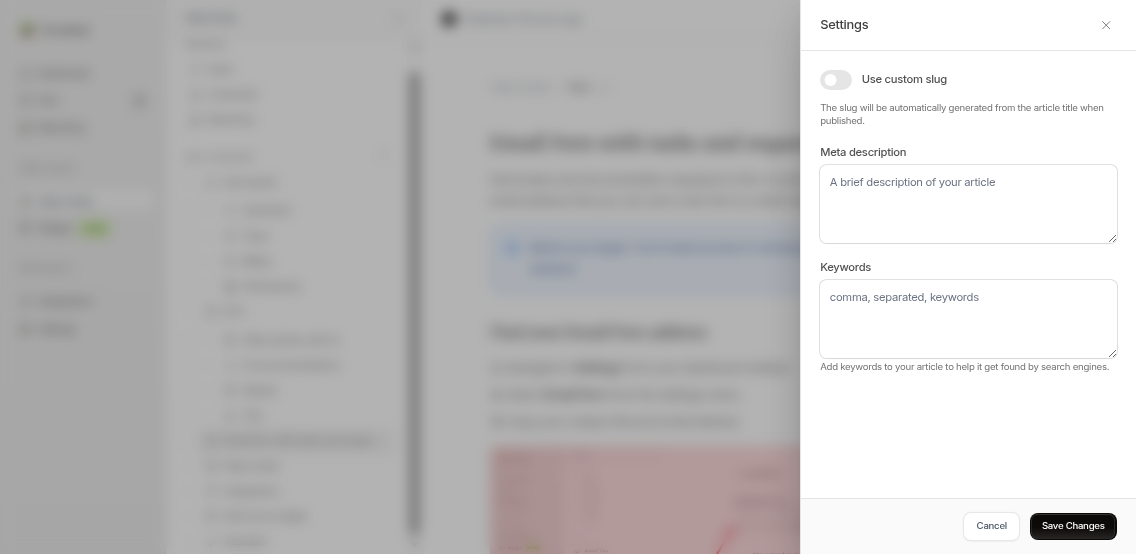
Ejemplo: restablecimiento de contraseña, ayuda de inicio de sesión, recuperación de cuenta
Guarde su trabajo
Haga clic en Guardar cambios en la parte inferior del panel de Ajustes
Espere al mensaje "Guardado con éxito"
El panel se cierra automáticamente

Para cancelar, haga clic en Cancelar o en el icono de cierre.
Recuerde publicar su artículo para que los cambios de SEO se hagan efectivos. Haga clic en Publicar cambios en el encabezado del editor.
Consejos para un mejor SEO
Cree slugs descriptivos: use palabras que la gente realmente busque
Mantenga las descripciones cortas: intente que tengan entre 120 y 155 caracteres
Escriba descripciones únicas: cada artículo necesita la suya propia
Use palabras clave naturales: elija palabras que coincidan con su contenido
Actualice regularmente: refresque su SEO a medida que su contenido cambie
Para más consejos de SEO, consulte Optimización SEO y GEO para su centro de ayuda.
Problemas comunes
No veo el icono de Ajustes
Verifique lo siguiente:
Tipo de artículo: los artículos externos muestran "Editar en [plataforma]" en su lugar. Configure el SEO en esa plataforma.
Modo de vista: asegúrese de estar editando, no visualizando el artículo publicado.
Mis cambios no se guardaron
Intente estos pasos:
Verifique su conexión a internet e intente guardar de nuevo
Actualice el editor y vuelva a ingresar sus cambios (no se preocupe, los borradores se guardan automáticamente)
Asegúrese de haber hecho clic en Guardar cambios en el panel de Ajustes, no solo en Publicar cambios
Artículos relacionados
Cómo personalizar su centro de ayuda - Ajustes de SEO para todo el sitio
Optimización SEO y GEO para su centro de ayuda - Guía completa de SEO
Uso de analíticas del centro de ayuda para mejorar su contenido - Rastree y mejore el rendimiento