
Verwalten Ihrer Workspace-Einstellungen
Ihre Workspace-Einstellungen steuern alles, vom Branding Ihres Help Centers bis hin zum Teamzugriff und der Abrechnung. Dieser Leitfaden beschreibt, wie Sie auf jede Einstellungskategorie zugreifen und diese konfigurieren.
Zugriff auf die Workspace-Einstellungen
Um Ihre Workspace-Einstellungen zu öffnen:
Klicken Sie in der Seitenleiste Ihres Dashboards auf Settings
Wählen Sie eine Kategorie aus der inneren Seitenleiste (General, Billing, Usage, Team, etc.)
Nehmen Sie Ihre Änderungen vor und klicken Sie auf die Schaltfläche zum Speichern
Allgemeine Einstellungen
Aktualisieren Sie Ihren Workspace-Namen, Ihr Logo und Ihre Website-URL. Diese Details erscheinen in Ihrem Help Center und auf der gesamten Ferndesk-Plattform.
So ändern Sie diese Einstellungen:
Gehen Sie zu Settings > General
Bearbeiten Sie Ihren Workspace-Namen, laden Sie ein neues Logo hoch oder aktualisieren Sie Ihre Website-URL
Klicken Sie auf Update workspace
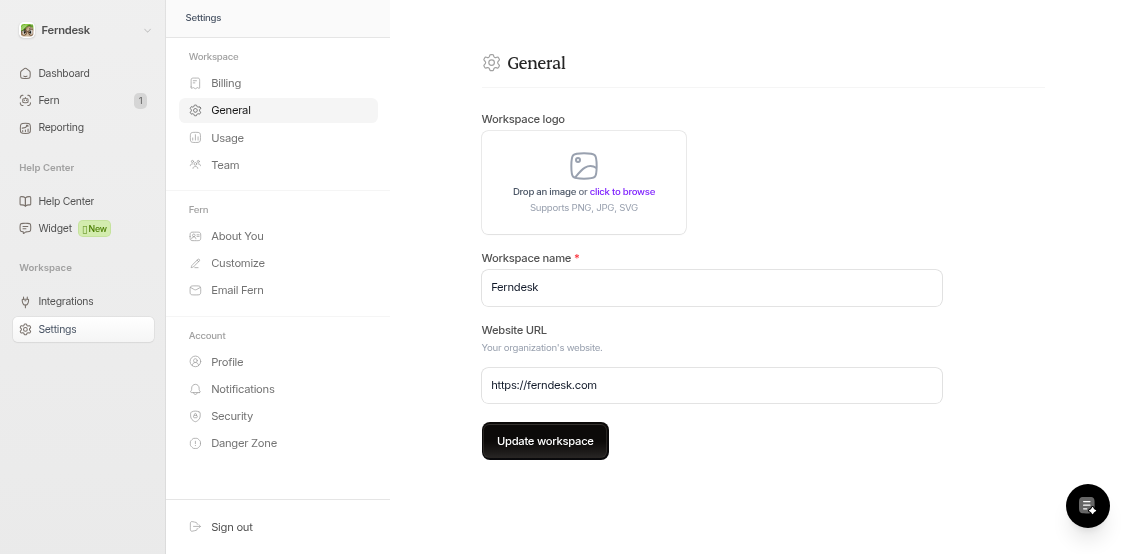
Wenn Sie mehrere Workspaces verwalten müssen, lesen Sie Mehrere Workspaces verwalten.
Abrechnung und Nutzung
Überwachen Sie Ihren Abonnementplan und die Nutzung der Veröffentlichungs-Credits (Publish Credits):
Billing – Zeigen Sie Ihren aktuellen Plan und die Abonnementdetails an
Usage – Verfolgen Sie, wie viele Veröffentlichungs-Credits Sie diesen Monat verbraucht haben
Erfahren Sie mehr über das Credit-System von Ferndesk in Was sind Veröffentlichungs-Credits? oder Wie man Veröffentlichungs-Credits kauft.
Team-Management
Fügen Sie Mitarbeiter hinzu und verwalten Sie den Zugriff von Teammitgliedern unter Settings > Team. Sie sehen dort eine Liste der aktuellen Mitglieder und können Einladungen an neue Benutzer senden.
Nur Workspace-Eigentümer und Admins können Teammitglieder einladen.
Schritt-für-Schritt-Anleitungen finden Sie unter Wie man Teammitglieder zu Ferndesk einlädt.
Anpassung von Fern AI
Passen Sie an, wie Fern Ihre Dokumentation erstellt und aktualisiert:
About You – Fügen Sie Kontext zu Ihrem Unternehmen hinzu, der Fern hilft, Ihr Produkt zu verstehen
Customize – Geben Sie spezifische Anweisungen für das Entwurfs- und Rechercheverhalten an
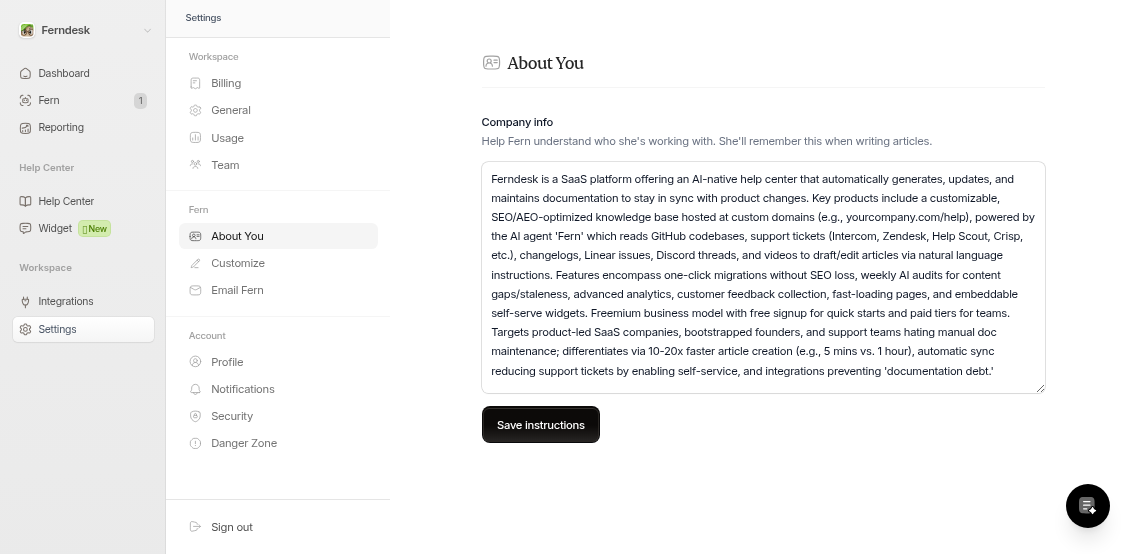
Diese Einstellungen helfen Fern dabei, Inhalte zu generieren, die Ihrer Tonalität und Ihren technischen Anforderungen entsprechen.
Kontoeinstellungen
Ihre persönlichen Kontoeinstellungen (Profil, Benachrichtigungen, Sicherheit) werden separat verwaltet. Siehe Verwalten Ihrer Kontoeinstellungen für Details.
Einstellungen sind nach Geltungsbereich organisiert: Einstellungen auf Workspace-Ebene betreffen Ihr gesamtes Team, während Kontoeinstellungen nur für Sie persönlich gelten.
Verwandte Einstellungen
Einige Konfigurationen finden außerhalb des Einstellungsmenüs statt:
Benutzerdefinierte Domains – Verbinden Sie Ihre eigene Domain über den dedizierten Setup-Flow (siehe Eine benutzerdefinierte Domain mit Ihrem Help Center verbinden)
Integrations – Erreichbar über den Link „Integrations“ in Ihrer Dashboard-Seitenleiste