
Mehrere Workspaces verwalten
Workspaces ermöglichen es Ihnen, Wissensdatenbanken, Teammitglieder und Einstellungen für verschiedene Produkte oder Marken voneinander zu trennen. Jeder Workspace verfügt über ein eigenes Help Center, eigene Integrationen, eigene Abrechnungen und Inhalte. Dies ist ideal für Unternehmen mit separaten Produktlinien.
Jeder Workspace arbeitet unabhängig mit seinem eigenen Abrechnungsplan und Testzeitraum. Über die Seitenleiste können Sie sofort zwischen den Workspaces wechseln.
Einen neuen Workspace erstellen
Sie können jederzeit über Ihr Dashboard zusätzliche Workspaces erstellen:
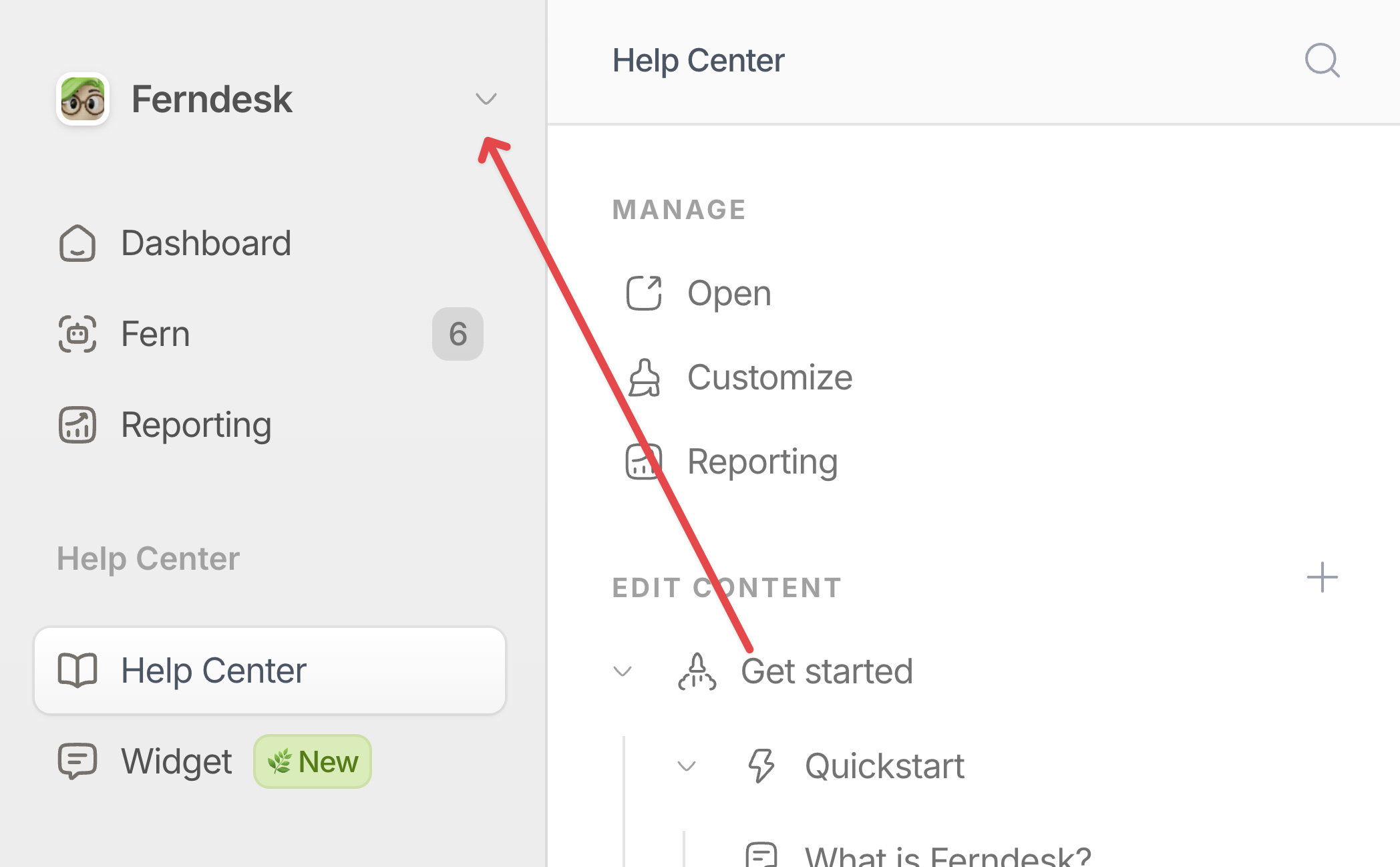
Klicken Sie auf den Workspace-Umschalter in der Seitenleiste oben links.
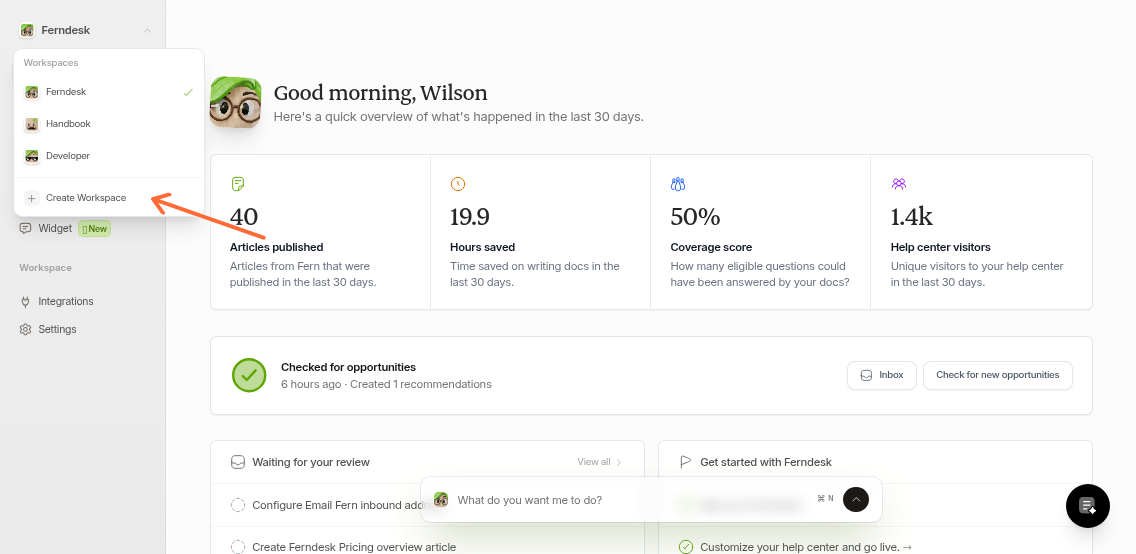
Wählen Sie Create Workspace aus dem Dropdown-Menü aus.
Füllen Sie die erforderlichen Felder aus:
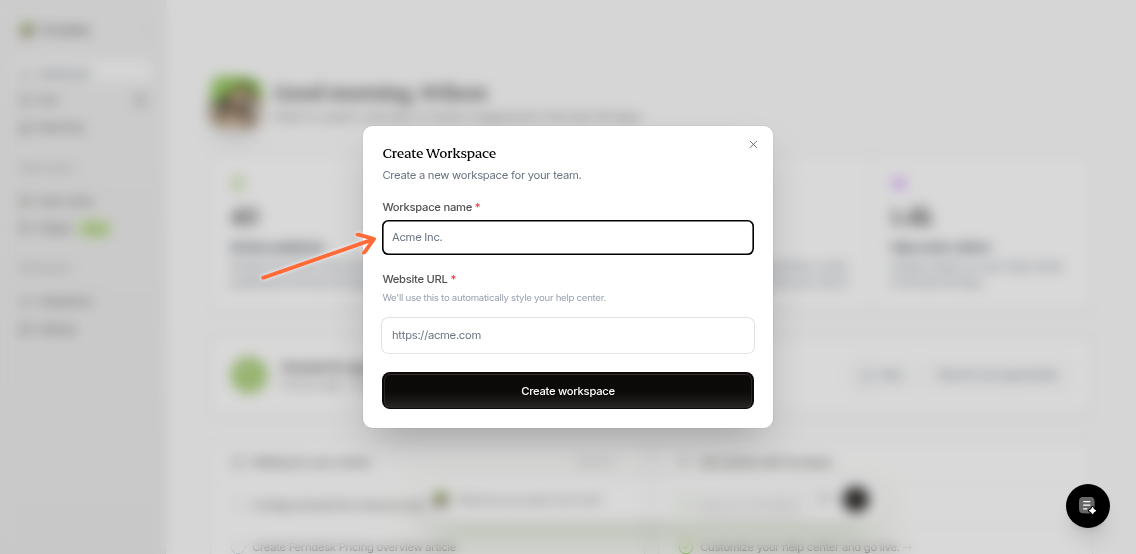
Workspace name: Der Name Ihres Produkts, Ihrer Marke oder Ihres Teams (z. B. „Acme Inc.“).
Website URL: Die Website Ihres Produkts. Ferndesk verwendet diese, um das Branding Ihres Help Centers automatisch anzupassen.
Optional können Sie ein Workspace logo hochladen, um das Erscheinungsbild Ihres Help Centers weiter anzupassen.
Klicken Sie auf Create workspace.
Nach der Erstellung werden Sie zum Dashboard des neuen Workspaces weitergeleitet. Eine Erfolgsmeldung bestätigt, dass der Workspace bereit ist.
Die Abrechnung erfolgt Workspace-spezifisch. Jeder Workspace erfordert eine eigene Zahlungsmethode und einen eigenen Abonnementplan, auch wenn er von derselben Person verwaltet wird.
Zwischen Workspaces wechseln
Der Workspace-Umschalter wird in der Seitenleiste Ihres Dashboards angezeigt und zeigt das Logo und den Namen Ihres aktuellen Workspaces:
Klicken Sie auf den Workspace-Umschalter.
Wählen Sie einen beliebigen Workspace aus der Liste aus.
Das Dashboard wird neu geladen und wechselt zum ausgewählten Workspace.
Alle Inhalte, Einstellungen und Teammitglieder sind Workspace-spezifisch. Wenn Sie den Workspace wechseln, ändern sich alle im Dashboard angezeigten Daten.