
So aktivieren Sie KI-Assistenten-Antworten
Sie können KI-gestützte Antworten an zwei Stellen aktivieren: in Ihrem Help Center und in Ihrem eingebetteten Widget. Beide nutzen Ihre Wissensdatenbank, um Kundenfragen zu beantworten, können jedoch unabhängig voneinander basierend auf Ihrer Support-Strategie aktiviert werden.
Bevor Sie beginnen
Stellen Sie sicher, dass Sie über Folgendes verfügen:
Administrator- oder Bearbeiterrolle in Ihrem Ferndesk-Konto
Mindestens einen veröffentlichten Artikel in Ihrer Wissensdatenbank
Eine leere Wissensdatenbank führt dazu, dass die KI bei den meisten Anfragen mit „Ich konnte keine Informationen finden“ antwortet. Veröffentlichen Sie Kerninhalte, bevor Sie die Funktion aktivieren.
KI-Antworten in Ihrem Help Center aktivieren
Navigieren Sie in Ihrem Dashboard zu Help Center → Anpassen
Suchen Sie den Abschnitt KI-Antworten in der Seitenleiste zur Anpassung
Schalten Sie KI-Antworten aktivieren auf EIN
Überprüfen Sie das Funkeln-Symbol in der Kopfzeile des Help Centers in der Vorschau
Klicken Sie auf Speichern, um Ihre Änderungen zu übernehmen
Nutzen Sie das Vorschaufenster, um zu sehen, wie das KI-Funkeln-Symbol und das Panel erscheinen, bevor Sie die Änderungen speichern.
Was als Nächstes passiert
Sobald die Funktion in Ihrem Help Center aktiviert ist, können Benutzer:
Auf das Funkeln-Symbol in der Kopfzeile des Help Centers klicken
Fragen im sich öffnenden KI-Panel stellen
Sofortige Antworten mit anklickbaren Quellenangaben erhalten
Feedback mit „Daumen hoch/runter“ zu den Antworten geben
Bei Bedarf neue Konversationen starten
KI-Antworten in Ihrem Widget aktivieren
Navigieren Sie in Ihrem Dashboard zu Help Center → Widget
Klicken Sie auf Anpassen, um das Anpassungs-Panel zu öffnen
Suchen Sie den Abschnitt KI-Assistent in der Seitenleiste
Schalten Sie KI-Antworten aktivieren auf EIN
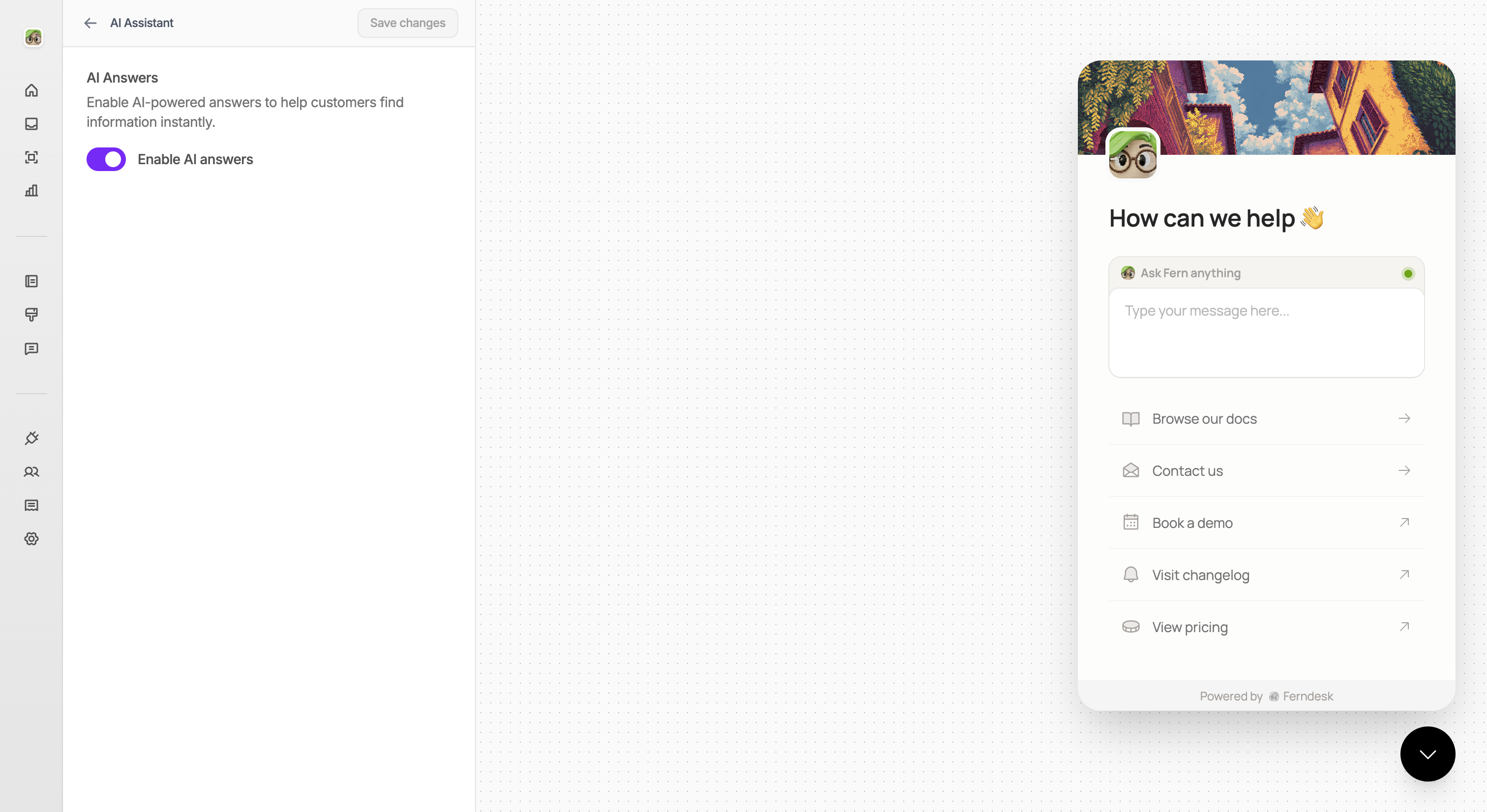
Klicken Sie oben im Panel auf Speichern
Stellen Sie sicher, dass Sie das Widget auf Ihrer Website eingebettet haben, bevor Sie KI-Funktionen aktivieren.
Was als Nächstes passiert
Sobald die Funktion in Ihrem Widget aktiviert ist, können Besucher Ihrer Website:
Das Widget öffnen und zum Chat-Tab navigieren
Fragen in natürlicher Sprache stellen
Sofortige Antworten mit anklickbaren Quellenangaben erhalten
Feedback mit „Daumen hoch/runter“ zu den Antworten geben
Den Support direkt kontaktieren, falls die Antworten nicht hilfreich sind
Beides zusammen verwenden
Sie können KI-Antworten sowohl in Ihrem Help Center als auch im Widget aktivieren, um ein konsistentes Self-Service-Erlebnis an allen Kontaktpunkten zu bieten. Jedes kann unabhängig voneinander aktiviert oder deaktiviert werden.
Zugehörige Ressourcen
Was ist der KI-Assistent – Erfahren Sie mehr über Funktionen und Anwendungsfälle
So passen Sie Ihr Help Center an – Vollständige Anleitung zur Anpassung inklusive KI-Einstellungen
Widget-Einstellungen konfigurieren – Passen Sie das Widget-Branding, Kontaktmethoden und KI-Funktionen an
Übersicht über das Self-Service-Widget – Verstehen Sie, wie sich das Widget in Ihre Website integriert