
Migrieren Sie Ihr Help Center zu Ferndesk
Mit der Ein-Klick-Migration von Ferndesk importieren Sie Ihre bestehenden Help-Center-Inhalte von Plattformen wie Help Scout, Zendesk, Intercom und Crisp. Der Prozess bewahrt Ihre Artikel, Kollektionen und Struktur, während automatisch Weiterleitungen eingerichtet werden, um Ihr SEO zu erhalten.
Unterstützte Plattformen
Derzeit können Sie von folgenden Plattformen importieren:
Help Scout
Zendesk
Intercom
Crisp
Falls Ihre Plattform nicht aufgeführt ist, kontaktieren Sie den Support. Wir können die Migration eventuell manuell für Sie durchführen.
So funktioniert die Migration
Während des Onboardings wählen Sie aus, ob Sie ein bestehendes Help Center importieren oder neu beginnen möchten.
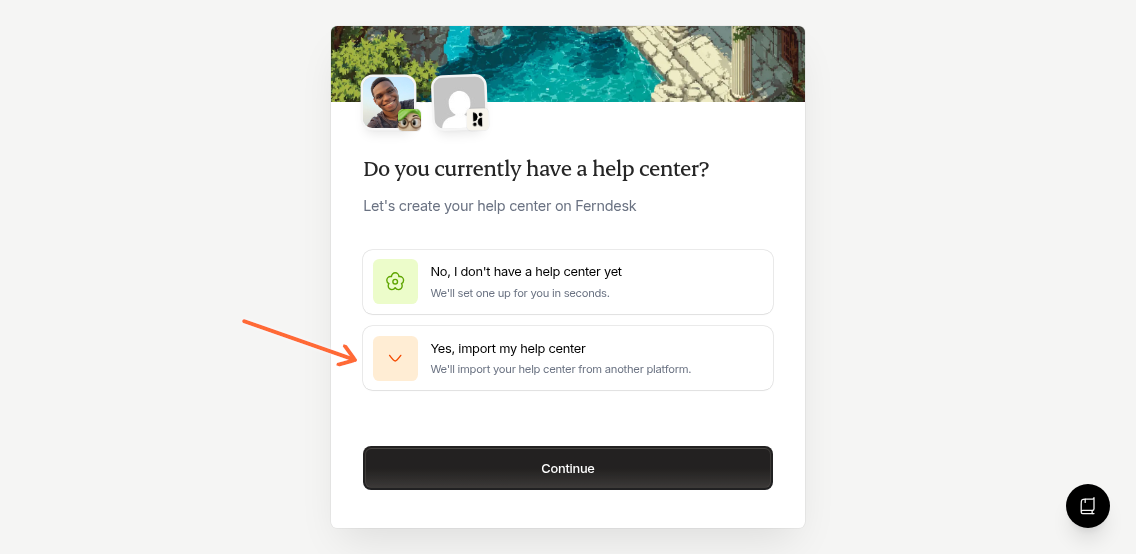
Wählen Sie „Ja, mein Help Center importieren“, um den Migrationsprozess zu starten.
Wählen Sie Ihre Plattform aus
Wählen Sie aus, wo Ihr Help Center aktuell gehostet wird.
Verbinden Sie Ihr Konto
Je nach Ihrer Plattform werden Sie entweder:
OAuth (Intercom, Crisp): Klicken Sie auf „Verbinden“ und autorisieren Sie Ferndesk
API-Zugangsdaten (Help Scout, Zendesk): Geben Sie Ihren API-Schlüssel oder Token ein
Für API-Zugangsdaten benötigen Sie spezifische Berechtigungen. Help Scout erfordert den Zugriff „Docs: Create new, edit settings & Collections“. Zendesk benötigt Lesezugriff auf Artikel.
Detaillierte Einrichtungsanweisungen finden Sie unter:
Importieren Sie Ihre Inhalte
Nachdem die Verbindung hergestellt ist, aktivieren Sie „Zu Ferndesk migrieren“ und klicken Sie auf „Weiter“. Ferndesk importiert Ihre Artikel, Kollektionen, Bilder und Links und richtet gleichzeitig automatische Weiterleitungen ein.
Der Fortschrittsbildschirm zeigt den Status in Echtzeit an. Sie können die Seite verlassen und später zurückkehren – Ihre Migration läuft im Hintergrund weiter.
Nach der Migration
Sobald der Vorgang abgeschlossen ist, überprüfen Sie Ihre importierten Inhalte im Dashboard. Artikel behalten ihre ursprüngliche Struktur und Formatierung bei. Veröffentlichen Sie Artikel einzeln oder gesammelt, wenn Sie bereit sind.
Einschränkungen
Private oder passwortgeschützte Artikel (Zendesk) werden derzeit nicht unterstützt
Ungültige API-Zugangsdaten verhindern den Import – überprüfen Sie die Berechtigungen vor der Verbindung
Sehr umfangreiche Help Center können mehrere Minuten für den Import benötigen