
Eigene Domain mit Ihrem Help Center verbinden
Das Hosting Ihres Help Centers auf Ihrer eigenen Domain stärkt das Vertrauen der Kunden, verbessert die SEO und sorgt für ein konsistentes Markenerlebnis. Wir empfehlen die Verwendung von Subdomains wie help.ihre-firma.de.
Bevor Sie beginnen: Sie benötigen Administratorrechte sowohl für Ferndesk als auch für Ihren DNS-Anbieter (GoDaddy, Namecheap, Cloudflare, Route 53 usw.).
Eigene Domain einrichten
1. Domain in Ferndesk hinzufügen
Gehen Sie zu Help Center → Anpassen → Eigene Domain.
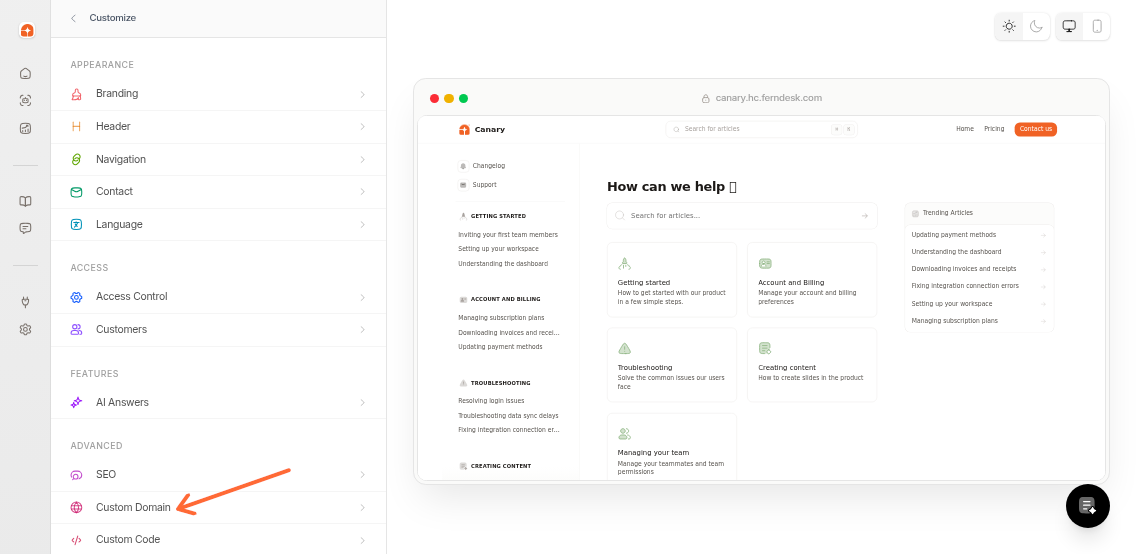
Geben Sie Ihre Subdomain (z. B. help.ihre-firma.de) in das Eingabefeld ein.
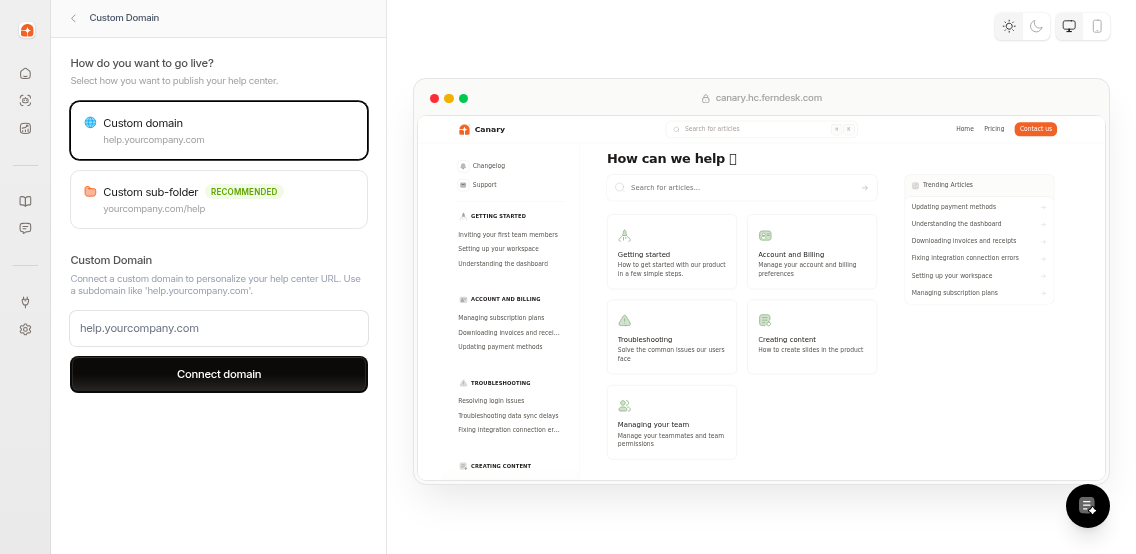
Klicken Sie auf Domain verbinden. Der Status wird als „ausstehend“ mit den Details zur DNS-Konfiguration angezeigt.
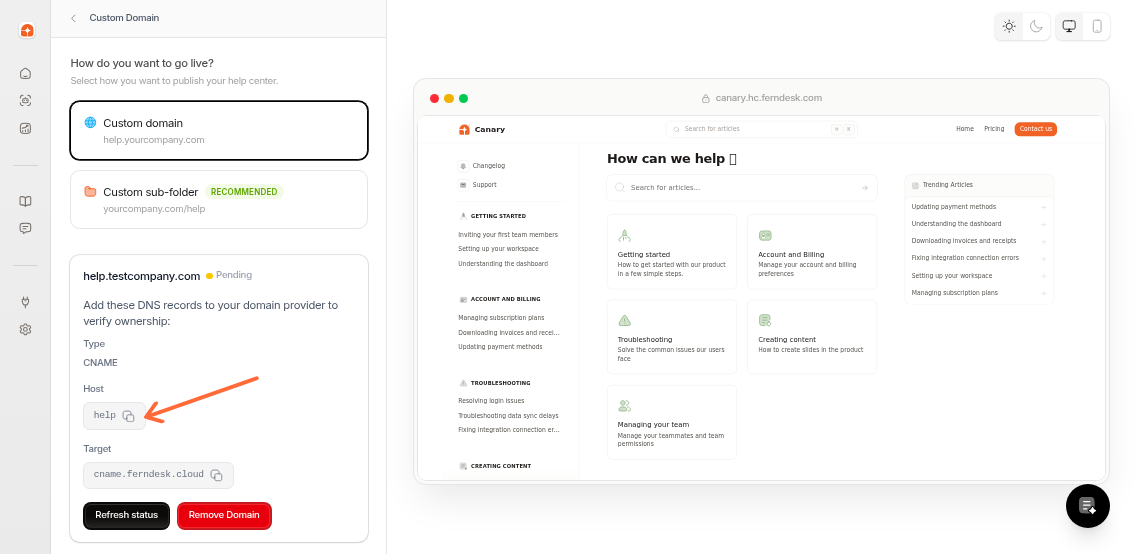
2. CNAME-Eintrag hinzufügen
Erstellen Sie im Dashboard Ihres DNS-Anbieters einen CNAME-Eintrag mit diesen Werten:
Typ | Wert |
|---|---|
CNAME | Host: |
Ziel: |
Verwenden Sie die Kopier-Schaltflächen in Ferndesk, um Tippfehler zu vermeiden. Einige DNS-Anbieter benötigen einen Punkt am Ende des Ziels (z. B. cname.ferndesk.cloud.).
Die DNS-Propagierung dauert 24–48 Stunden. Ihre Domain bleibt im Status „ausstehend“, bis Ferndesk den Eintrag erkennt.
3. Aktivierung überprüfen
Kehren Sie zu Help Center → Anpassen → Eigene Domain zurück und klicken Sie auf Status aktualisieren.
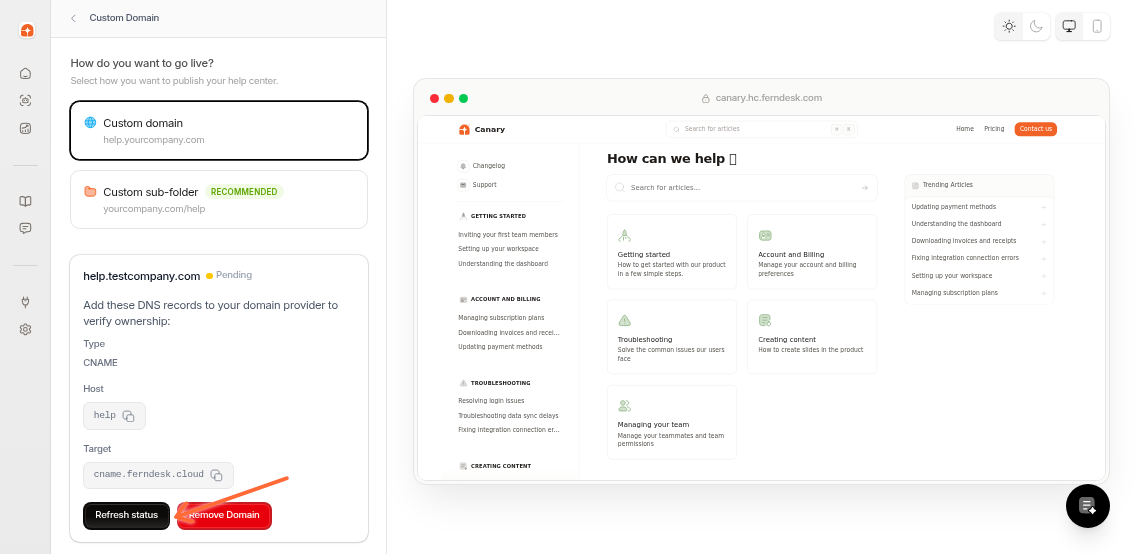
Sobald die DNS-Propagierung abgeschlossen ist, ändert sich der Status auf „aktiv“ und Ihr Help Center ist unter Ihrer eigenen Domain erreichbar.
Häufige Probleme
Problem | Ursache | Lösung |
|---|---|---|
Domain verbleibt nach 48 Stunden auf „ausstehend“ | DNS-Eintrag nicht gefunden oder fehlerhaft | Überprüfen Sie, ob CNAME-Host und Ziel exakt übereinstimmen. Achten Sie auf Tippfehler und abschließende Punkte, falls Ihr Anbieter diese erfordert. |
Fehlermeldung „Domain wird bereits verwendet“ | Ein anderer Ferndesk-Workspace verwendet diese Domain | Wählen Sie eine andere Subdomain oder kontaktieren Sie den Support, falls dies ein Fehler ist. |
Fehlermeldung „Verwenden Sie eine Subdomain“ | Root-Domain eingegeben (z. B. | Verwenden Sie eine Subdomain wie |
Fehlermeldung „Ungültige Domain“ | Domain-Format ist nicht korrekt | Prüfen Sie auf Tippfehler. Domains müssen einen Punkt enthalten und den Standard-DNS-Benennungsregeln entsprechen. |
Eigene Domain entfernen
Um zur standardmäßigen Ferndesk-URL zurückzukehren, gehen Sie zu Help Center → Anpassen → Eigene Domain und klicken Sie auf Domain entfernen. Aktualisieren Sie nach dem Entfernen alle geteilten Links oder Lesezeichen.
Hinweis: Ferndesk stellt SSL-Zertifikate automatisch bereit und unterstützt nur CNAME-Einträge. Root-Domains werden nicht unterstützt.
Nächste Schritte
Sobald Ihre eigene Domain aktiv ist, passen Sie Ihr Branding an und konfigurieren Sie SEO-Einstellungen, um die Sichtbarkeit in der Suche zu maximieren.