
Chrome Extension
Die Ferndesk Chrome-Extension bietet Ihnen von überall in Ihrem Browser aus sofortigen Zugriff auf Ihren KI-Dokumentationsassistenten. Chatten Sie mit Fern, erstellen Sie Artikel, durchsuchen Sie Ihr Help Center und aktualisieren Sie Dokumentationen, ohne den Tab zu wechseln.
Funktionen der Extension
Die Ferndesk-Extension fügt Chrome eine KI-gestützte Seitenleiste hinzu, mit der Sie:
Mit Fern chatten, um Fragen zu Ihrer Dokumentation zu stellen
Artikel in natürlicher Sprache erstellen und aktualisieren
Ihr Help Center durchsuchen
Die Extension funktioniert überall in Chrome, nicht nur auf Ihren Help-Center-Seiten. Öffnen Sie die Seitenleiste von jeder Website aus über das Tastaturkürzel oder das Kontextmenü.
Voraussetzungen
Ein aktives Ferndesk-Konto
Google Chrome Browser (Version 114 oder neuer)
Eine aktive Ferndesk-Login-Sitzung im selben Browser
Installation der Extension
Öffnen Sie Google Chrome auf Ihrem Desktop-Computer.
Navigieren Sie zur Ferndesk-Extension-Seite im Chrome Web Store.
Klicken Sie auf die Schaltfläche Hinzufügen oben rechts.
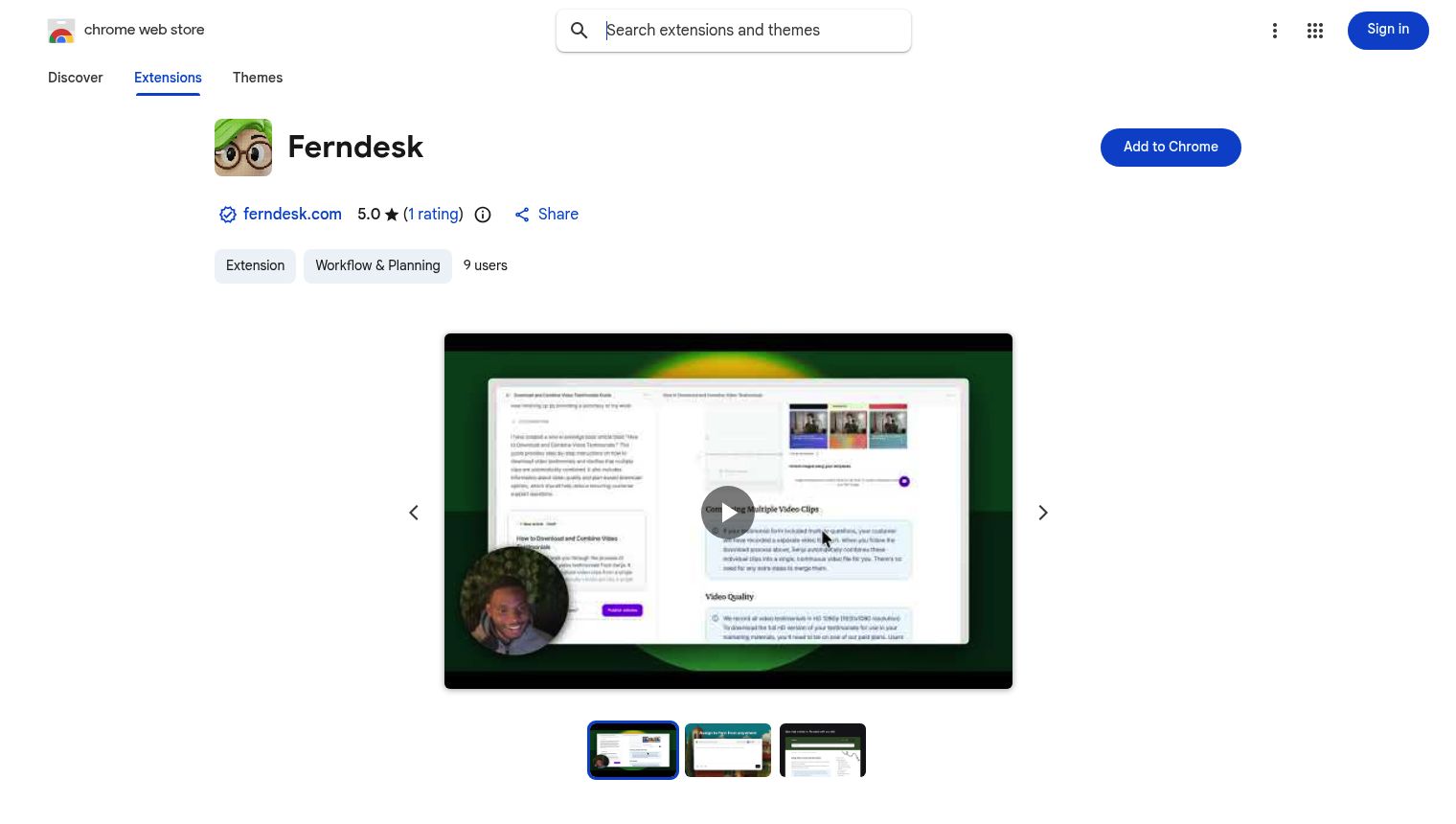
Klicken Sie im erscheinenden Bestätigungsdialog auf Erweiterung hinzufügen.
Chrome bestätigt die Installation der Extension mit einer kurzen Benachrichtigung.
Einmal installiert, funktioniert die Extension automatisch. Es ist keine zusätzliche Konfiguration erforderlich.
Extension anpinnen (optional)
Um das Icon der Extension immer in Ihrer Toolbar sichtbar zu machen:
Klicken Sie auf das Puzzleteil-Icon (Erweiterungsmenü) in Ihrer Chrome-Toolbar.
Suchen Sie 'Ferndesk' in der Liste.
Klicken Sie auf das Pinnadel-Icon daneben.
Das Ferndesk-Icon erscheint nun für den schnellen Zugriff in Ihrer Toolbar.
Öffnen der Seitenleiste
Es gibt drei Möglichkeiten, die Ferndesk-Seitenleiste zu öffnen:
Tastaturkürzel
Drücken Sie Alt+F (oder Option+F auf dem Mac) auf einer beliebigen Webseite, um die Seitenleiste zu öffnen.
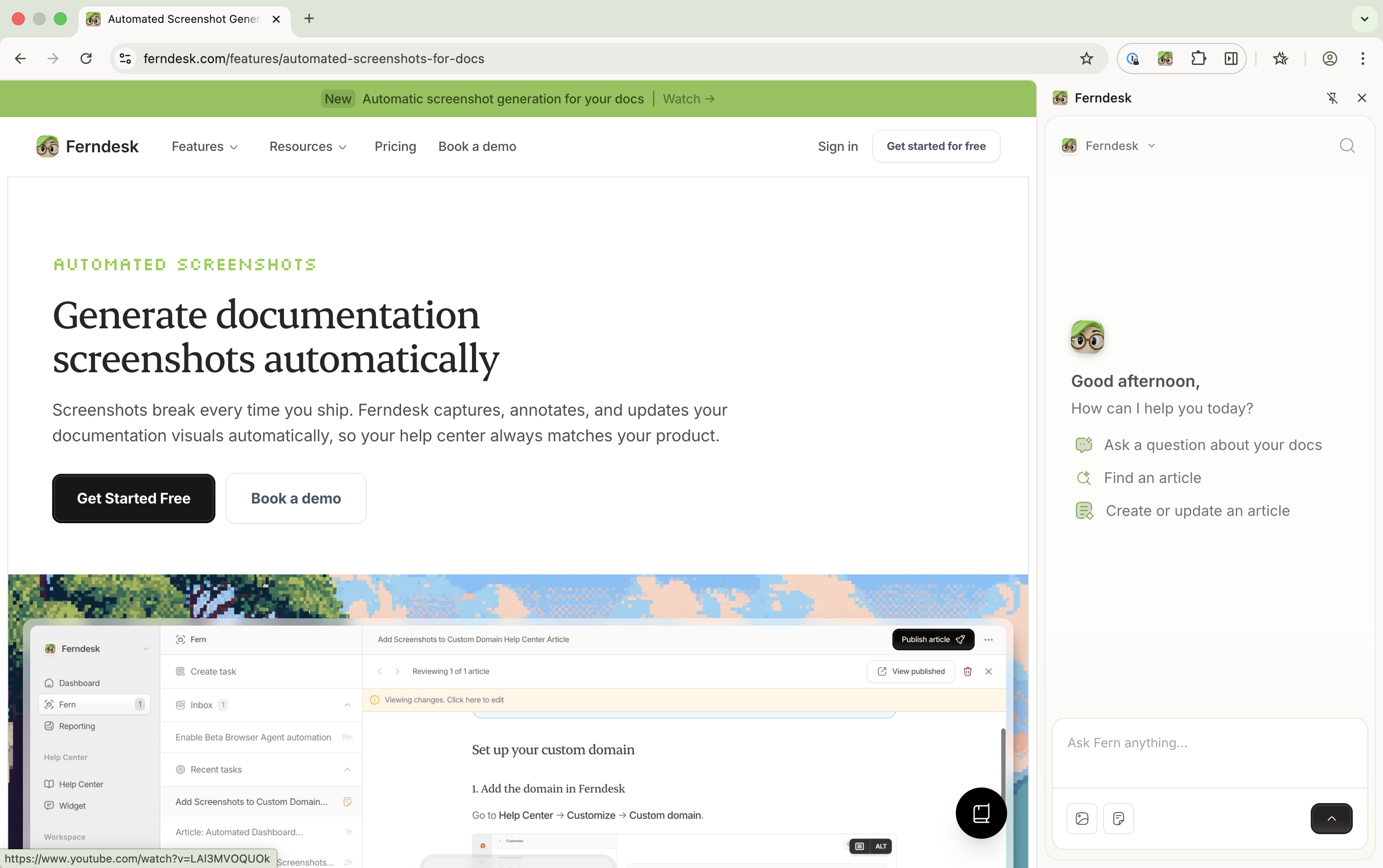
Kontextmenü
Markieren Sie einen beliebigen Text auf einer Webseite.
Klicken Sie mit der rechten Maustaste auf den markierten Text.
Wählen Sie An Fern senden aus dem Kontextmenü.
Die Seitenleiste öffnet sich und Ihr markierter Text wird automatisch in das Chat-Eingabefeld eingefügt.
Extension-Icon
Klicken Sie auf das Ferndesk-Icon in Ihrer Chrome-Toolbar, um die Seitenleiste zu öffnen.
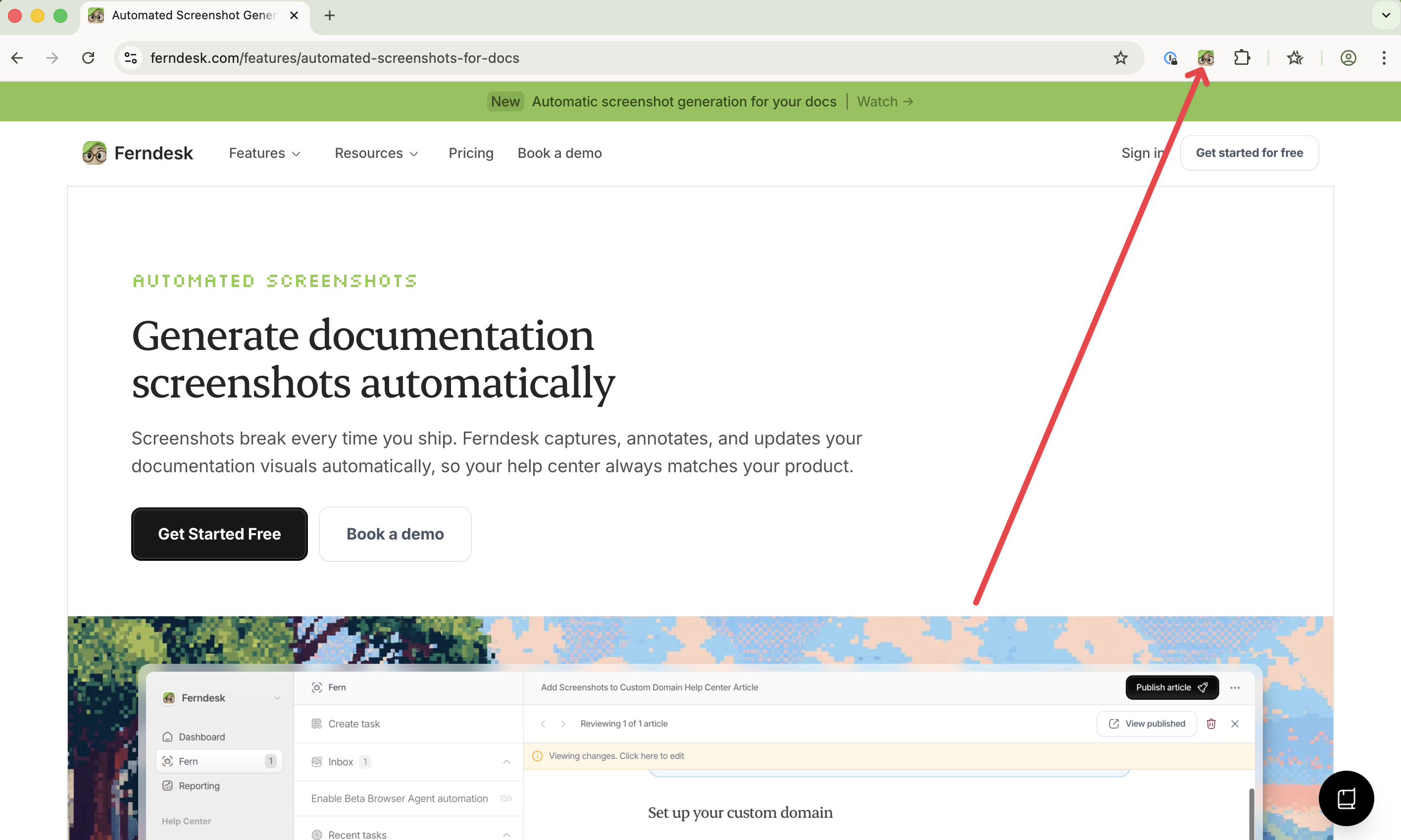
Automatischer Seitenkontext
Wenn Sie die Seitenleiste öffnen, erfasst Ferndesk automatisch den Kontext der aktuellen Webseite, die Sie gerade ansehen. Dies hilft Fern zu verstehen, woran Sie arbeiten, und relevantere Unterstützung zu leisten.
Kompatibilität
Browser: Google Chrome Version 114 oder neuer (nur Desktop)
Tarife: Verfügbar in allen Ferndesk-Tarifen
Rollen: Alle authentifizierten Benutzer (Admin, Editor)
Verwaltung der Extension
Chat-Verlauf löschen
Klicken Sie auf die Schaltfläche "Chat löschen" oben in der Seitenleiste, um eine neue Konversation zu beginnen. Vorherige Nachrichten werden aus der Ansicht entfernt.
Vorübergehend deaktivieren
Rufen Sie chrome://extensions/ in Ihrem Browser auf.
Suchen Sie 'Ferndesk' in der Liste.
Legen Sie den Schalter um, um sie zu deaktivieren.
Vollständig deinstallieren
Klicken Sie mit der rechten Maustaste auf das Extension-Icon in Ihrer Chrome-Toolbar.
Wählen Sie Aus Chrome entfernen.
Klicken Sie im Bestätigungsdialog auf Entfernen.
Alternativ rufen Sie chrome://extensions/ auf, suchen 'Ferndesk' und klicken auf Entfernen.
Einschränkungen
Nur Desktop: Chrome-Extensions funktionieren nicht auf mobilen Geräten
Aktive Sitzung erforderlich: Sie müssen bei Ferndesk angemeldet sein, damit die Extension funktioniert