
Discord-Integration
Dieser Leitfaden führt Sie durch den Prozess der Verbindung Ihres Discord-Kontos mit Ferndesk. Diese Integration ermöglicht es Fern, Ihr Help Center mithilfe von Unterhaltungen in den Foren Ihres Servers automatisch zu aktualisieren.
Bevor Sie beginnen
Sie benötigen ein Discord-Konto und einen Server mit aktivierten Foren, um diese Integration abzuschließen. Falls Sie noch keines haben, können Sie auf der Discord-Website eines erstellen.
Schritte zur Verbindung
Schritt 1: Zu den Integrationen navigieren
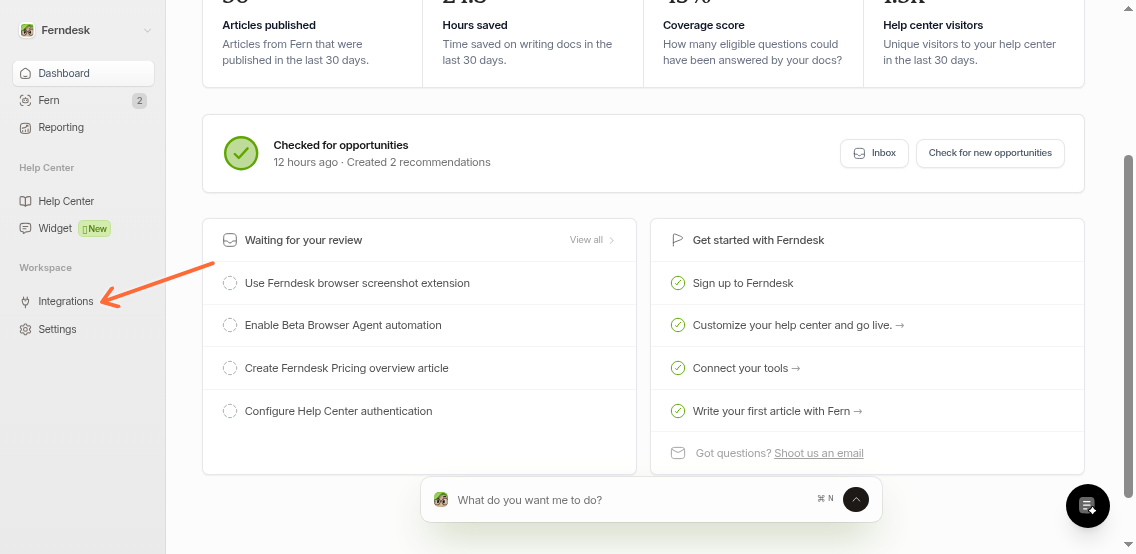
Klicken Sie in Ihrem Ferndesk-Dashboard in der linken Seitenleiste auf Integrations.
Schritt 2: Discord finden und auf Connect klicken
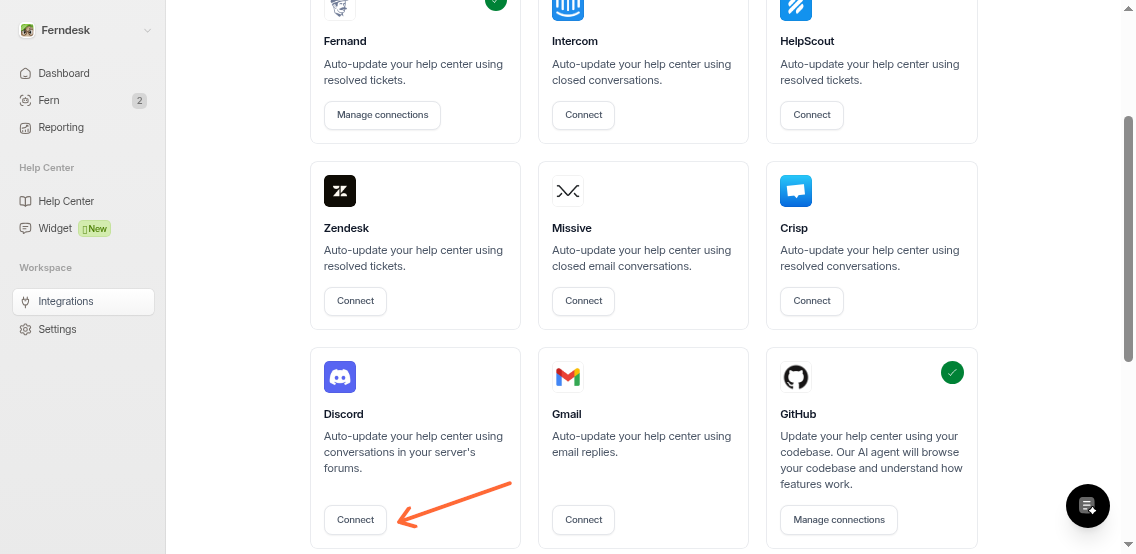
Suchen Sie die Discord-Integrationskarte in der Liste (Sie können nach der Kategorie „Support“ filtern). Klicken Sie auf der Discord-Karte auf die Schaltfläche Connect.
Schritt 3: Verbindungsdetails überprüfen
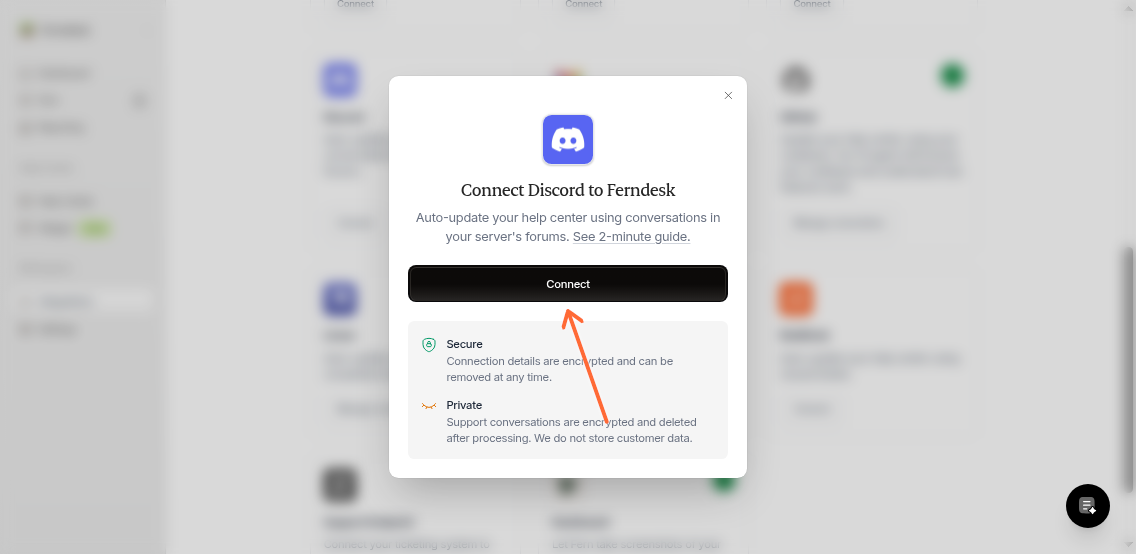
Ein Dialog mit den Verbindungsdetails wird angezeigt. Überprüfen Sie die Sicherheitsinformationen und klicken Sie dann im Modal auf die Schaltfläche Connect.
Schritt 4: Discord autorisieren
Sie werden zu Discord weitergeleitet, um die Verbindung zu autorisieren. Melden Sie sich bei Ihrem Discord-Konto an, falls Sie noch nicht eingeloggt sind, wählen Sie den Server aus, den Sie mit Ferndesk verbinden möchten, und erteilen Sie die erforderlichen Berechtigungen.
Ferndesk bittet um Berechtigungen zum Anzeigen von Kanälen, zum Lesen des Nachrichtenverlaufs und zum Zugriff auf Foren-Unterhaltungen. Diese Berechtigungen ermöglichen es Fern, Inhalte aus den Foren Ihres Discord-Servers zu synchronisieren.
Schritt 5: Verbindung bestätigen
Sobald Sie die Verbindung autorisiert haben, werden Sie zurück zu Ferndesk geleitet. Die Discord-Karte zeigt nun ein grünes Häkchen an, was eine erfolgreiche Verbindung signalisiert.
Nach der Verbindung synchronisiert Fern automatisch Unterhaltungen aus den Foren Ihres ausgewählten Discord-Servers mit Ihrem Help Center.
Einschränkungen für Ankündigungskanäle und öffentliche Threads
Fern kann nur Discord-Forenkanäle lesen. Er durchsucht derzeit keine Ankündigungskanäle oder andere Server-Typen, die keine Foren sind.
Wenn Sie einen öffentlichen Ankündigungs-Thread direkt verlinkt haben, kann Fern diesen noch nicht einlesen. Verwenden Sie den unten stehenden Workflow, um Artikel aus diesen Ankündigungen zu erstellen.
Workaround: Thread exportieren und an eine Fern-Aufgabe anhängen
Exportieren Sie den Ankündigungs-Thread als PDF oder Markdown-Datei mit Ihrer bevorzugten Discord-Exportmethode.
Erstellen Sie eine Fern-Aufgabe und hängen Sie die exportierte Datei an.
Bitten Sie Fern, Artikel aus der angehängten Datei zu erstellen.
Detaillierte Schritte zum Erstellen von Aufgaben und Anhängen von Dateien finden Sie unter Using Fern to create and edit articles.
Verbindungen verwalten
Sie können mehrere Discord-Server mit Ferndesk verbinden. Um Ihre Verbindungen anzuzeigen oder zu verwalten, klicken Sie auf der Discord-Karte auf die Schaltfläche Manage connections.
In diesem Dialog können Sie zusätzliche Verbindungen hinzufügen oder bestehende entfernen.
Zusätzliche Ressourcen
Weitere Informationen zu den Funktionen von Discord finden Sie im Help Center von Discord.